

Configuración de Clave API de Android Studio Quail 1 — Guía de Clave de Terceros para Agentes
Configura APIMaster.ai como una API de terceros en Android Studio Quail 1 Agent. Añade un proveedor remoto compatible con OpenAI en Proveedores de Modelos para GPT, Claude, Gemini y más.
Android Studio Quail 1 (2026.1.1 estable) incluye Agent y chat con IA con soporte para modelos remotos de terceros. Sigue el flujo Usar un modelo remoto de Google: añade APIMaster.ai como un proveedor compatible con OpenAI en Proveedores de Modelos.
Obtén tu Clave API primero. Las claves se almacenan solo en la configuración local de Android Studio. Usa la prueba de conectividad si las solicitudes fallan.
Requisitos previos
- Android Studio Quail 1 instalado (2026.1.1+; actualiza mediante Ayuda → Buscar actualizaciones).
- Clave API de APIMaster desde la consola.
- Familiaridad con los ids de modelo disponibles en el marketplace (la lista aparece después de Actualizar).
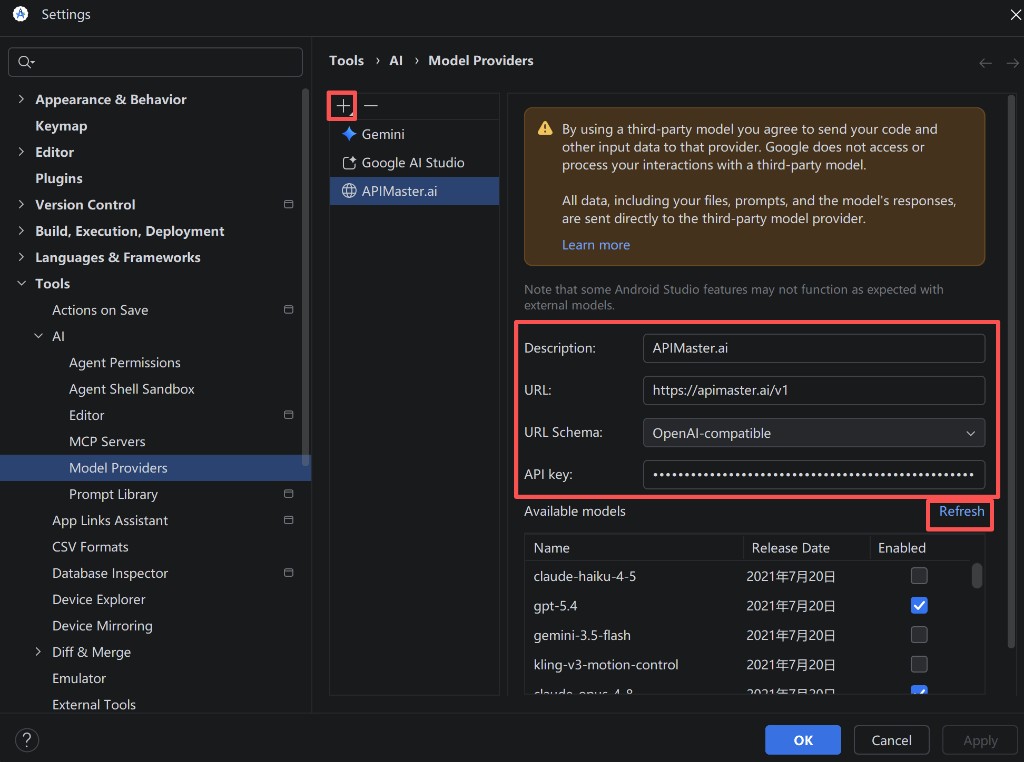
Paso 1 — Abrir Proveedores de Modelos y añadir un proveedor
- Abre Configuración / Preferencias (
Archivo → Configuraciónen Windows/Linux;Android Studio → Configuraciónen macOS). - Expande Herramientas → IA y selecciona Proveedores de Modelos.
- Haz clic en + (Añadir).
- Elige Proveedor Remoto de Terceros.
Paso 2 — Detalles de conexión de APIMaster
Completa el formulario del proveedor:
| Campo | Valor |
|---|---|
| Descripción | APIMaster.ai (o cualquier etiqueta que prefieras) |
| URL | https://apimaster.ai/v1 (incluye /v1) |
| Esquema de URL | Compatible con OpenAI |
| Clave API | Tu clave de APIMaster |
Haz clic en Actualizar para obtener los modelos disponibles desde APIMaster.
En Modelos disponibles, habilita los modelos que desees (se permiten varios), por ejemplo:
gpt-5.4/gpt-5.5/gpt-5.6-solclaude-opus-4-8/claude-sonnet-4-6gemini-2.5-pro/gemini-3.5-flash
Haz clic en Aceptar para guardar.
Notas:
- Esquema de URL debe ser Compatible con OpenAI (APIMaster usa Chat Completions de OpenAI).
- Si Actualizar devuelve una lista vacía, verifica la clave, la red y el acceso al modelo en el marketplace.
- Los modelos de terceros soportan Chat y Agent; algunas funciones de IA específicas de Android Studio pueden requerir los modelos integrados de Google (documentación de Google).
Paso 3 — Seleccionar un modelo de APIMaster en Agent
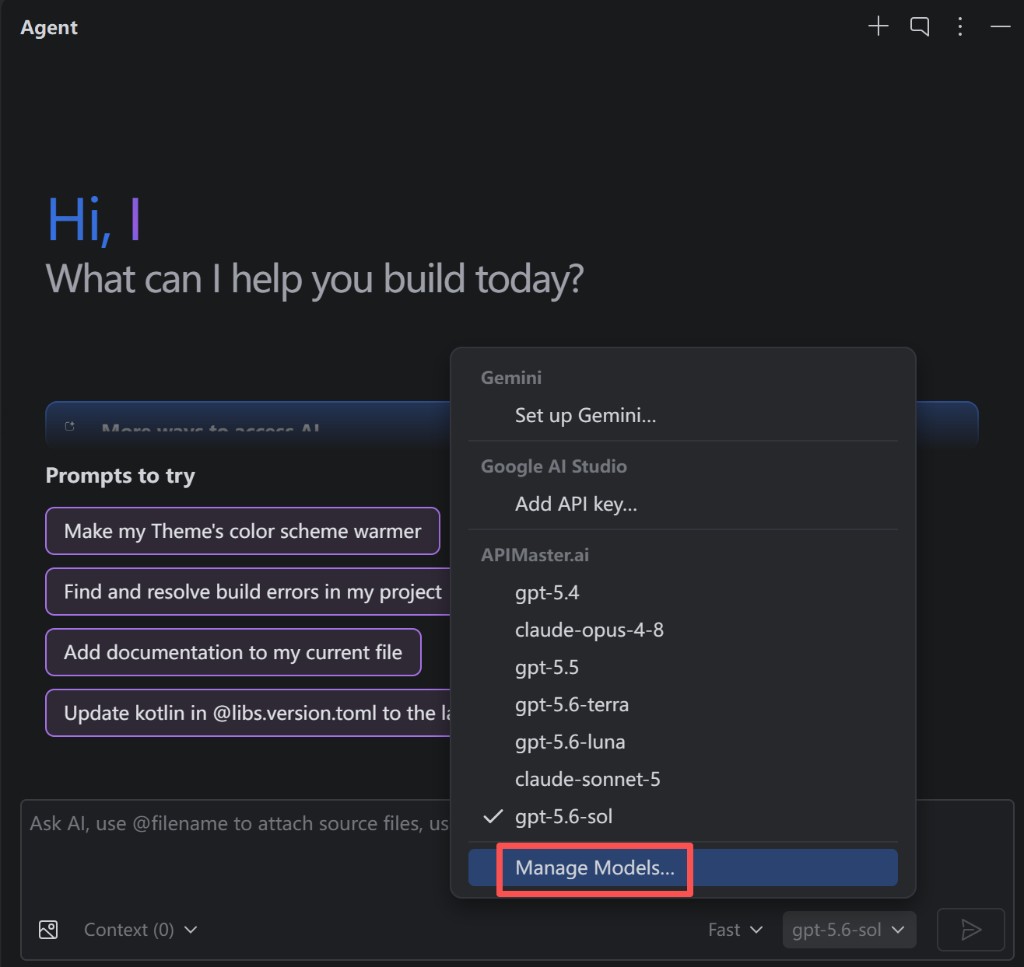
- Abre el panel de Agent (o chat de IA) a la derecha.
- Haz clic en el selector de modelos en la parte inferior derecha (menú desplegable junto al modelo actual).
- Bajo APIMaster.ai, elige un modelo habilitado (por ejemplo,
gpt-5.6-sol,claude-opus-4-8). - Usa Gestionar Modelos… para volver a Proveedores de Modelos y ajustar proveedores o modelos habilitados.
Paso 4 — Probar el chat de Agent
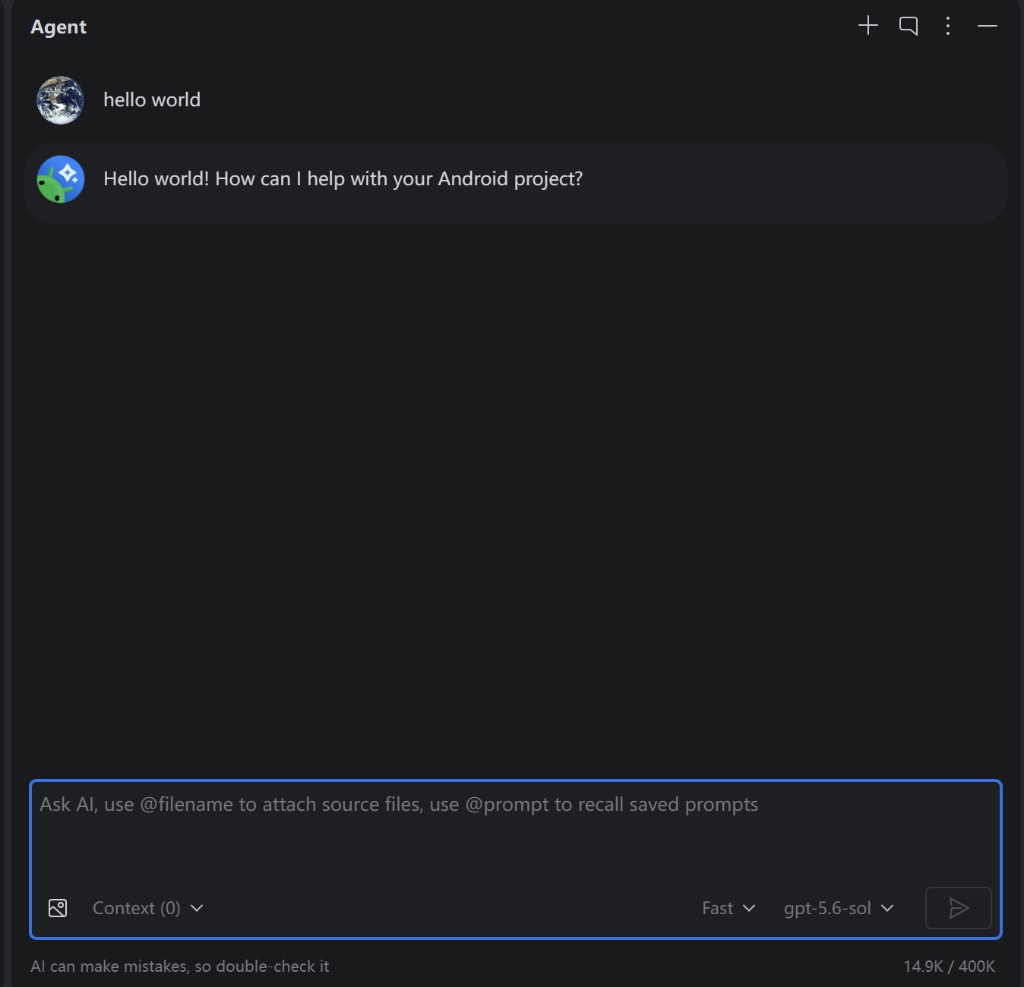
- Envía un mensaje de prueba (por ejemplo,
hola mundoo una pregunta de desarrollo Android). - Una respuesta normal significa que la configuración funciona; la facturación sigue al modelo seleccionado a través de APIMaster.
Ejemplos de ids de modelo
Después de Actualizar, la lista refleja tu cuenta. Ids comunes:
| id de modelo | Notas |
|---|---|
gpt-5.4 / gpt-5.5 / gpt-5.6-sol |
GPT |
claude-haiku-4-5 |
Claude Haiku |
claude-sonnet-4-6 / claude-sonnet-5 |
Claude Sonnet |
claude-opus-4-8 |
Claude Opus |
gemini-2.5-pro / gemini-3.5-flash |
Gemini |
deepseek-v4-pro |
DeepSeek |
Consulta el marketplace para el catálogo completo; Actualizar usa GET /v1/models.
Solución de problemas
| Problema | Solución |
|---|---|
| 401 / Clave API inválida | Vuelve a pegar la clave; confirma que esté activa en la consola |
| Lista vacía después de Actualizar | La URL debe ser https://apimaster.ai/v1; verifica clave, red y acceso al modelo |
| Agent sigue usando Gemini | Cambia a un modelo bajo APIMaster.ai en el selector |
| 404 / modelo no encontrado | Desmarca ids inválidos en Proveedores de Modelos, Actualiza, vuelve a seleccionar |
| Faltan algunas funciones de IA | Los modelos de terceros soportan principalmente Chat / Agent (documentación de Google) |
| No aparece el menú Proveedores de Modelos | Requiere Quail 1 (2026.1.1+); ruta: Herramientas → IA → Proveedores de Modelos |
Lista de verificación
- Android Studio Quail 1 (2026.1.1+) instalado
- APIMaster.ai añadido bajo Herramientas → IA → Proveedores de Modelos
- URL =
https://apimaster.ai/v1, Esquema de URL = compatible con OpenAI - Clave API = clave de APIMaster
- Actualizar realizado; modelos deseados habilitados
- Modelo de APIMaster seleccionado en Agent; chat funciona