

Kimi Code CLI — Configuración de clave de API de terceros (Registro de APIMaster)
Configura APIMaster.ai como proveedor personalizado en Kimi Code CLI mediante el Registro de proveedores personalizados. Pega registry.json y tu token Bearer para usar modelos de codificación como gpt-5.6-sol.
Configuración de Kimi Code CLI
Completa la verificación del entorno y Obtén una clave de API primero.
Kimi Code CLI puede importar un proveedor de terceros a través del Registro de proveedores personalizados (api.json). APIMaster.ai expone un Registro dinámico: la lista de modelos se genera a partir de los permisos de tu clave de API. Cuando se añaden o eliminan modelos en la plataforma, los lanzamientos posteriores se actualizan automáticamente; normalmente no es necesario reconfigurar.
| Elemento | Valor |
|---|---|
| URL del Registro | https://apimaster.ai/kimi/registry.json |
| Token Bearer | Tu clave de API de APIMaster desde la consola (sk-...) |
| Protocolo | Chat Completions compatible con OpenAI (streaming / llamadas a herramientas) |
El Registro solo devuelve modelos adecuados para agentes de codificación (chat, streaming, herramientas, razonamiento de texto). Los modelos de imagen, vídeo, embeddings y rerank no aparecen. El grupo de tu clave y la lista de permitidos de modelos afectan directamente a la lista visible.
Requisitos previos
- Kimi Code CLI instalado (las capturas usan
0.31.1; el comando eskimi). - Una clave de API de APIMaster desde la consola.
- Una terminal en funcionamiento (Windows PowerShell / Terminal de macOS / Linux).
Instala según la documentación oficial de Kimi Code y luego ejecuta:
kimi
Si el modelo muestra not set, sigue los pasos a continuación e importa APIMaster con /provider.
Paso 1 — Inicia y ejecuta /provider
- Ejecuta
kimi. - Escribe
/providery pulsa Enter.
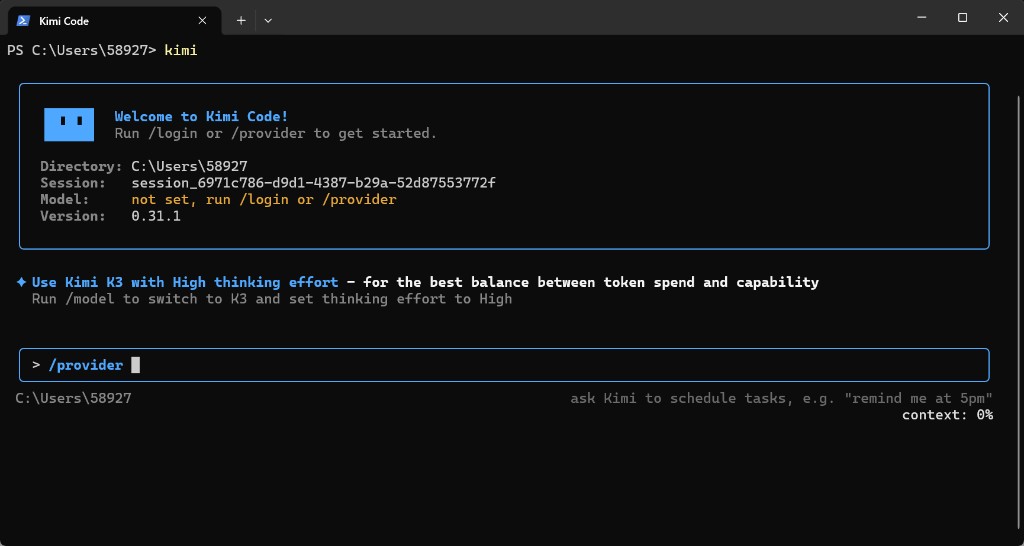
Paso 2 — Elige Registro de proveedores personalizados (api.json)
En el menú Añadir proveedor:
- Usa ↑↓ para resaltar Registro de proveedores personalizados (api.json) (no "Proveedor de terceros conocido").
- Pulsa Enter.
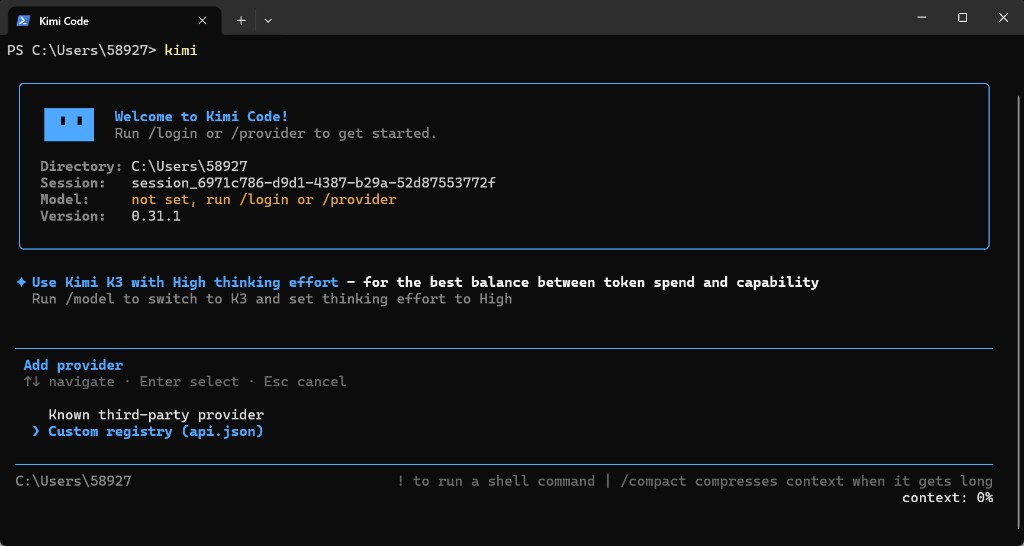
Paso 3 — Pega la URL del Registro y el token Bearer
En Importar registro de proveedor personalizado, completa:
| Campo | Valor |
|---|---|
| URL del Registro | https://apimaster.ai/kimi/registry.json |
| Token Bearer | Tu clave de API de APIMaster |
Usa Tab / ↑↓ para cambiar de campo y Enter para continuar. No compartas la clave en grupos de chat ni en capturas de pantalla públicas.
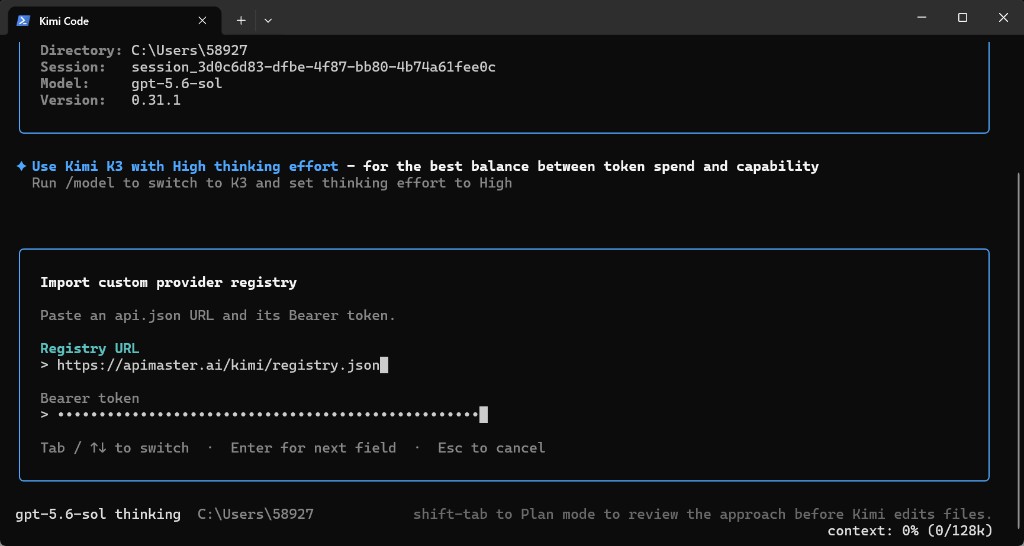
También puedes importar desde la terminal (mismo resultado):
kimi provider add https://apimaster.ai/kimi/registry.json --api-key sk-your-apimaster-key
Paso 4 — Selecciona un modelo en apimaster
Después de una importación correcta, deberías ver algo como:
Imported 1 provider from registry.
Luego, en Seleccionar un modelo:
- Pulsa Tab para cambiar a la pestaña apimaster.
- Elige un modelo como
gpt-5.6-sol,gpt-5.6-terra,gpt-5.5oglm-5.2(depende de los permisos de tu clave y de los listados actuales del marketplace). - Opcionalmente, activa Thinking (ponlo en On).
- Pulsa Enter.
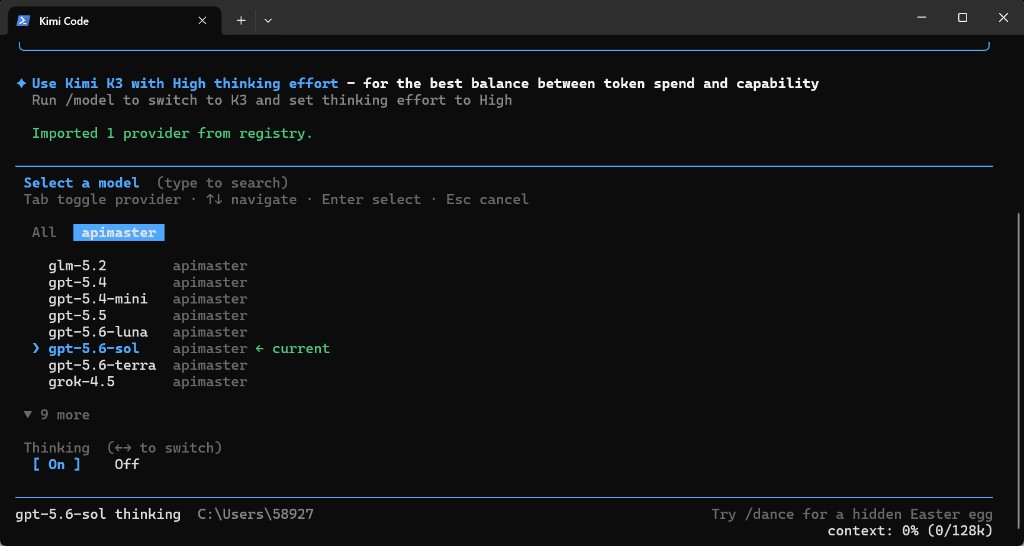
La barra de estado debería mostrar algo como: gpt-5.6-sol thinking.
Paso 5 — Envía un mensaje de prueba
Es posible que veas un mensaje predeterminado similar a:
Default model set to apimaster/gpt-5.6-sol with thinking on.
Envía un mensaje corto (p. ej. hello). Una respuesta normal significa que el tráfico está pasando por APIMaster.
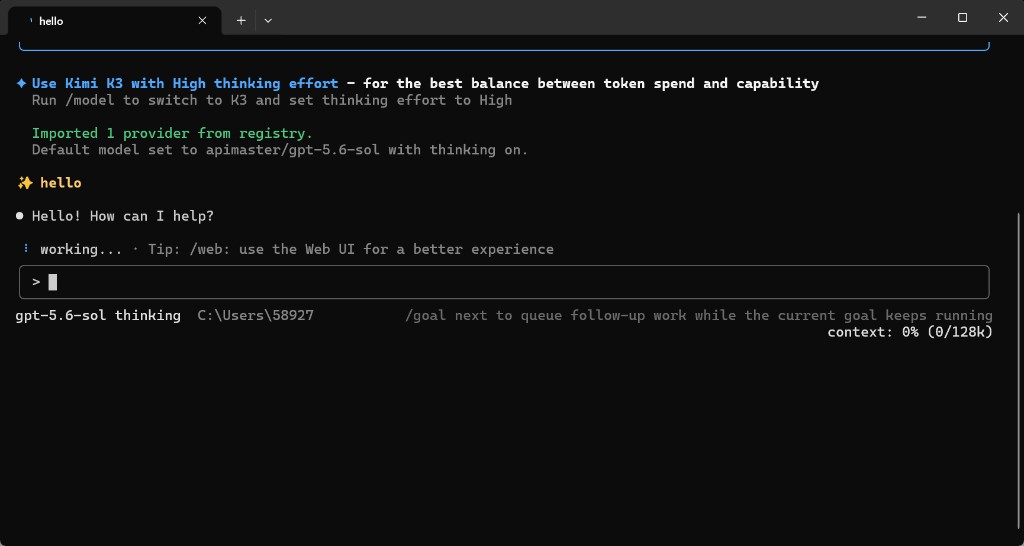
Usa /model en cualquier momento para cambiar de modelo.
Cambio de claves / modelos faltantes
| Situación | Qué hacer |
|---|---|
| Cambiaste a una clave con permisos diferentes | Ejecuta /provider de nuevo (o kimi provider add ...) |
| Falta un modelo en la lista | Confírmalo en el marketplace y revisa el grupo del token / lista de permitidos |
| Faltan modelos que no son de codificación | Esperado: el Registro filtra los modelos que no son para agentes |