

Hermes Agent (Hermes Desktop) — Configura tu clave API de APIMaster (compatible con OpenAI)
Hermes Agent es un agente de IA de Nous Research; Hermes Desktop es su cliente de escritorio oficial. Aprende a configurar la clave API compatible con OpenAI de APIMaster.ai en Hermes Desktop para usar Claude, GPT y DeepSeek con hasta un 90% de descuento.
APIMaster.ai es compatible con OpenAI. Hermes Agent (a través del cliente Hermes Desktop) lee dos variables de entorno, luego usted elige el modelo en la interfaz de escritorio.
Qué es Hermes Agent
Hermes Agent es un agente de IA creado por Nous Research, con el eslogan "The agent that grows with you". Hermes Desktop es su cliente de escritorio oficial para Windows y macOS, la forma más común de usar Hermes Agent hoy en día. Esta guía cubre la configuración de Hermes Desktop.
Por qué usar una clave de APIMaster
- Una clave, varios modelos — cambie entre Claude, GPT y DeepSeek dentro de Hermes Desktop en lugar de estar limitado a los modelos propios de Nous.
- Menor costo — hasta un 90% menos que el precio oficial, algo relevante dado el alto consumo de tokens típico de los agentes.
- Proveedores verificados por huella digital (fingerprint) — APIMaster reverifica cada proveedor semanalmente, así su agente nunca recibe un modelo sustituido.
- Pago por uso — desde $1, sin suscripción — mejor adaptado al patrón de uso irregular de Hermes Agent.
- Funciona donde las API oficiales están restringidas o son costosas — pensado para desarrolladores de esos mercados.
Configuración rápida
Paso 1 — Obtenga su clave de API
- Abra la consola de APIMaster.
- Copie su clave de API (generalmente comienza con
sk-). - Nunca pegue una clave real en chats o capturas de pantalla; use el marcador de posición
your_apimaster_keya continuación.
Paso 2 — Edite el archivo .env
Windows
Presione
Win + R, pegue y presione Enter:%LOCALAPPDATA%\hermesAbra
.enven el Bloc de notas (cree el archivo si falta).Ruta completa típica:
C:\Users\YourName\AppData\Local\hermes\.env
macOS
Hermes Desktop comparte ~/.hermes con la CLI (documentación oficial). Coloque las claves en ~/.hermes/.env.
Opción A — Finder (recomendado)
Ir → Ir a la carpeta… (
Shift + Command + G).Pegue:
~/.hermes(
~= su carpeta de inicio;.hermesestá oculto en Finder a menos que use Ir a la carpeta.)Abra
.enven TextEdit (cree si falta).
Opción B — Terminal
open ~/.hermes
Ruta completa
/Users/YourName/.hermes/.env
Paso 3 — Agregue estas líneas
OPENAI_API_KEY=your_apimaster_key
OPENAI_BASE_URL=https://apimaster.ai/v1
OPENAI_BASE_URLdebe terminar con/v1— nohttps://apimaster.aisolo.- Sin espacios alrededor de
=, sin comillas a menos que la documentación de Hermes indique lo contrario. - Guarde el archivo.
Paso 4 — Reinicie Hermes Desktop
Cierre completamente Hermes (incluido el icono de la bandeja), luego ábralo nuevamente.
Elija el modelo en la aplicación
Abra Hermes Desktop.
Vaya a Configuración → Modelo → Modelo principal.
Proveedor: Endpoint personalizado.
Modelo: elija un id de modelo compatible, por ejemplo:
claude-opus-4-8claude-sonnet-4-6gpt-5.5gpt-5.4
Consulte el marketplace o su administrador para obtener la lista completa.
Haga clic en Aplicar, luego cierre Configuración.
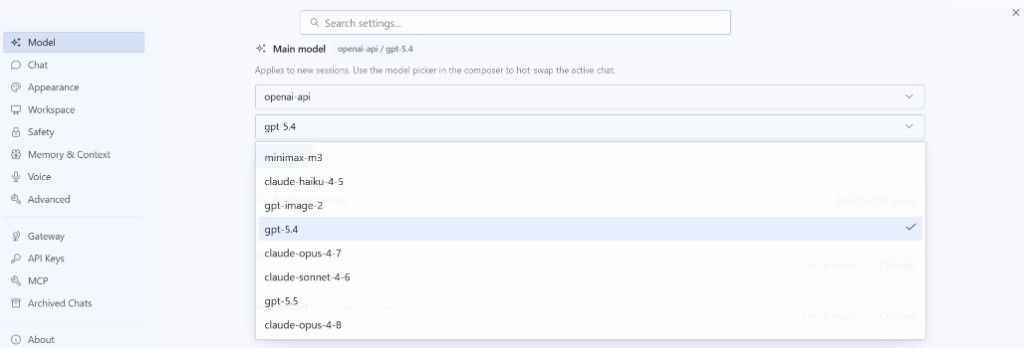
Prueba: elija un modelo y envíe un mensaje
1. Establezca el modelo principal en Configuración (obligatorio)
- Abra Configuración (barra lateral o inferior izquierda).
- Vaya a Modelo → Modelo principal.
- Proveedor: Endpoint personalizado (o openai-api si aparece).
- Abra el menú desplegable Modelo y haga clic en un id (ej.
gpt-5.4) — no escriba un nombre para mostrar. - Haga clic en Aplicar y cierre Configuración.
Los chats nuevos usan este modelo después de Aplicar; los chats antiguos aún pueden usar el anterior.
2. Inicie un nuevo chat
- Vuelva a la lista de chats.
- Haga clic en Nuevo chat (o +).
- Use una sesión nueva, no un hilo antiguo.
3. Verifique el modelo activo (recomendado)
Cerca de la entrada puede ver algo como openai-api / gpt-5.4. Si es incorrecto, corrija el Modelo principal, Aplique y abra otro nuevo chat. Algunas versiones también ofrecen un pequeño menú desplegable de modelos junto al compositor.
4. Envíe un mensaje de prueba
Escriba Hello, reply with ok y presione Enter. Una respuesta normal significa que la Clave, la URL base y el modelo están funcionando.
5. ¿Sigue fallando?
Verifique el texto del error (401, 404, tiempo de espera), confirme que Hermes se reinició después de editar .env, o ejecute la prueba de conectividad de API con la misma clave.
Preguntas frecuentes
| Problema | Qué verificar |
|---|---|
| El envío falla | La URL es https://apimaster.ai/v1; clave copiada completamente; id de modelo exacto; Hermes reiniciado después de editar .env |
| Falta la carpeta | Use ~/.hermes en Mac (no Application Support); inicie Hermes una vez o mkdir -p ~/.hermes |
| Sin Endpoint personalizado | Actualice Hermes a la última versión |
| Modelos incorrectos | Los IDs provienen de APIMaster; consulte Modelos compatibles |
Opcional: prueba de conectividad de API con la misma clave.
Seguridad
- No comparta claves de API en Slack, correo electrónico o documentos públicos.
- Use marcadores de posición solo en tickets y capturas de pantalla.
- Si se filtran, revoque la clave en la consola, actualice
.envy reinicie Hermes.
Lista de verificación
- Clave de API copiada de la consola (mantenida privada)
-
OPENAI_API_KEYconfigurada en.env -
OPENAI_BASE_URL=https://apimaster.ai/v1(con/v1) -
.envguardado - Hermes reiniciado completamente
- Proveedor = Endpoint personalizado, id de modelo seleccionado, Aplicar presionado
- Mensaje de prueba funciona en una sesión nueva