

Configuracion de API Key de Codex Desktop: usa APIMaster y consigue $20 de credito gratis para GPT
Aprende a conectar Codex Desktop con APIMaster usando una API key personalizada y una base URL con los mismos archivos config.toml y auth.json que Codex CLI. Los nuevos usuarios pueden conseguir $20 de credito gratis para GPT y usarlo en Codex de inmediato.
Puedes conectar Codex Desktop con APIMaster editando los mismos archivos ~/.codex/config.toml y ~/.codex/auth.json que usa Codex CLI. Los nuevos usuarios tambien pueden conseguir $20 de credito gratis para GPT y empezar a usarlo en Codex en cuanto terminen la configuracion.
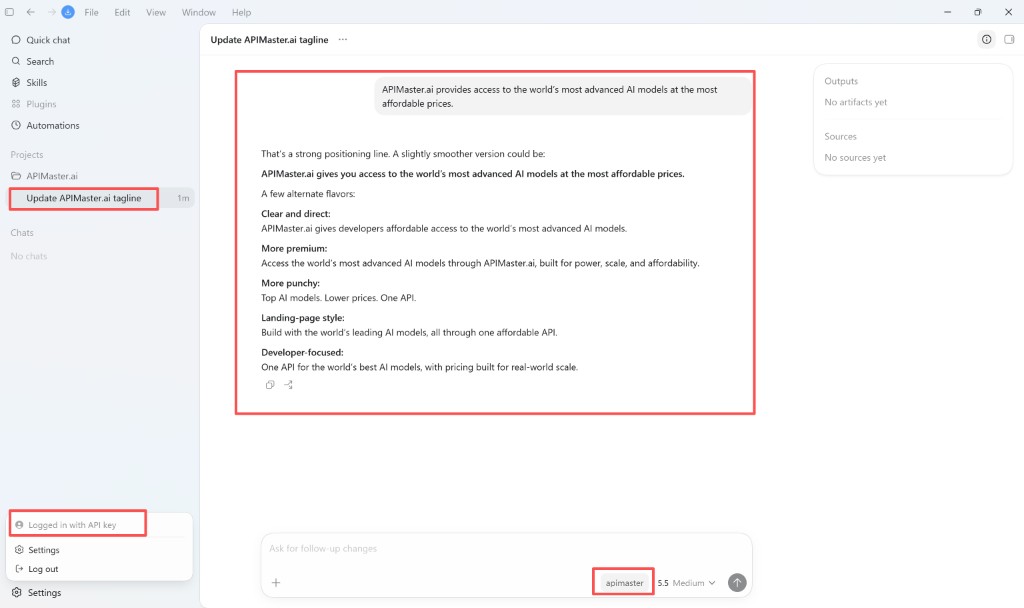
Una configuración cubre Codex Desktop y Codex CLI. Después de completar esta guía, Desktop debería mostrar Iniciado sesión con clave API y proveedor apimaster.
Requisitos previos: Verificación del entorno, Clave API.
APIMaster.ai
| Elemento | Valor |
|---|---|
| URL base | https://apimaster.ai/v1 |
| Clave API | Consola |
| Modelos | Marketplace o GET /v1/models |
Codex usa https://apimaster.ai/v1 (compatible con OpenAI). No se ofrecen garantías de precios ni modelos en este documento.
Configurar Codex (Desktop + CLI)
Directorio de Codex: ~/.codex/ (macOS) o %USERPROFILE%\.codex\ (Windows). Cierra Codex Desktop antes de editar archivos.
Windows
Win + R → %userprofile%\.codex — crea la carpeta si no existe.
config.toml
disable_response_storage = true
model = "gpt-5.4"
model_provider = "apimaster"
model_reasoning_effort = "high"
model_verbosity = "high"

[model_providers.apimaster]
base_url = "https://apimaster.ai/v1"
name = "apimaster"
requires_openai_auth = true
wire_api = "responses"
auth.json
{
  "OPENAI_API_KEY": "YOUR_API_KEY"
}
Reemplaza YOUR_API_KEY con tu clave de APIMaster desde la Consola.
macOS
Abre ~/.codex (Finder: Ir → Ir a la carpeta… → ~/.codex).
config.toml
model_provider = "apimaster"
model = "gpt-5.4"
model_reasoning_effort = "high"
network_access = "enabled"
disable_response_storage = true
model_verbosity = "high"

[model_providers.apimaster]
name = "apimaster"
base_url = "https://apimaster.ai/v1"
wire_api = "responses"
requires_openai_auth = true
auth.json — igual que en Windows.
Notas
- Establece
modelagpt-5.5, etc., según Modelos compatibles. - Si
wire_api = "responses"falla en tu versión de Codex, prueba conwire_api = "chat"o elimina la línea.
| Problema | Solución |
|---|---|
| 401 | Verifica la clave en auth.json |
| 404 | ID de modelo + acceso a la cuenta |
| Timeout | base_url debe ser exactamente https://apimaster.ai/v1 |
Verificar Codex Desktop
- Vuelve a abrir Codex Desktop.
- Confirma Iniciado sesión con clave API y proveedor apimaster en la interfaz.
- Inicia un chat — deberías recibir respuestas a través de APIMaster.
Los usuarios de la CLI también pueden ejecutar codex en una terminal para verificar la misma configuración.
Avanzado: cambiar suscripción oficial ↔ APIMaster
Usa esto solo si ya usas la suscripción oficial de ChatGPT en Codex Desktop y quieres mantener el historial de la barra lateral del proyecto cuando alcanzas el límite de uso de 5 horas.
Editar manualmente config.toml en esa situación a menudo oculta los hilos del proyecto. codex-provider-switcher cambia el modo de proveedor y sincroniza los metadatos de la conversación localmente — sin subir ni eliminar contenido del chat.
Cuándo usar esto
- La suscripción oficial muestra No te quedan mensajes de Codex o Uso restante cerca del 0 % con Se restablece cada 5 horas.
- Quieres continuar en los mismos hilos del proyecto en APIMaster, luego volver a oficial cuando se restablezca el límite.

Qué hace la herramienta
Repositorio: github.com/RomaCredit/codex-provider-switcher
- Actualiza la configuración local de Codex (
config.toml,auth.json, SQLite, metadatos de sesión) - Guarda perfiles de APIMaster y oficial
- Realiza una copia de seguridad antes de los cambios en
~/.codex/provider-switcher
Windows
- Cierra Codex Desktop por completo.
- Haz doble clic en
codex-provider-menu.bat. - Elige 1 (APIMaster) o 2 (oficial). Ingresa la clave API en el primer cambio a APIMaster.
- Vuelve a abrir Codex Desktop — espera Iniciado sesión con clave API, proveedor apimaster, y tus hilos del proyecto aún visibles.
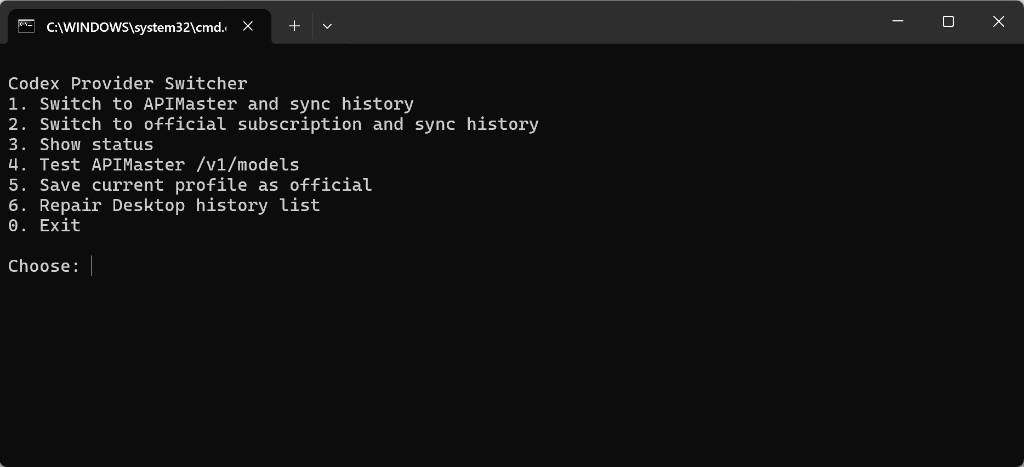
Si el historial de la barra lateral es incorrecto: opción 6. Reparar lista de historial de Desktop.
PowerShell:
.\switch-codex-provider.ps1 status
.\switch-codex-provider.ps1 apimaster
.\switch-codex-provider.ps1 official
.\switch-codex-provider.ps1 repair-history
macOS
chmod +x ./codex-provider-menu.command
./codex-provider-menu.command
O:
python3 codex_provider_switcher.py apimaster
python3 codex_provider_switcher.py official
python3 codex_provider_switcher.py repair-history
Seguridad
- Las claves y copias de seguridad permanecen solo en tu máquina.
- No pegues carpetas
.codexen incidencias públicas. - Cierra Codex Desktop antes de cambiar.
Preguntas frecuentes (switcher)
| Pregunta | Respuesta |
|---|---|
| ¿Se conserva el historial? | Los archivos de sesión permanecen; la herramienta sincroniza metadatos para mostrar en la barra lateral. |
| ¿Volver a oficial? | Sí — menú 2 o official. |
| ¿Ubicación de la clave? | Local ~/.codex/auth.json y perfiles de la herramienta. |
| ¿Elimina chats? | No. |