

Configuración de la clave API de TRAE — Guía de configuración de clave de terceros para el Agente
Configure APIMaster.ai como una API de terceros en el Agente de TRAE IDE. Use configuraciones personalizadas de OpenAI Chat Completions con URL base e ID de modelo para GPT, Claude, DeepSeek y más.
TRAE IDE (el IDE de codificación nativo de IA de ByteDance) incluye un modo Agente que comprende tareas, planifica el trabajo y edita código de forma autónoma. TRAE admite modelos personalizados a través de claves API de terceros. APIMaster.ai proporciona un endpoint compatible con OpenAI Chat Completions: agregue un modelo personalizado en TRAE para conectarse.
Obtenga la clave API primero. Las claves permanecen solo en su máquina. Use la prueba de conectividad si las solicitudes fallan.
Requisitos previos
- TRAE IDE instalado (trae.ai o trae.cn).
- Clave API de APIMaster desde la consola.
- ID de modelo objetivo desde el marketplace (por ejemplo,
gpt-5.5,claude-sonnet-4-6,deepseek-v4-pro).
Paso 1 — Abrir el Agente y agregar un modelo
- Abra TRAE IDE y vaya al chat del Agente (
@Agenten la barra de entrada). - Haga clic en el selector de modelo en la parte inferior derecha (menú desplegable junto al nombre del modelo actual).
- En la parte inferior del menú, haga clic en Agregar modelo (添加模型).
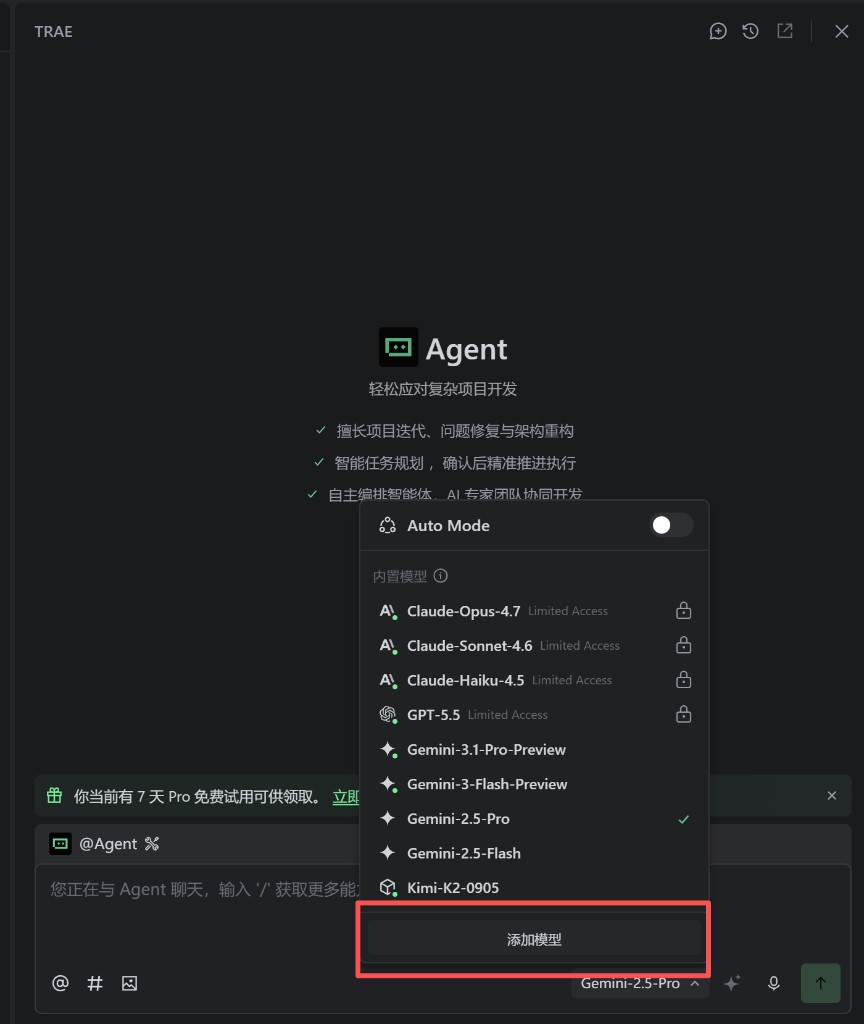
Paso 2 — Configuración personalizada
En el diálogo Editar modelo, abra la pestaña Configuración personalizada (自定义配置) y complete:
| Campo | Valor |
|---|---|
| Formato de API | OpenAI Chat Completions |
| URL de solicitud personalizada | https://apimaster.ai/v1 (sin barra inclinada final) |
| URL completa | Desactivado (TRAE añade /chat/completions automáticamente) |
| ID de modelo | ID de modelo del marketplace, ej. gpt-5.5, claude-sonnet-4-6 |
| Multimodal | Activado si el modelo admite imágenes; desactivado solo texto |
| Clave API | Su clave de APIMaster |
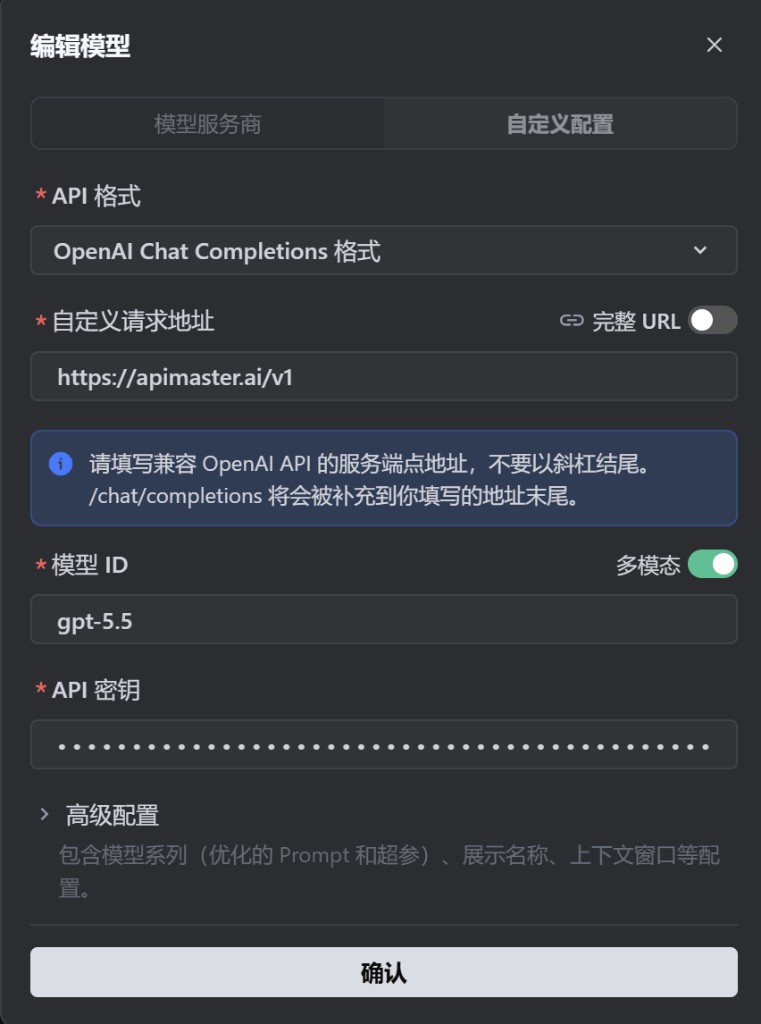
Notas:
- Use un endpoint compatible con OpenAI:
https://apimaster.ai/v1. TRAE añade/chat/completionsa la ruta. - El ID de modelo debe coincidir exactamente con el ID del marketplace.
- Haga clic en Confirmar (确认) para guardar.
Paso 3 — Seleccione su modelo personalizado
- Abra el selector de modelo nuevamente.
- En Modelos personalizados (自定义模型), seleccione el modelo que agregó (ej.
gpt-5.5). - La barra inferior debería mostrar su ID de modelo.
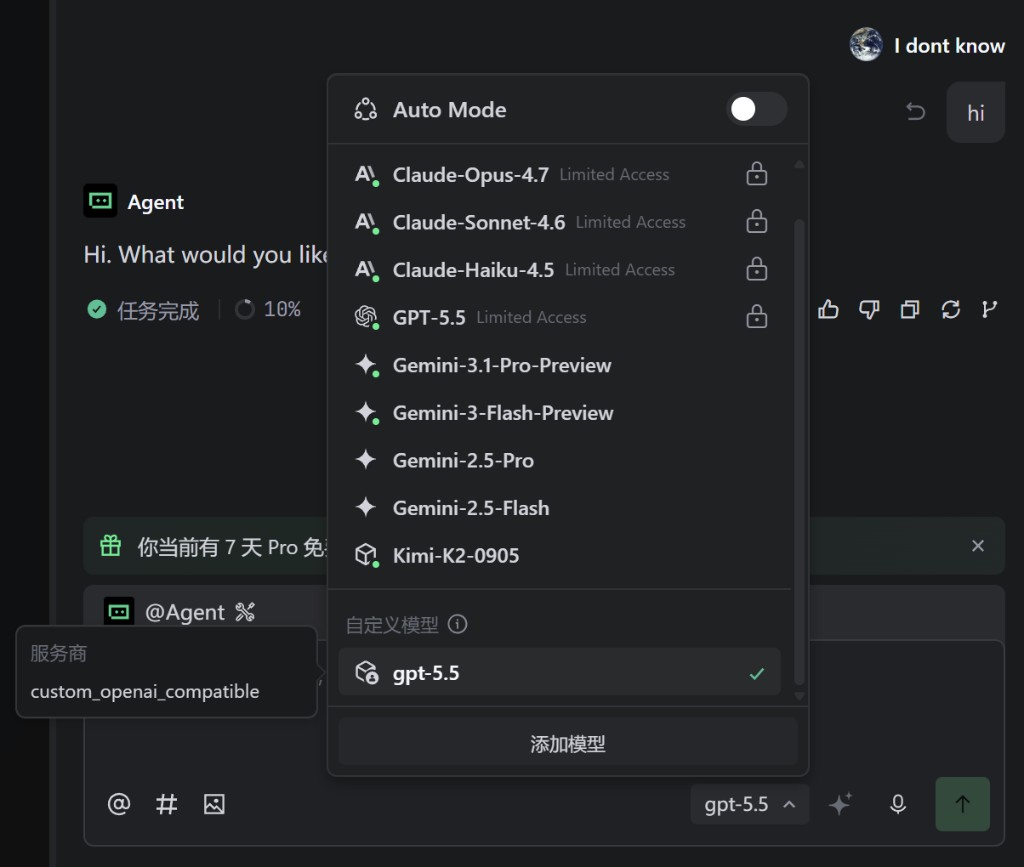
Paso 4 — Probar el chat del Agente
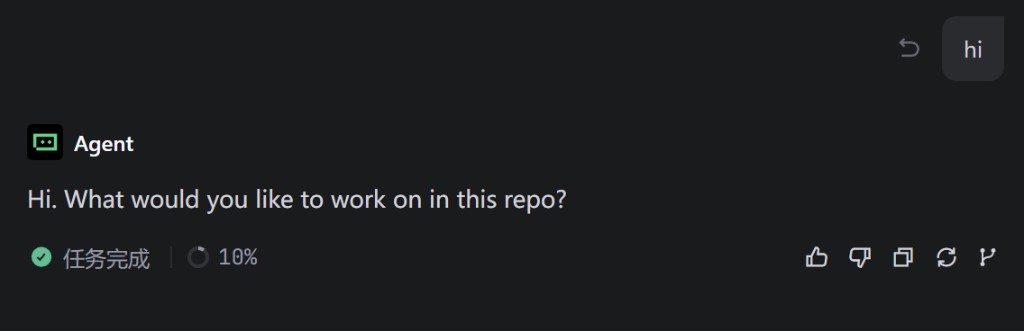
- Envíe un mensaje de prueba en el Agente (ej.
hio una pequeña tarea de codificación). - Una respuesta normal significa que la configuración funciona.
- Si TRAE muestra el proveedor
custom_openai_compatible, las solicitudes están pasando a través de APIMaster mediante el protocolo compatible con OpenAI.
Ejemplos de IDs de modelo
| ID de modelo | Notas |
|---|---|
gpt-5.4 / gpt-5.5 |
GPT |
claude-haiku-4-5 |
Claude Haiku |
claude-sonnet-4-6 |
Claude Sonnet |
claude-opus-4-7 / claude-opus-4-8 |
Claude Opus |
deepseek-v4-pro / deepseek-v4-flash |
DeepSeek |
gemini-2.5-pro / gemini-2.5-flash |
Gemini |
Copie los IDs del marketplace—no adivine alias.
Solución de problemas
| Problema | Solución |
|---|---|
| 401 / Clave API no válida | Vuelva a pegar la clave; verifique que esté activa en la consola |
| 404 / modelo no encontrado | Vuelva a copiar el ID de modelo del marketplace |
| Tiempo de espera | La URL debe ser https://apimaster.ai/v1 (sin barra inclinada final); verifique red/proxy |
| Sin botón Agregar modelo | Use el selector de modelo del chat del Agente (abajo a la derecha), no la barra lateral del Builder |
| Aún en modelo integrado | Seleccione su entrada en Modelos personalizados |
| Errores multimodales | Desactive Multimodal si el modelo es solo texto |
Lista de verificación
- Abrió el selector de modelo del Agente → Agregar modelo
- Formato de API = OpenAI Chat Completions
- URL de solicitud personalizada =
https://apimaster.ai/v1(URL completa desactivada) - ID de modelo del marketplace
- Clave API = clave de APIMaster
- Modelo personalizado seleccionado; el Agente responde correctamente