

Configuración de clave API de OpenAI en Dify — Guía de proveedor de modelos personalizados
Cómo agregar APIMaster.ai como proveedor de modelos compatible con OpenAI en Dify. Configura la clave API y la URL base en Ajustes de Dify para usar modelos GPT-5.4, Claude y DeepSeek con descuento en tus flujos de trabajo.
Dify es una plataforma visual de agentes y flujos de trabajo. APIMaster.ai expone una API compatible con OpenAI — agrégala bajo OpenAI-API-compatible en la configuración de modelos de Dify.
Obtén tu API Key primero. Copia el model id del mercado de APIMaster (por ejemplo,
deepseek-v4-flash).
Requisitos previos
- Una cuenta de Dify (en la nube o autoalojada).
- Una API Key de APIMaster desde la consola.
- Un model id de destino copiado del mercado.
Paso 1 — Abrir la configuración del proveedor de modelos
- Inicia sesión en Dify y abre Configuración.
- Selecciona Proveedor de modelos en la barra lateral.
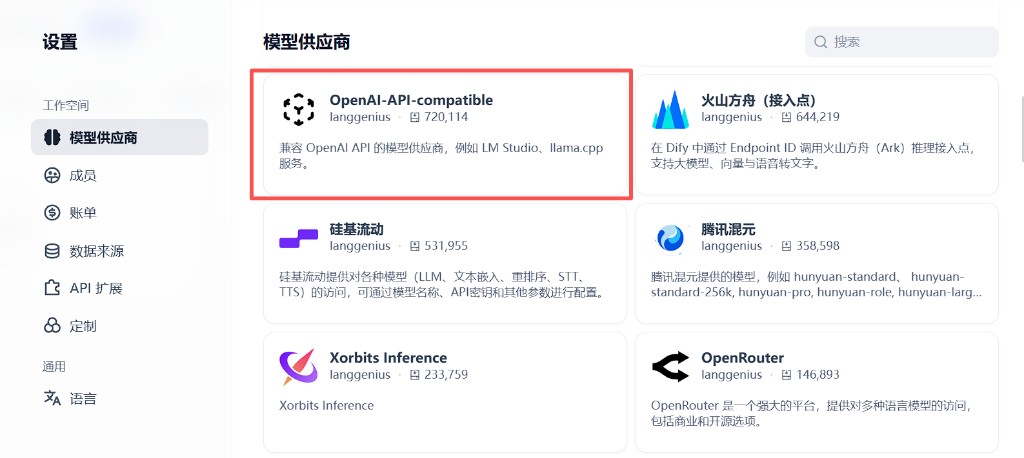
Paso 2 — Instalar OpenAI-API-compatible
Debajo de Instalar proveedor de modelos, busca OpenAI-API-compatible.
- Instala el proveedor si es necesario.
- Haz clic en + Agregar modelo en la fila de OpenAI-API-compatible.
APIMaster utiliza el protocolo compatible con OpenAI — usa esta tarjeta, no la tarjeta nativa de OpenAI.
Paso 3 — Credenciales y nombre del modelo
| Campo | Valor |
|---|---|
| Nombre del modelo * | model id del mercado, p.ej. deepseek-v4-flash |
| Tipo de modelo * | LLM |
| Nombre de la credencial | APIMaster.ai |
| Nombre visible del modelo | Igual que el model id o una etiqueta amigable |
| API Key | Tu clave de APIMaster |
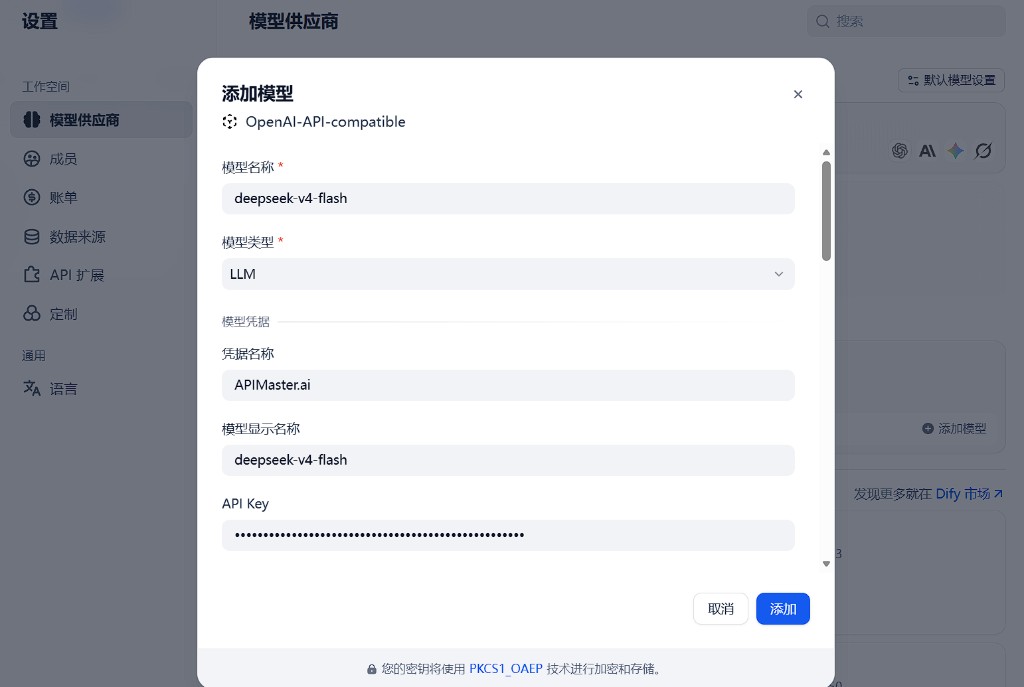
El nombre del modelo debe coincidir exactamente con el id del mercado.
Paso 4 — Endpoint de la API
| Campo | Valor |
|---|---|
| URL del endpoint de la API * | https://apimaster.ai/v1 |
| Nombre del modelo en el endpoint de la API * | Mismo id, p.ej. deepseek-v4-flash |
| Tipo de chat | Chat |
| Longitud de contexto * | p.ej. 4096 (ajusta según el modelo) |
| Máximo de tokens | p.ej. 4096 |
| Modo de razonamiento | Ambos si el modelo soporta pensamiento; de lo contrario solo chat. |
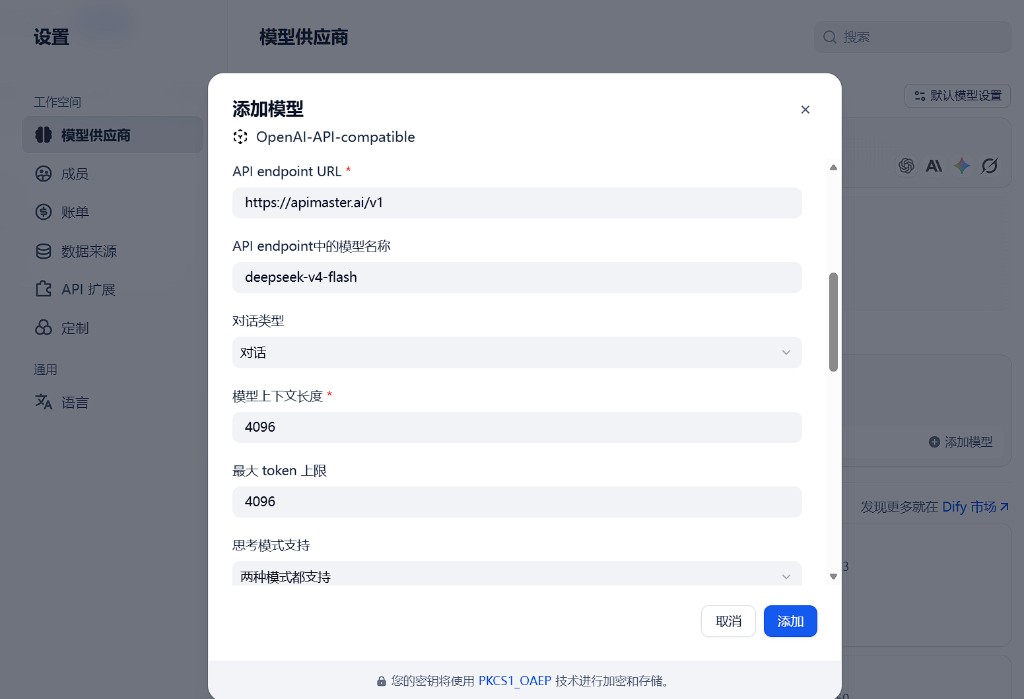
Haz clic en Agregar.
Paso 5 — Habilitar el modelo
El nuevo modelo aparece bajo OpenAI-API-compatible (p.ej. deepseek-v4-flash · LLM · CHAT · 4K).
- Activa el interruptor.
- Si se te solicita, establece la Configuración de modelo predeterminado en tu modelo de APIMaster.
- Repite + Agregar modelo para ids adicionales del mercado.
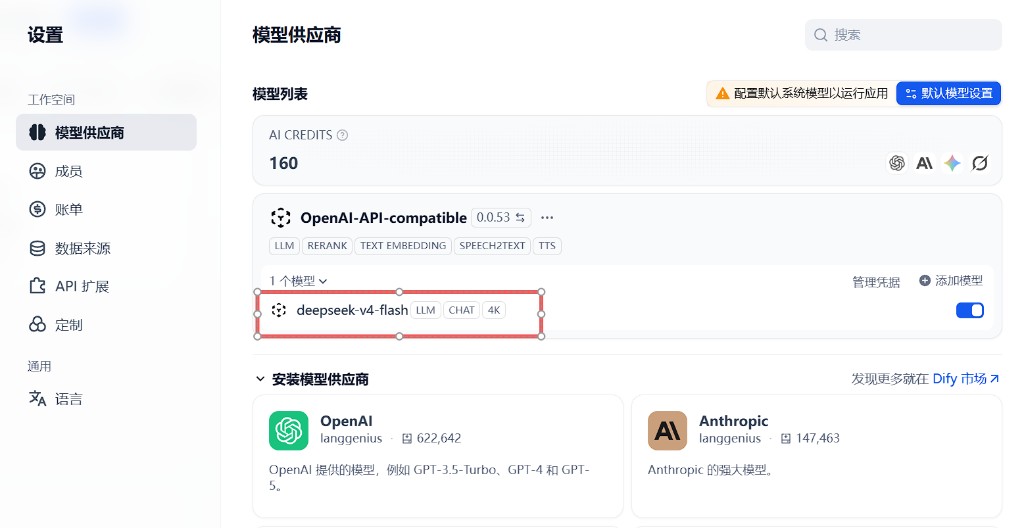
Paso 6 — Usar en una aplicación
- Abre un Chatbot / Agente / Flujo de trabajo en el estudio.
- Selecciona tu modelo de APIMaster en el selector de modelos.
- Ejecuta un mensaje de prueba.
Solución de problemas
| Problema | Solución |
|---|---|
| 401 | Verifica la API Key |
| 404 modelo no encontrado | Vuelve a copiar el model id del mercado |
| Advertencia de modelo predeterminado | Configuración → Configuración de modelo predeterminado |