

Guía de configuración del modo desarrollador en Claude Code Desktop con clave API
Cómo activar el modo desarrollador en Claude Code Desktop y configurar una clave API personalizada y URL base con APIMaster.ai. Usa Claude Sonnet 4.6, Opus 4.8 y otros modelos con hasta un 70% de descuento.
Claude Code Desktop es la aplicación de escritorio agente de Anthropic con un modo Code. Apunta Configure third-party inference hacia APIMaster.ai para usar modelos del market place sin una suscripción oficial.
Esta guía es para la aplicación de escritorio, no para la CLI de Claude Code. Obtén una Clave API y copia los ID de modelo del market place.
Prerrequisitos
- Claude Code Desktop instalado (Windows o macOS).
- Clave API de APIMaster desde la consola.
- Modo Desarrollador habilitado (necesario para la configuración del gateway).
Paso 1 — Habilitar el Modo Desarrollador
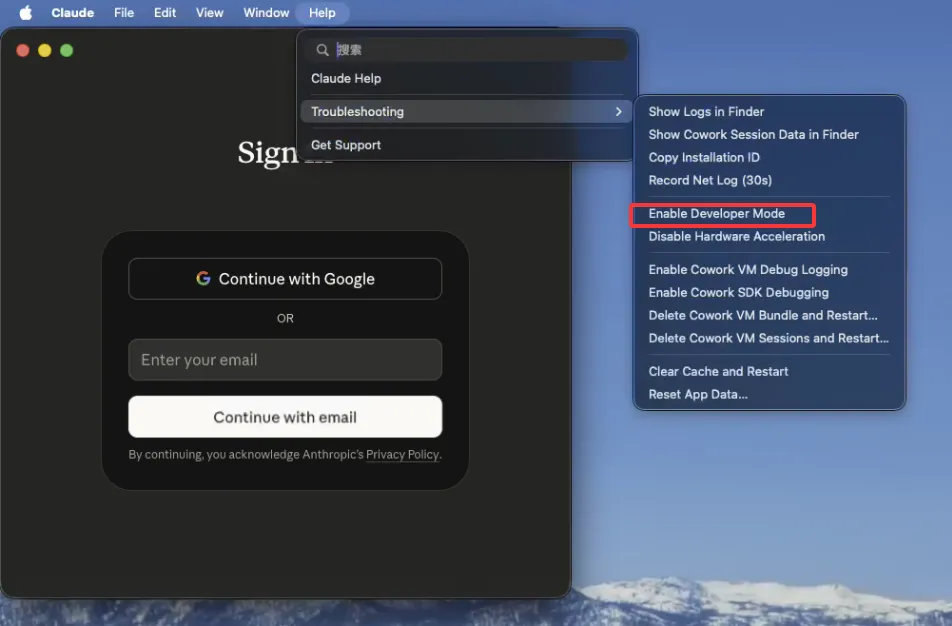
macOS
Ayuda → Solución de problemas → Habilitar Modo Desarrollador (barra de menú).
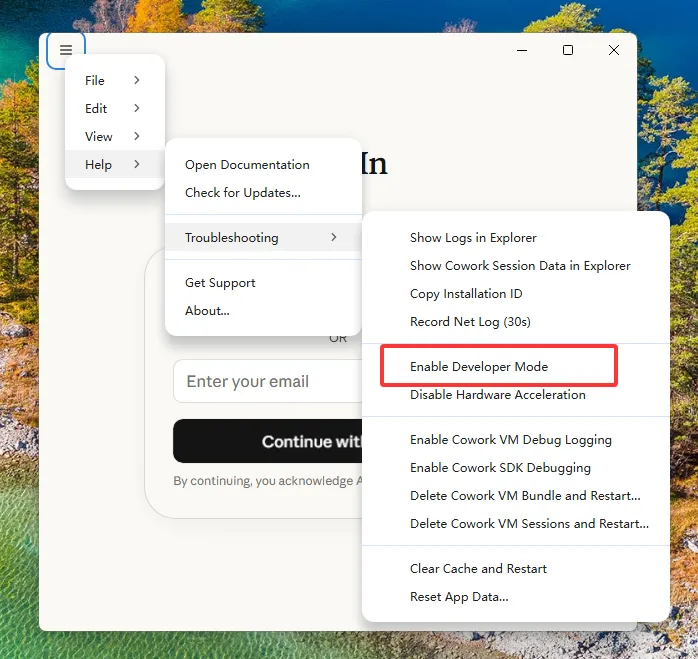
Windows
☰ Menú → Ayuda → Solución de problemas → Habilitar Modo Desarrollador.
Paso 2 — Abrir la configuración de inferencia de terceros
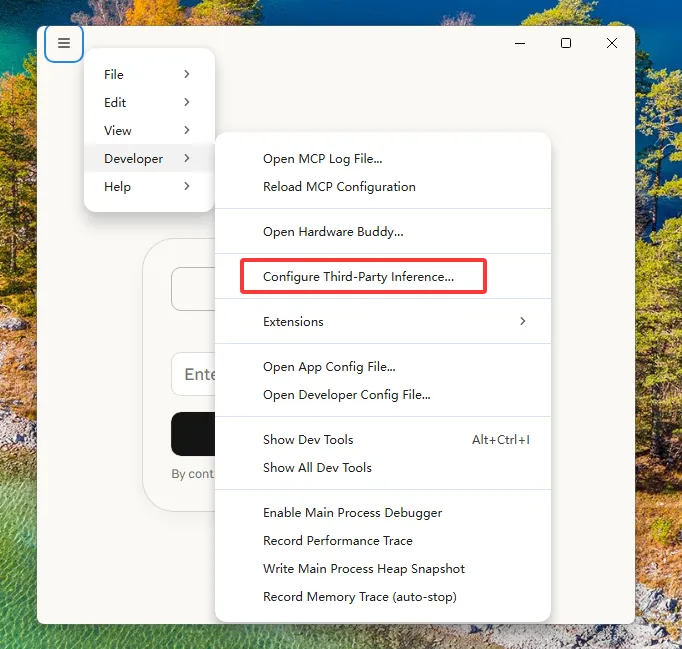
Windows
☰ Menú → Desarrollador → Configure Third-Party Inference…
macOS
Desarrollador → Configure Third-Party Inference… (barra de menú, mismo elemento que en Windows).
Paso 3 — Conexión del gateway (ambas plataformas)
En Configure third-party inference, abre Connection:
| Campo | Valor |
|---|---|
| Credential kind | Static API key |
| Gateway base URL | https://apimaster.ai/ |
| Gateway API key | Tu clave de APIMaster |
| Gateway auth scheme | x-api-key |
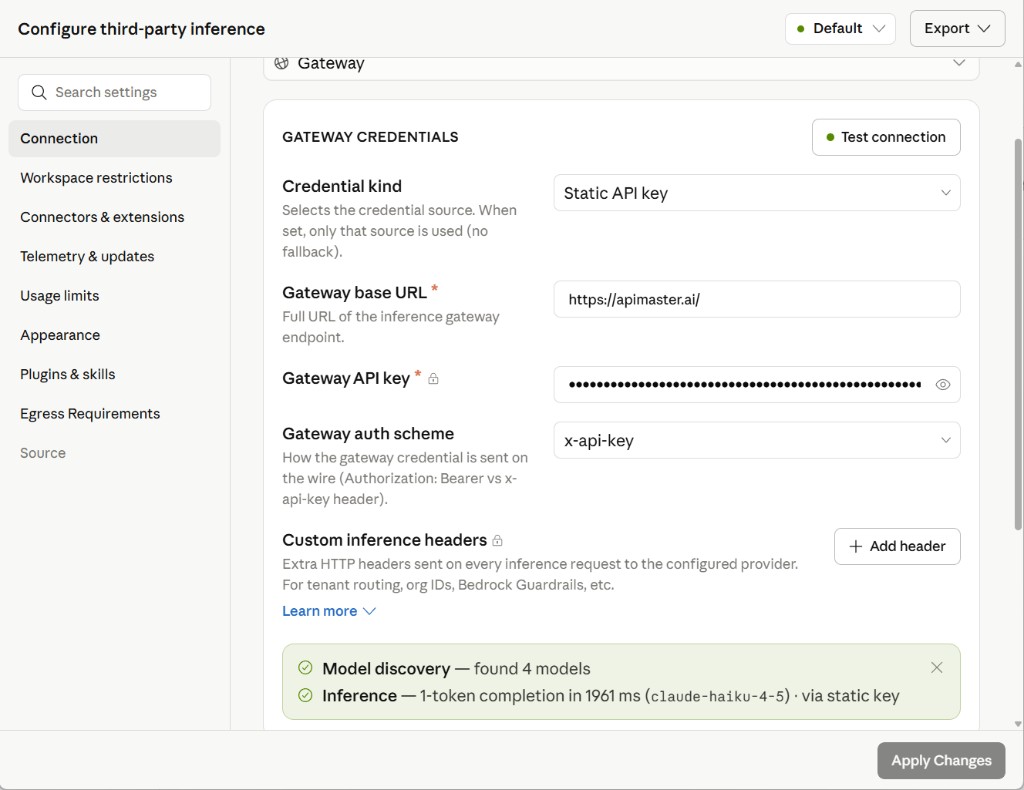
- Test connection — espera detección de modelos + una prueba breve de inferencia.
- Apply Changes.
Si la detección falla, prueba https://apimaster.ai/v1 como URL base.
Paso 4 — Modo Code y chat
- Cambia Cowork / Code a Code.
- + New session.
- Confirma que Gateway (abajo a la izquierda) muestre APIMaster.
- Elige un modelo del market place (p. ej.
claude-sonnet-4-6) y envía un mensaje de prueba.
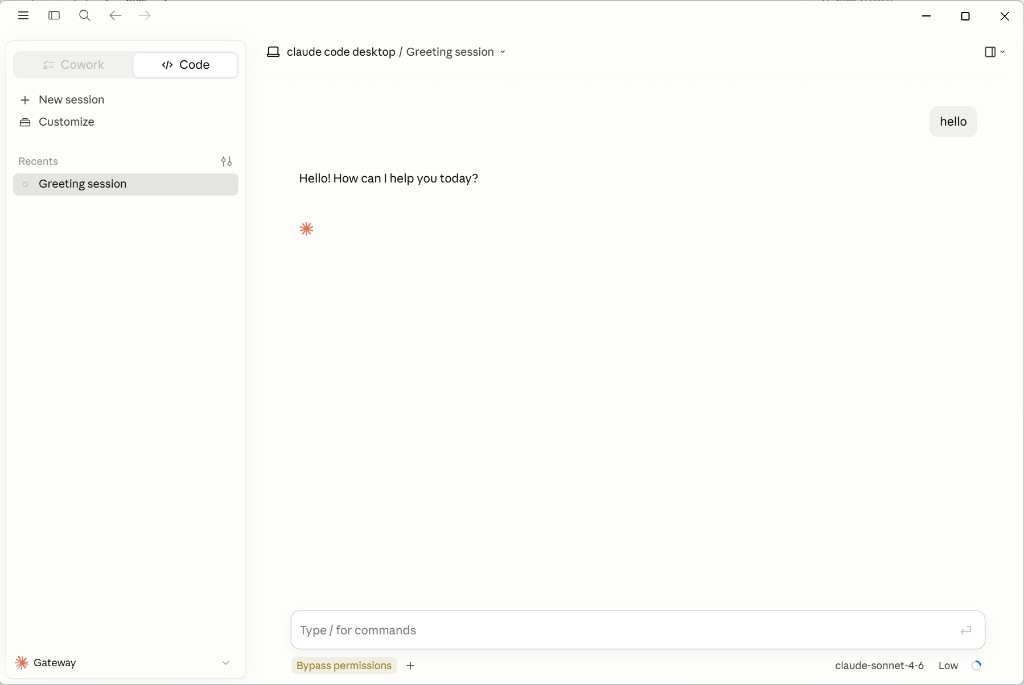
La disposición en macOS es similar; usa el mismo interruptor Code, Gateway y selector de modelos.
Solución de problemas
| Problema | Solución |
|---|---|
| No aparece el menú Desarrollador | Habilita el Modo Desarrollador, reinicia la aplicación |
| 401 en la prueba | Verifica la clave API |
| CLI vs Escritorio | CLI: /docs/es/cli/claude-code |