

Configuración de clave API de MiMo Code — Guía del agente de codificación en terminal
Aprende a configurar APIMaster.ai como una API personalizada compatible con OpenAI en Xiaomi MiMo Code. Ejecuta mimo, usa /connect, elige Other providers y Custom provider, establece la URL base https://apimaster.ai/v1 y tu clave API, luego usa GPT-5.4, Claude Sonnet 4.6, DeepSeek y más a precios por debajo de los oficiales.
MiMo Code (agente de IA de terminal de Xiaomi / MiMoCode CLI) se conecta a LLMs de terceros mediante /connect. APIMaster.ai proporciona una API compatible con OpenAI en https://apimaster.ai/v1: agrega un Custom provider con tu clave API para usar modelos de Claude, GPT, DeepSeek y otros del marketplace sin necesidad de editar archivos de configuración manualmente.
Esta guía cubre: instalar → iniciar mimo → asistente /connect → Provider id / Base URL / API key → ids de modelos → chat de prueba.
Primero obtén una Clave API. Pega la clave solo dentro de MiMo Code; nunca la compartas en chats o capturas de pantalla.
Requisitos previos
- Un terminal moderno (consulta la guía de instalación de MiMo Code).
- MiMo Code CLI instalado.
- Una clave API de APIMaster desde la consola.
Paso 1 — Instalar MiMo Code
macOS / Linux:
curl -fsSL https://mimo.xiaomi.com/install | bash
Windows:
npm install -g @mimo-ai/cli
Consulta Instalación e inicio para más detalles.
Paso 2 — Iniciar y ejecutar /connect
mimo
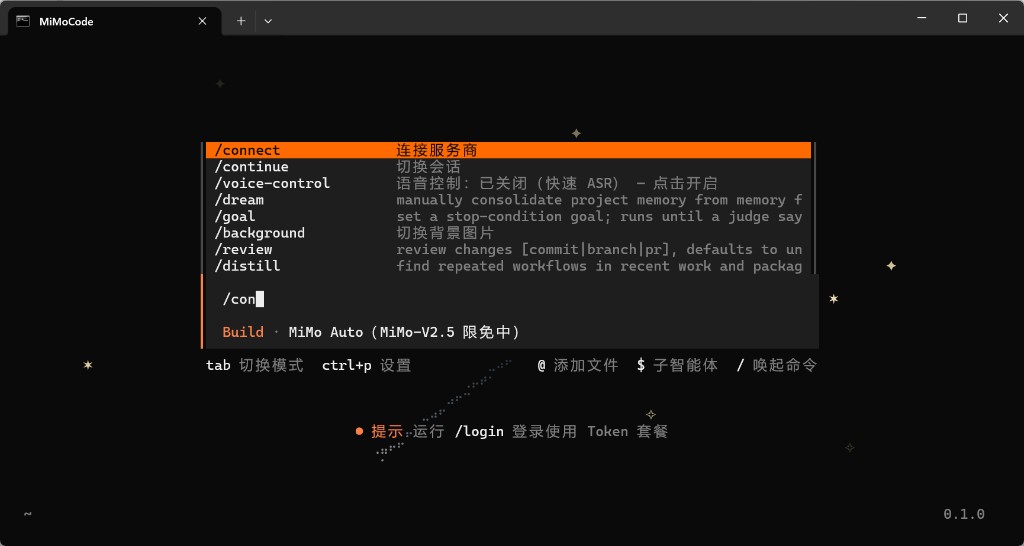
Dentro de MiMo Code, ejecuta /connect (o escribe /con y selecciona Connect provider).
Paso 3 — Other provider → Custom provider
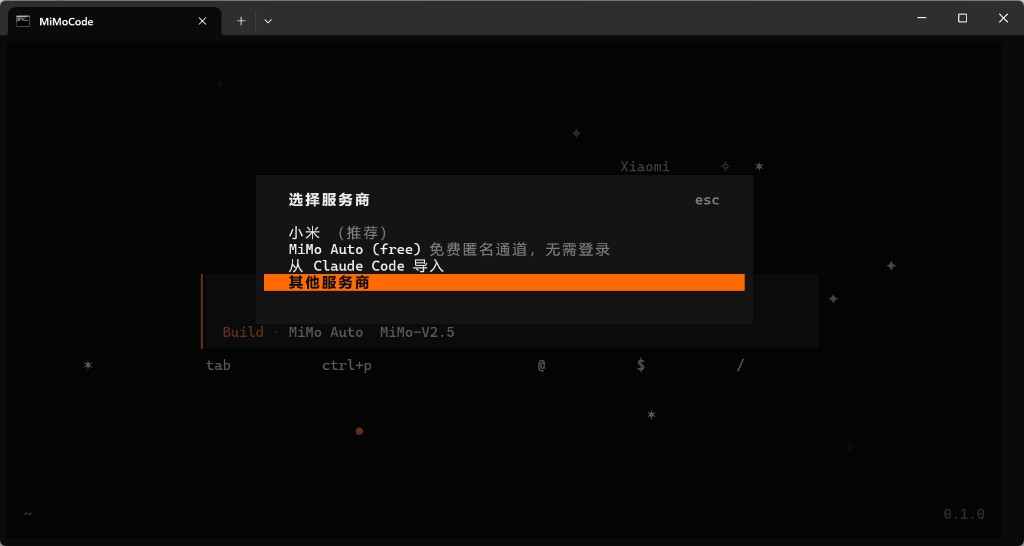
- En Select provider, elige Other providers (no el canal oficial de Xiaomi ni el gratuito de MiMo Auto).
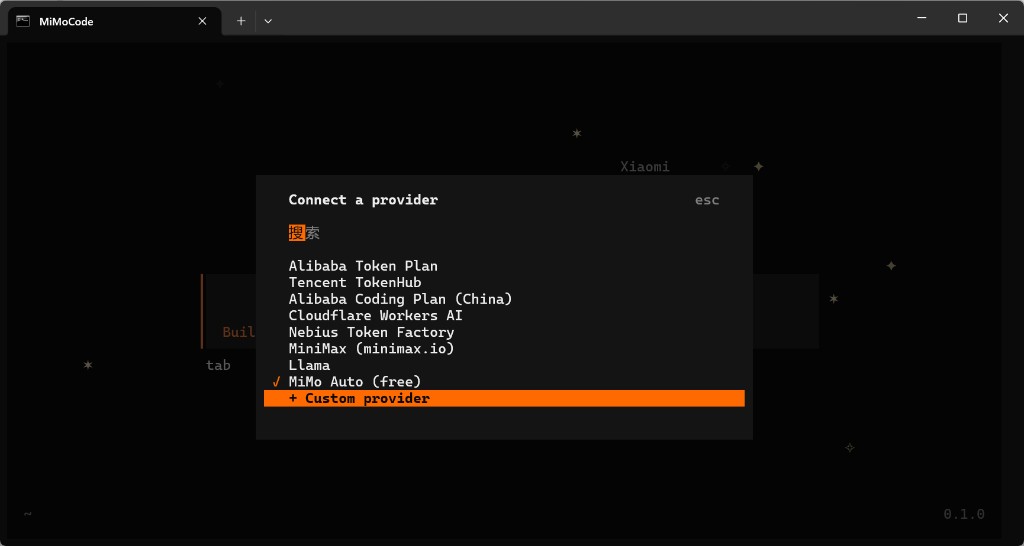
- En Connect a provider, elige + Custom provider.
Paso 4 — Asistente de seis pasos
| Paso | Campo | Valor |
|---|---|---|
| 1/6 | Provider id | apimaster |
| 2/6 | Display name | apimaster o APIMaster.ai |
| 3/6 | Base URL | https://apimaster.ai/v1 (incluye /v1) |
| 4/6 | API key | Tu clave de APIMaster |
| 5/6 | First model id | por ejemplo gpt-5.4 o claude-sonnet-4-6 (ids del marketplace) |
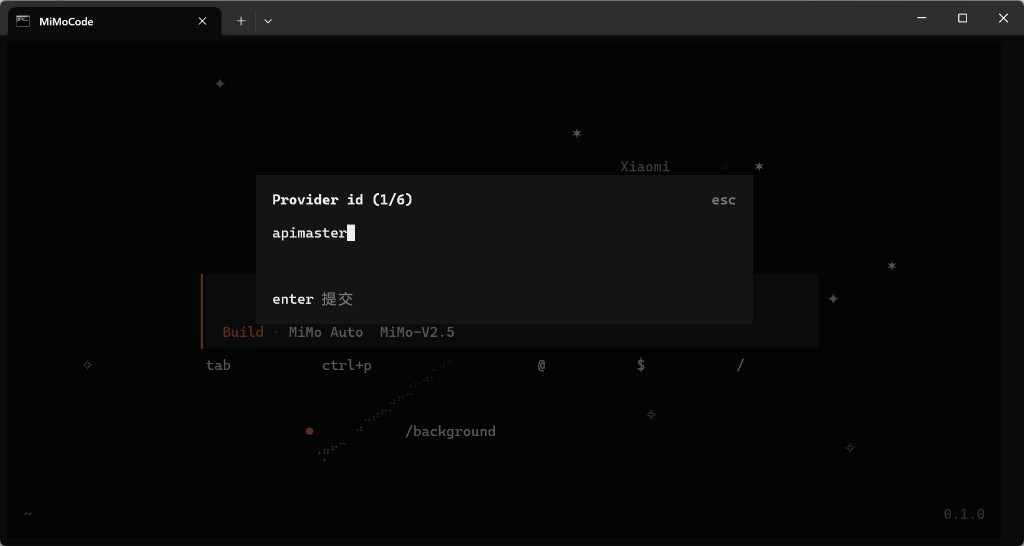
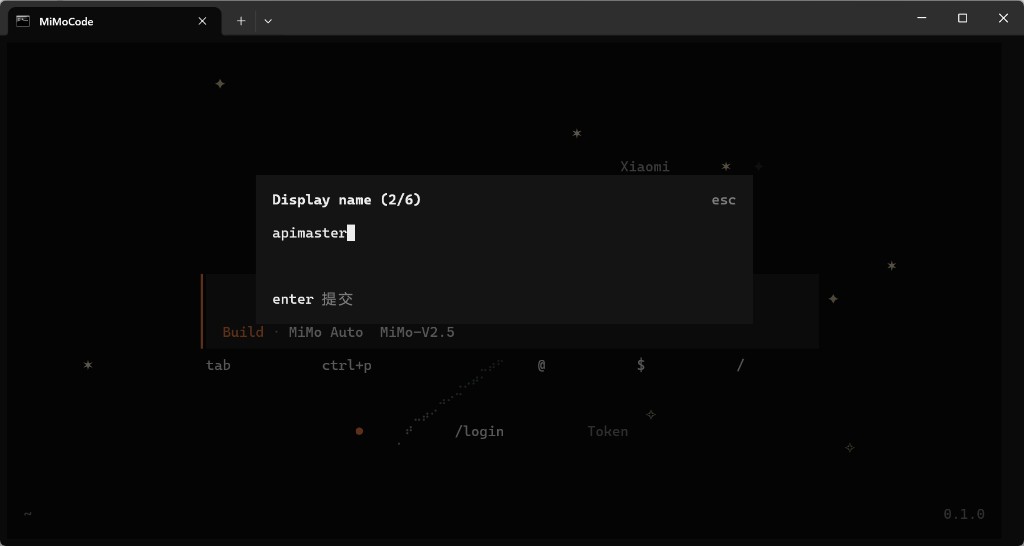
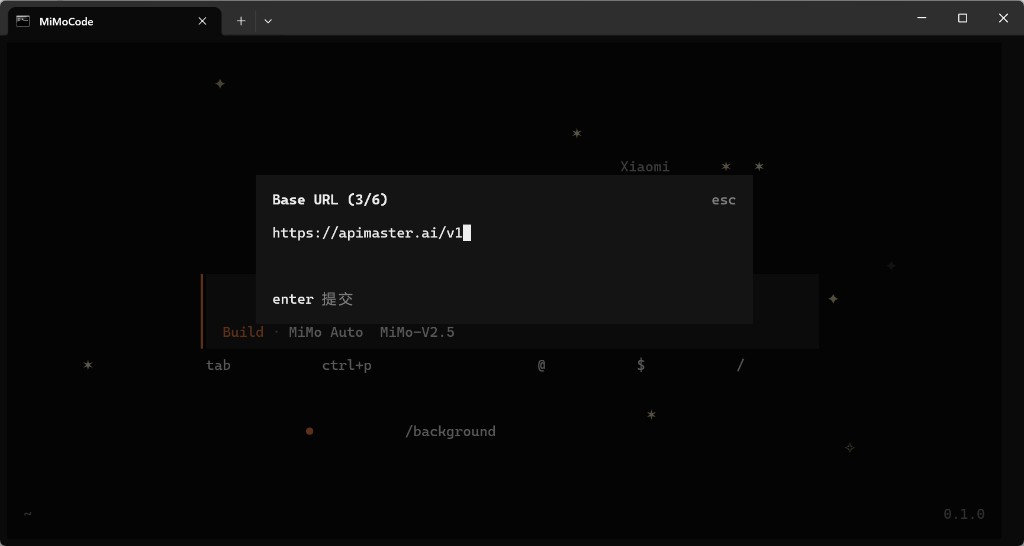
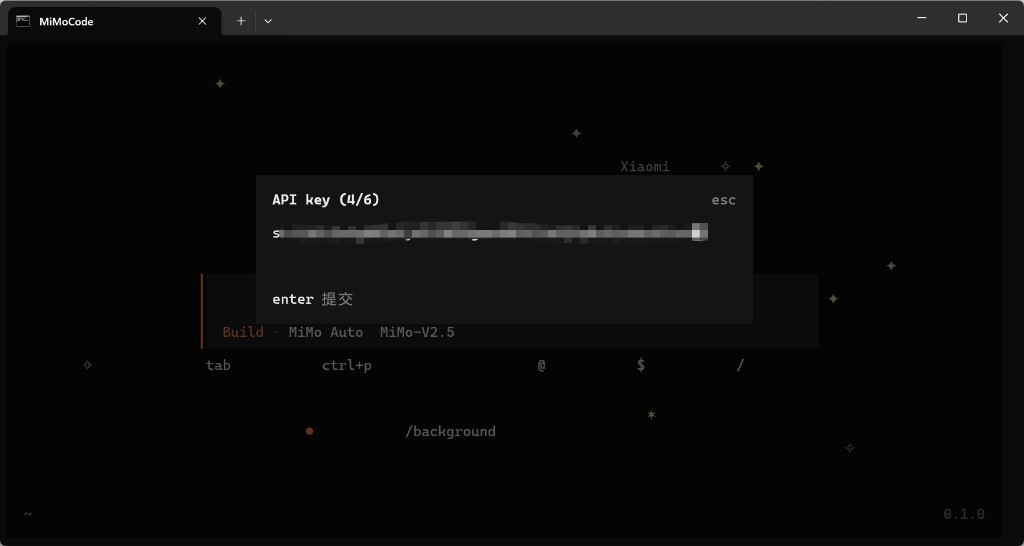
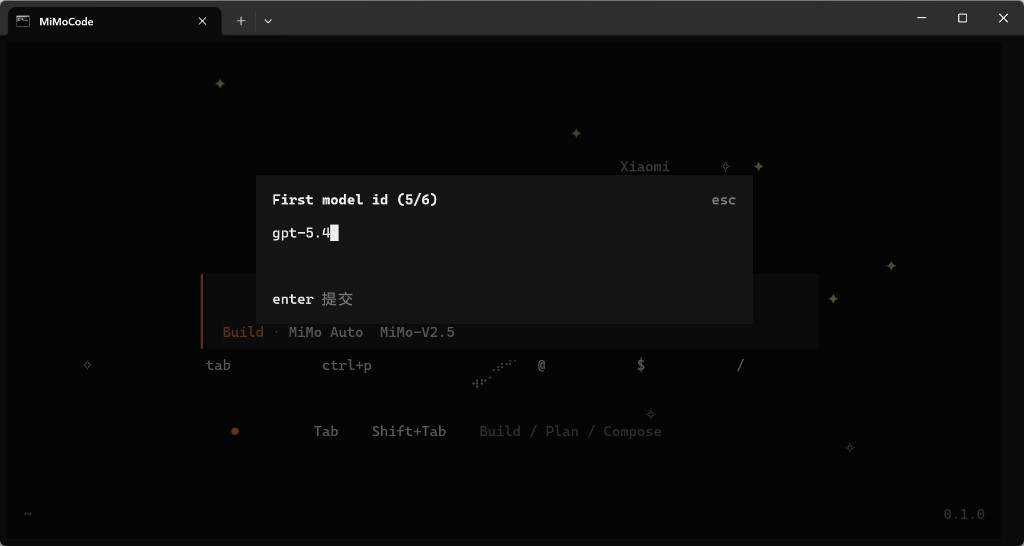
Presiona Enter para enviar cada paso; Esc para cancelar.
Paso 5 — Agregar más modelos (opcional)
En el menú del proveedor apimaster, usa + Add model para ids adicionales (gpt-5.5, claude-opus-4-8, …).
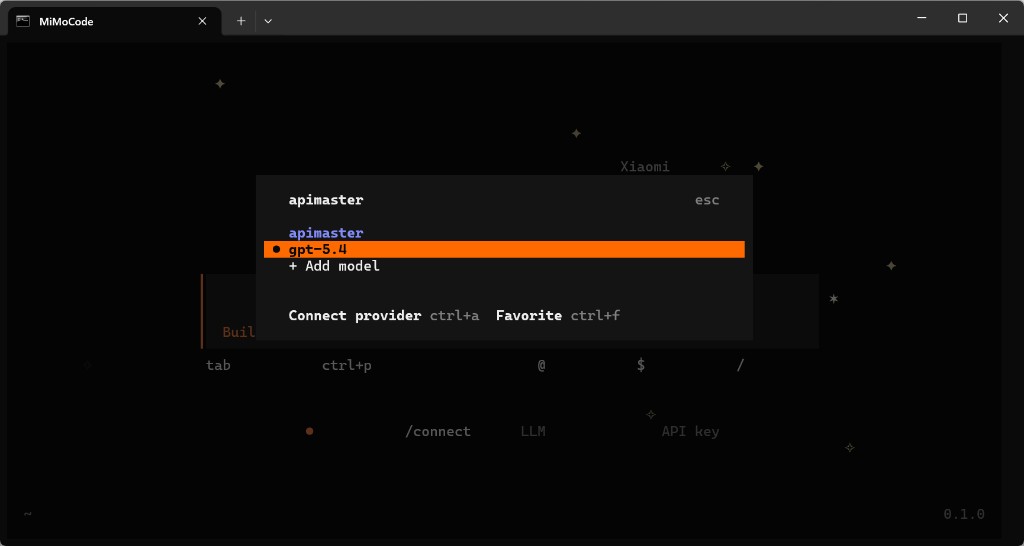
Selecciona el modelo a usar (por ejemplo gpt-5.4). Connect provider ctrl+a cambia de proveedor.
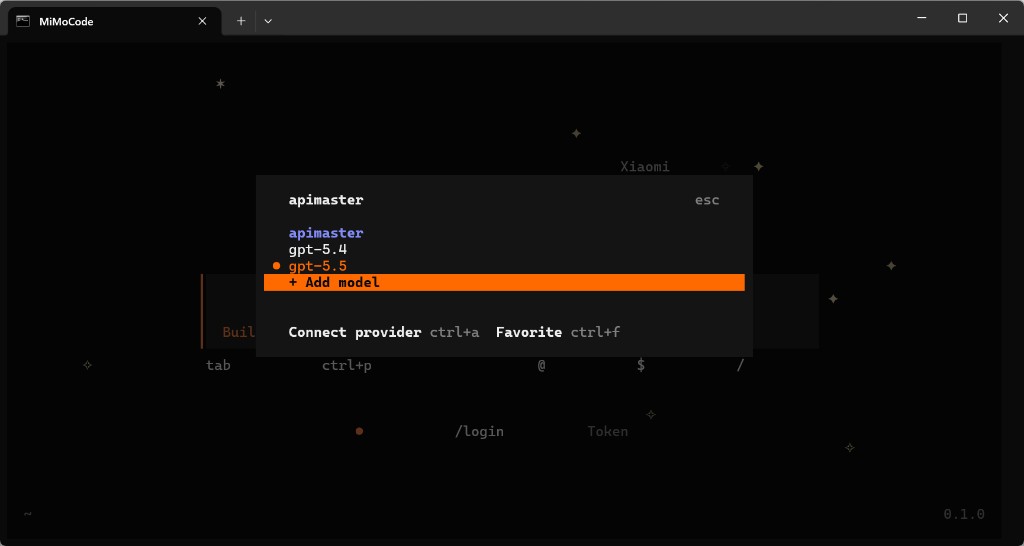
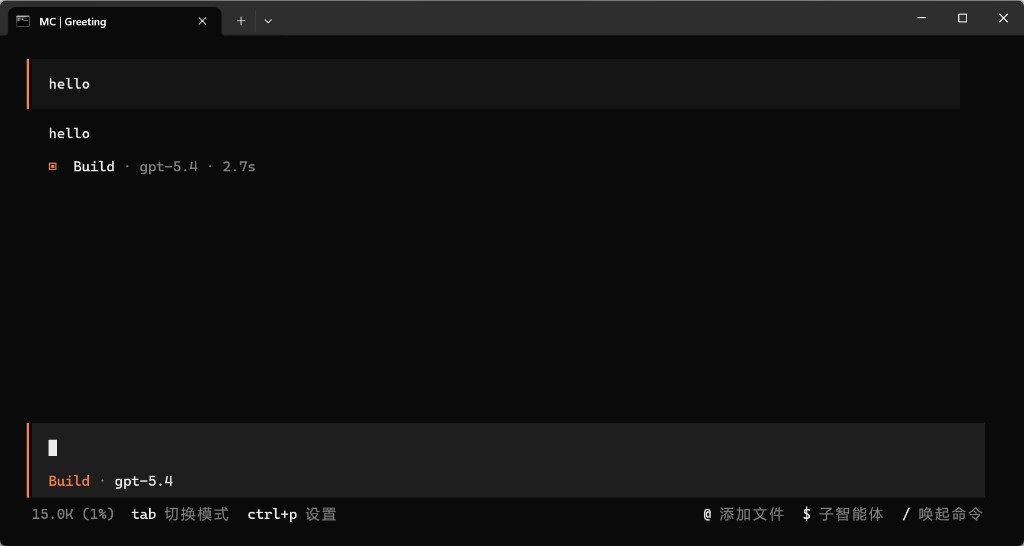
Paso 6 — Chat de prueba
Confirma que la línea de estado muestre tu modelo (por ejemplo Build · gpt-5.4), envía hello y verifica una respuesta normal.
Solución de problemas
| Problema | Solución |
|---|---|
/connect no se encuentra |
Ejecútalo dentro de mimo; escribe / para ver la lista de comandos |
| Cambiar clave API en MiMo Code | Vuelve a ejecutar /connect o edita el proveedor apimaster |
| 401 / clave no válida | Vuelve a copiar la clave desde la consola |
| Error en Base URL | Usa exactamente https://apimaster.ai/v1 |
| Qué id de modelo usar | Consulta los ids del marketplace, por ejemplo gpt-5.4, claude-sonnet-4-6 |
| Sin respuesta del modelo | Verifica que el id del modelo coincida con el marketplace; prueba la prueba de conectividad API |