

Clave de API de Open WebUI — Configuración de proveedor OpenAI personalizado
Cómo configurar Open WebUI con Docker y usar APIMaster.ai como conexión compatible con OpenAI. Agrega tu clave API y URL base en Ajustes → Conexiones para acceder a modelos GPT-5.4, Claude y DeepSeek.
Open WebUI es una interfaz de chat autoalojada para LLMs. APIMaster.ai expone una API compatible con OpenAI en https://apimaster.ai/v1 — configúrala en Conexiones para usar modelos del marketplace.
Obtén primero una Clave API. El ID del modelo que selecciones en el chat debe coincidir exactamente con el del marketplace (por ejemplo,
gpt-5.4,claude-sonnet-4-6).
Requisitos previos
- Docker instalado (macOS, Linux o Windows).
- Conexión WebSocket permitida (requerida por Open WebUI — consulta la Guía de inicio rápido oficial).
- Una clave API de APIMaster desde la consola.
Paso 1 — Instalar Open WebUI con Docker
Estos tres pasos siguen la Guía de inicio rápido de Open WebUI con Docker.
1.1 Descargar la imagen
docker pull ghcr.io/open-webui/open-webui:main
Equivalente en Docker Hub: openwebui/open-webui:main.
1.2 Ejecutar el contenedor
docker run -d -p 3000:8080 \
  -v open-webui:/app/backend/data \
  --name open-webui \
  ghcr.io/open-webui/open-webui:main
| Indicador | Propósito |
|---|---|
-p 3000:8080 |
UI en http://localhost:3000 |
-v open-webui:/app/backend/data |
Almacenamiento persistente |
Para producción, usa una etiqueta de versión específica (por ejemplo, :v0.9.6) — consulta variantes de imagen.
1.3 Abrir la interfaz
http://localhost:3000
La primera cuenta creada se convierte en Administrador; los registros posteriores necesitan aprobación (después de la instalación).
Paso 2 — Abrir configuración de Conexiones
- Inicia sesión como administrador.
- Abre Configuración → Conexiones.
- En API de OpenAI, activa el interruptor principal.
- Establece la URL en:
https://apimaster.ai/v1
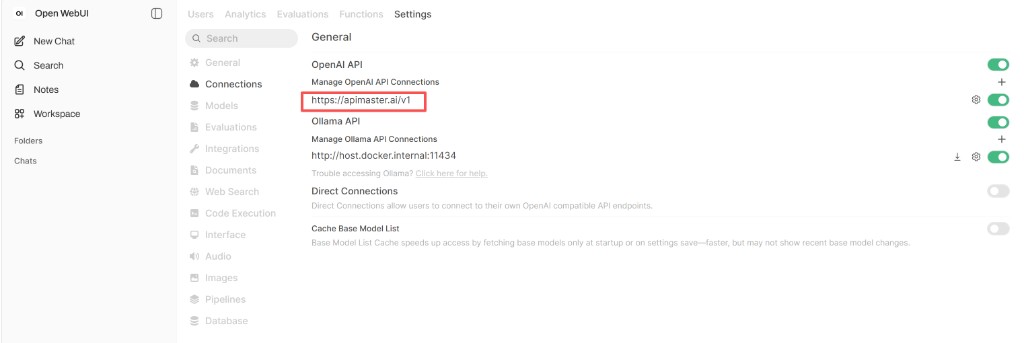
Usa el engranaje o + junto a la URL para abrir el editor de conexión (siguiente paso).
Paso 3 — Editar la conexión de APIMaster
En Editar Conexión:
| Campo | Valor |
|---|---|
| URL | https://apimaster.ai/v1 |
| Autenticación | Bearer |
| Clave API | Tu clave de APIMaster |
| Proveedor | Predeterminado |
| Tipo de API | Chat Completions |
| IDs de modelos | Déjalo vacío — carga modelos desde https://apimaster.ai/v1/models |
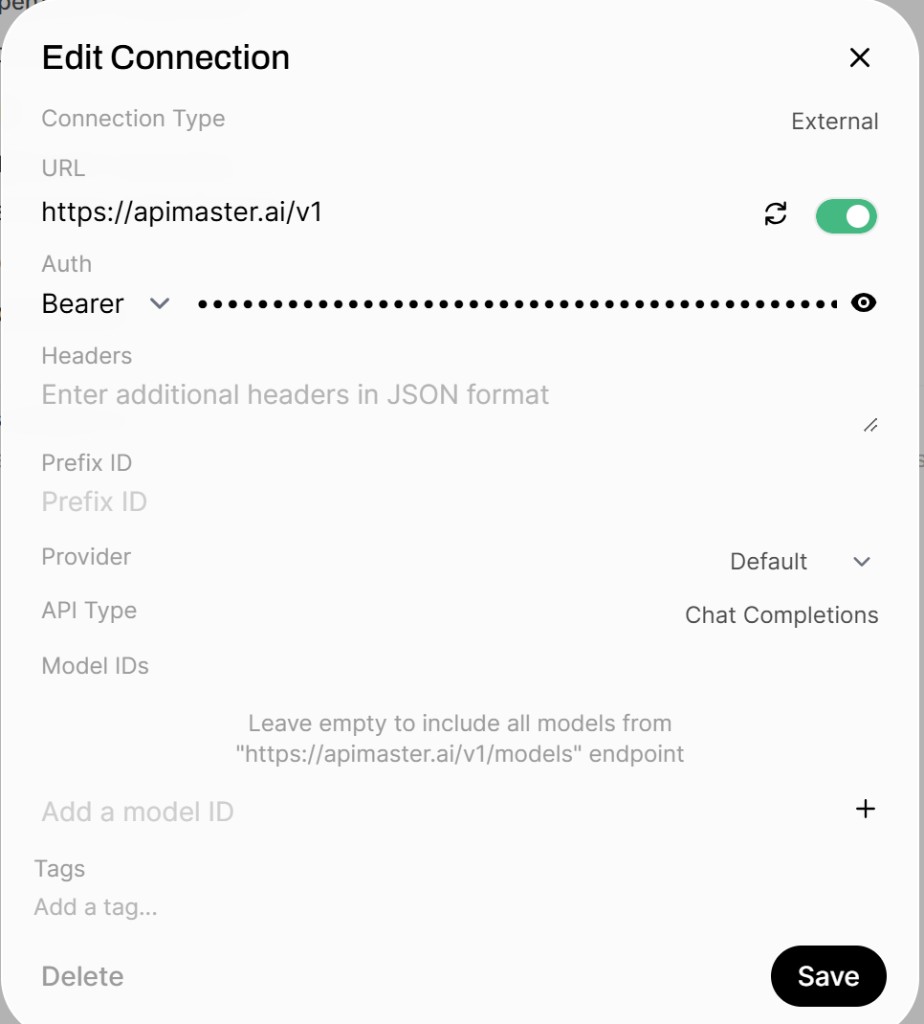
Deja Headers y Prefix ID vacíos. Activa el interruptor de conexión, luego Guardar.
Paso 4 — Seleccionar un modelo y chatear
- Ve a Nuevo Chat.
- Abre Seleccionar un modelo y elige un modelo de APIMaster (por ejemplo,
gpt-5.4). - Opcionalmente, Establecer como predeterminado.
- Envía un mensaje de prueba.
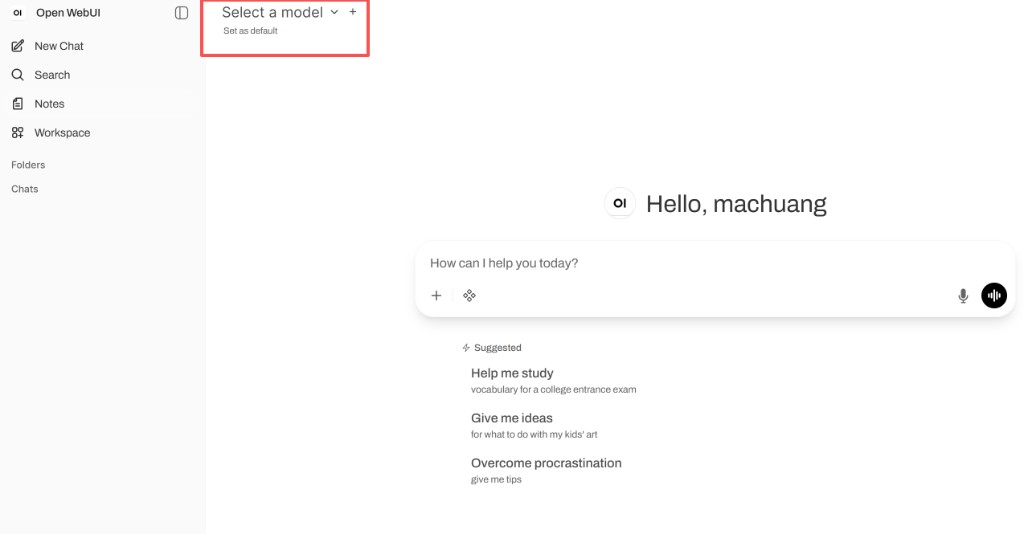
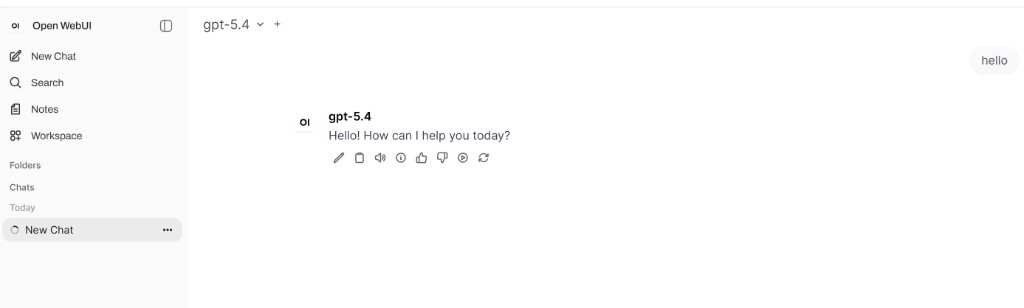
Si falta un modelo, verifica tu clave, acceso al grupo y el ID del modelo en el marketplace; también puedes agregar un ID específico en IDs de modelos.
Preguntas frecuentes
Lista de modelos vacía o errores de conexión
- La URL debe ser
https://apimaster.ai/v1. - Valida la clave con la primera solicitud.
- Asegúrate de que
https://apimaster.ai/v1/modelssea accesible desde tu máquina.
WebSocket / actualizaciones en vivo
Open WebUI necesita soporte WebSocket; configura tu proxy inverso si no usas localhost.
Actualizaciones
Consulta Actualización de Open WebUI: elimina el contenedor → descarga la imagen → ejecuta de nuevo con el mismo volumen.