

Open WebUI API-Key — Einrichtung eines benutzerdefinierten OpenAI-Anbieters
So richten Sie Open WebUI mit Docker ein und konfigurieren APIMaster.ai als benutzerdefinierte OpenAI-kompatible Verbindung. Fügen Sie Ihren API-Key und die Basis-URL in Einstellungen → Verbindungen hinzu, um auf GPT-5.4, Claude und DeepSeek-Modelle zuzugreifen.
Open WebUI ist eine selbstgehostete Chat-Oberfläche für LLMs. APIMaster.ai stellt eine OpenAI-kompatible API unter https://apimaster.ai/v1 bereit – konfigurieren Sie diese unter Verbindungen, um Modelle aus dem Marketplace zu nutzen.
Holen Sie sich zuerst einen API-Schlüssel. Die Modell-ID, die Sie im Chat auswählen, muss exakt der des Marketplaces entsprechen (z. B.
gpt-5.4,claude-sonnet-4-6).
Voraussetzungen
- Docker installiert (macOS, Linux oder Windows).
- WebSocket-Verbindung muss erlaubt sein (erforderlich für Open WebUI – siehe offizieller Schnellstart).
- Ein APIMaster-API-Schlüssel aus der Konsole.
Schritt 1 — Open WebUI mit Docker installieren
Diese drei Schritte folgen dem Open WebUI Schnellstart mit Docker.
1.1 Image pullen
docker pull ghcr.io/open-webui/open-webui:main
Entsprechend auf Docker Hub: openwebui/open-webui:main.
1.2 Container starten
docker run -d -p 3000:8080 \
  -v open-webui:/app/backend/data \
  --name open-webui \
  ghcr.io/open-webui/open-webui:main
| Flag | Zweck |
|---|---|
-p 3000:8080 |
UI unter http://localhost:3000 |
-v open-webui:/app/backend/data |
Dauerhafter Speicher |
Für den Produktiveinsatz einen Release-Tag verwenden (z. B. :v0.9.6) – siehe Image-Varianten.
1.3 UI öffnen
http://localhost:3000
Das erste Konto wird Administrator; spätere Registrierungen benötigen eine Freigabe (nach der Installation).
Schritt 2 — Verbindungseinstellungen öffnen
- Als Admin anmelden.
- Einstellungen → Verbindungen öffnen.
- Unter OpenAI API den Hauptschalter einschalten.
- URL auf folgende setzen:
https://apimaster.ai/v1
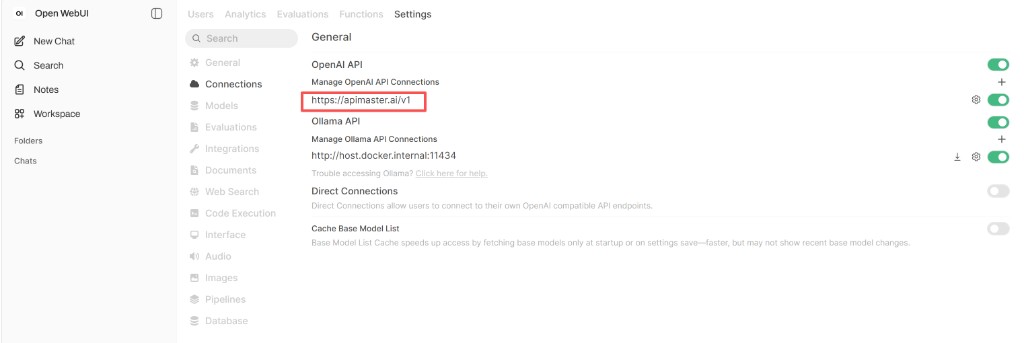
Neben der URL das Zahnrad oder + verwenden, um den Verbindungseditor zu öffnen (nächster Schritt).
Schritt 3 — Die APIMaster-Verbindung bearbeiten
Im Verbindung bearbeiten:
| Feld | Wert |
|---|---|
| URL | https://apimaster.ai/v1 |
| Auth | Bearer |
| API-Schlüssel | Ihr APIMaster-Schlüssel |
| Anbieter | Standard |
| API-Typ | Chat Completions |
| Modell-IDs | Leer lassen – lädt Modelle von https://apimaster.ai/v1/models |
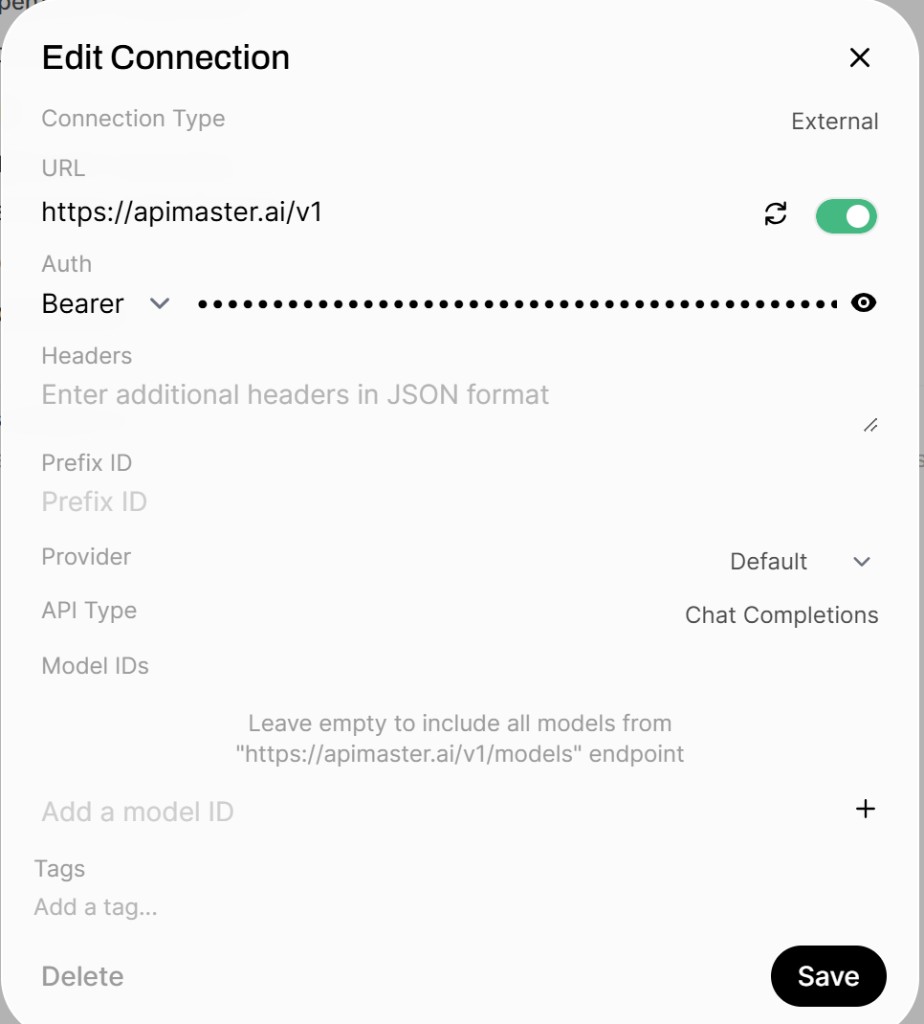
Header und Präfix-ID leer lassen. Den Verbindungsschalter aktivieren, dann Speichern.
Schritt 4 — Ein Modell auswählen und chatten
- Neuer Chat öffnen.
- Ein Modell auswählen öffnen und ein APIMaster-Modell (z. B.
gpt-5.4) wählen. - Optional Als Standard festlegen.
- Eine Testnachricht senden.
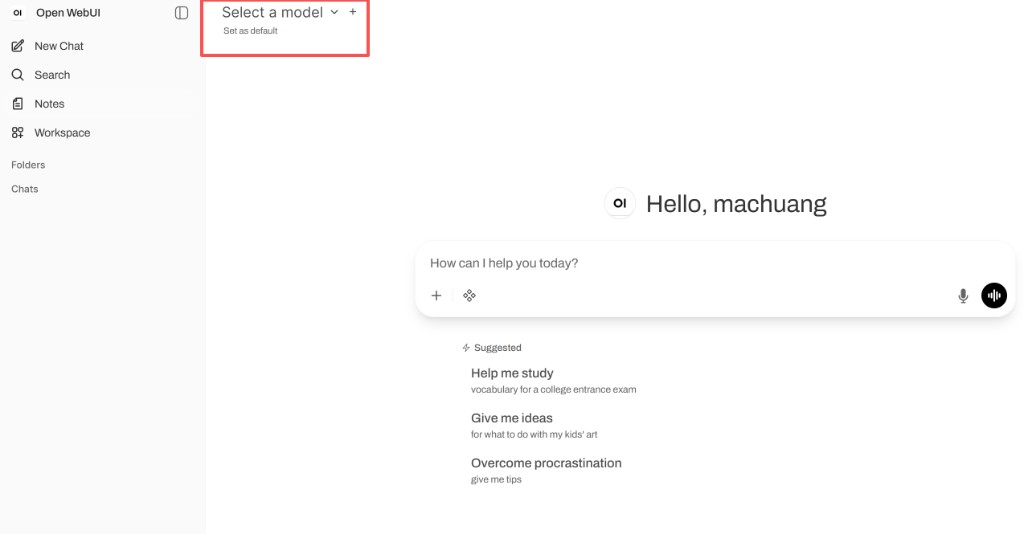
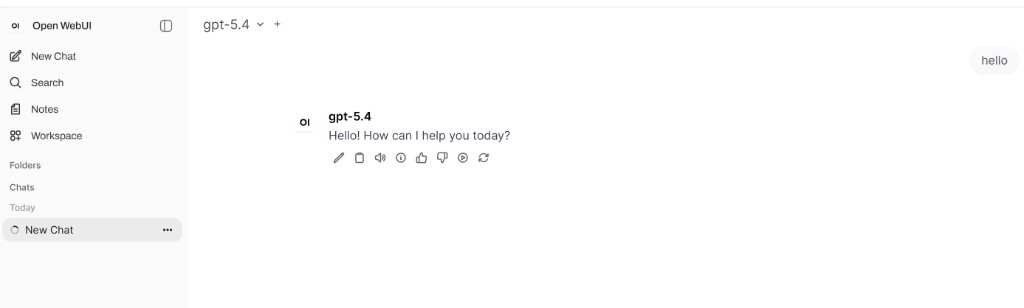
Fehlt ein Modell, überprüfen Sie Ihren Schlüssel, den Gruppen-Zugriff und die Modell-ID im Marketplace; Sie können auch eine bestimmte ID unter Modell-IDs hinzufügen.
FAQ
Leere Modellliste oder Verbindungsfehler
- Die URL muss
https://apimaster.ai/v1lauten. - Überprüfen Sie den Schlüssel mit der ersten Anfrage.
- Stellen Sie sicher, dass
https://apimaster.ai/v1/modelsvon Ihrem Rechner erreichbar ist.
WebSocket / Live-Updates
Open WebUI benötigt WebSocket-Unterstützung; konfigurieren Sie Ihren Reverse-Proxy, wenn Sie nicht localhost verwenden.
Updates
Siehe Open WebUI aktualisieren: Container entfernen → Image pullen → erneut mit demselben Volume starten.