

Kimi Code CLI — Setup mit Drittanbieter-API-Schlüssel (APIMaster Registry)
Konfigurieren Sie APIMaster.ai als benutzerdefinierten Provider in der Kimi Code CLI über die Custom Provider Registry. Fügen Sie registry.json und Ihr Bearer-Token ein, um Coding-Modelle wie gpt-5.6-sol zu nutzen.
Kimi-Code-CLI-Einrichtung
Schließen Sie zuerst den Umgebungscheck und API-Schlüssel abrufen ab.
Die Kimi Code CLI kann über die Custom Provider Registry (api.json) einen Drittanbieter-Provider importieren. APIMaster.ai stellt eine dynamische Registry bereit: Die Modellliste wird aus den Berechtigungen Ihres API-Schlüssels generiert. Wenn auf der Plattform Modelle hinzugefügt oder entfernt werden, werden sie bei späteren Starts automatisch aktualisiert – eine Neukonfiguration ist in der Regel nicht erforderlich.
| Element | Wert |
|---|---|
| Registry-URL | https://apimaster.ai/kimi/registry.json |
| Bearer-Token | Ihr APIMaster-API-Schlüssel aus der Konsole (sk-...) |
| Protokoll | OpenAI-kompatible Chat Completions (Streaming / Tool Calling) |
Die Registry gibt nur Modelle zurück, die für Coding-Agenten geeignet sind (Chat, Streaming, Tools, Text Reasoning). Bild-, Video-, Embedding- und Rerank-Modelle erscheinen nicht. Die Gruppe Ihres Schlüssels und die Modell-Allowlist haben direkten Einfluss auf die sichtbare Liste.
Voraussetzungen
- Kimi Code CLI installiert (Screenshots verwenden
0.31.1; der Befehl lautetkimi). - Ein APIMaster-API-Schlüssel aus der Konsole.
- Ein funktionierendes Terminal (Windows PowerShell / macOS Terminal / Linux).
Installieren Sie gemäß der offiziellen Kimi-Code-Dokumentation und führen Sie dann Folgendes aus:
kimi
Wenn das Modell not set anzeigt, folgen Sie den Schritten unten und importieren Sie APIMaster mit /provider.
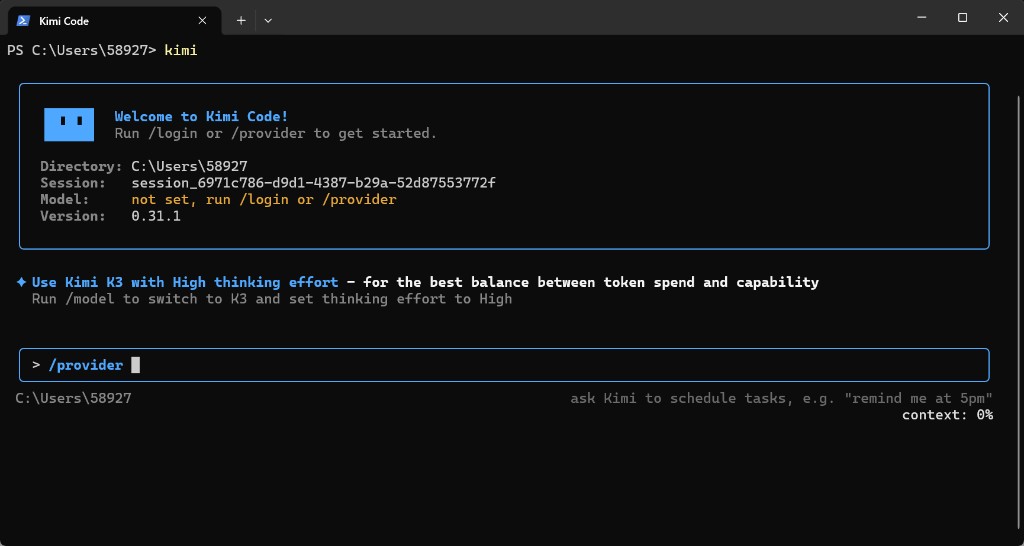
Schritt 1 — Starten und /provider ausführen
- Führen Sie
kimiaus. - Geben Sie
/providerein und drücken Sie die Eingabetaste.
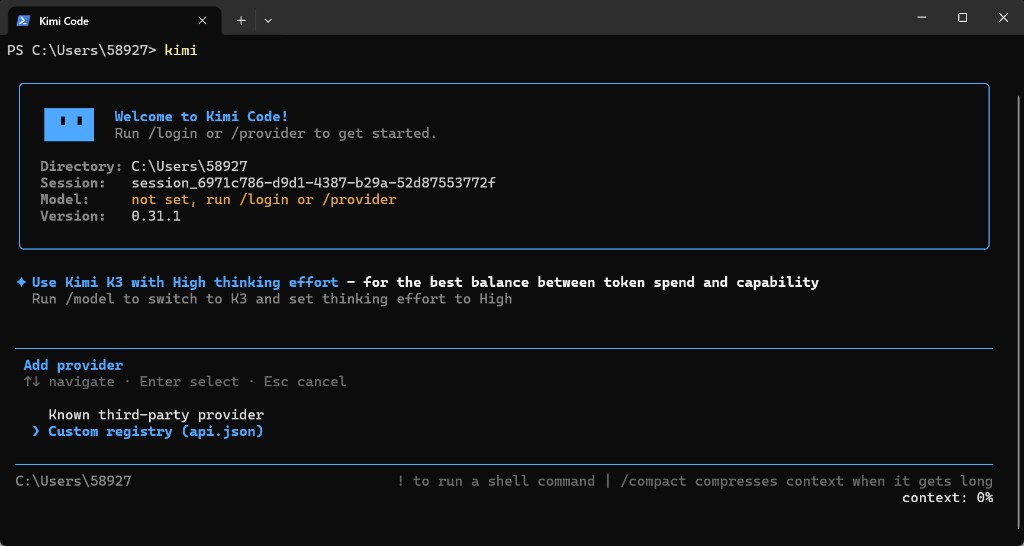
Schritt 2 — Custom Registry (api.json) wählen
Im Menü Add provider:
- Wählen Sie mit ↑↓ Custom registry (api.json) aus (nicht Known third-party provider).
- Drücken Sie die Eingabetaste.
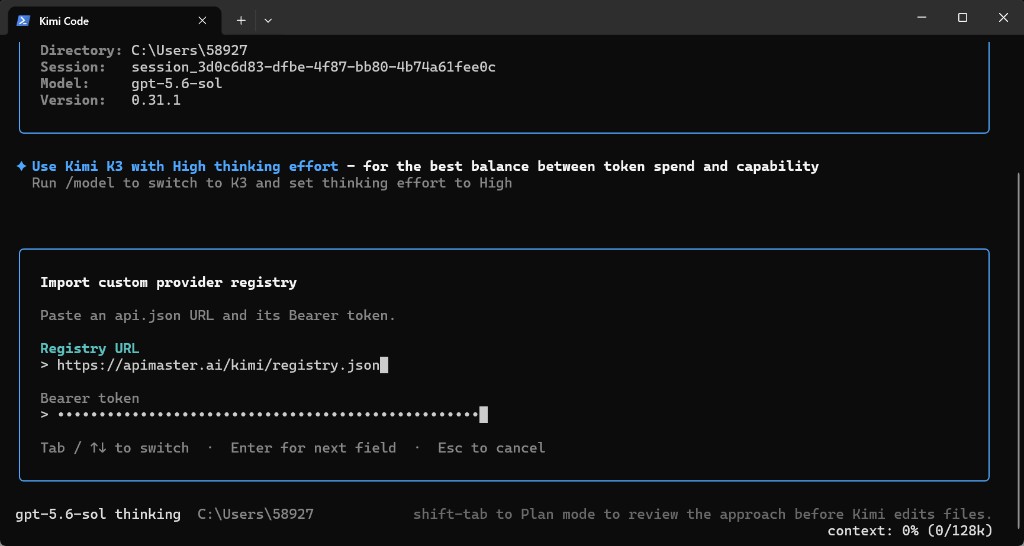
Schritt 3 — Registry-URL und Bearer-Token einfügen
In Import custom provider registry füllen Sie Folgendes aus:
| Feld | Wert |
|---|---|
| Registry URL | https://apimaster.ai/kimi/registry.json |
| Bearer token | Ihr APIMaster-API-Schlüssel |
Mit Tab / ↑↓ wechseln Sie zwischen den Feldern, mit Enter fahren Sie fort. Teilen Sie den Schlüssel nicht in Chatgruppen oder öffentlichen Screenshots.
Sie können den Import auch aus der Shell durchführen (gleiches Ergebnis):
kimi provider add https://apimaster.ai/kimi/registry.json --api-key sk-your-apimaster-key
Schritt 4 — Ein Modell unter apimaster auswählen
Nach einem erfolgreichen Import sollten Sie etwa Folgendes sehen:
Imported 1 provider from registry.
Wählen Sie dann unter Select a model:
- Drücken Sie Tab, um zum Tab apimaster zu wechseln.
- Wählen Sie ein Modell wie
gpt-5.6-sol,gpt-5.6-terra,gpt-5.5oderglm-5.2(abhängig von Ihren Schlüsselberechtigungen und den aktuellen Marketplace-Einträgen). - Setzen Sie optional Thinking auf On.
- Drücken Sie die Eingabetaste.
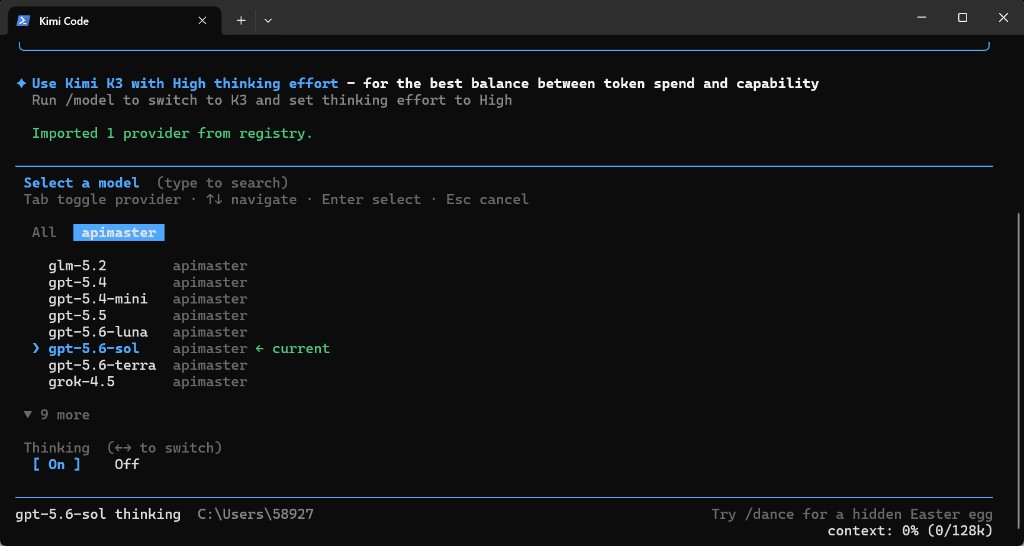
Die Statusleiste sollte etwa gpt-5.6-sol thinking anzeigen.
Schritt 5 — Eine Testnachricht senden
Möglicherweise sehen Sie einen Standardhinweis wie:
Default model set to apimaster/gpt-5.6-sol with thinking on.
Senden Sie eine kurze Nachricht (z. B. hello). Eine normale Antwort bedeutet, dass der Datenverkehr über APIMaster läuft.
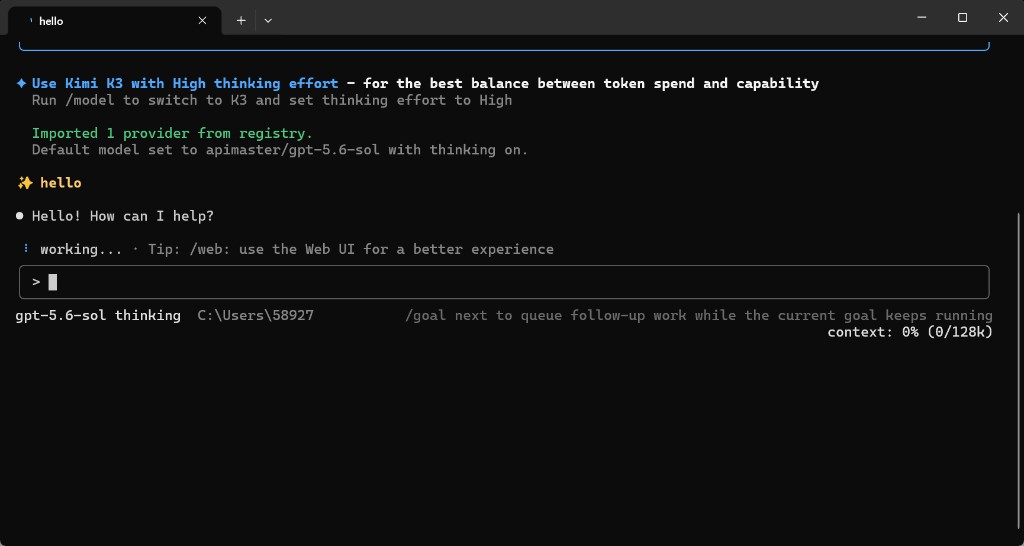
Mit /model können Sie jederzeit das Modell wechseln.
Schlüssel wechseln / fehlende Modelle
| Situation | Vorgehen |
|---|---|
| Zu einem Schlüssel mit anderen Berechtigungen gewechselt | /provider erneut ausführen (oder kimi provider add ...) |
| Ein Modell fehlt in der Liste | Auf dem Marketplace prüfen und die Token-Gruppe / Allowlist kontrollieren |
| Nicht-Coding-Modelle fehlen | Erwartet – die Registry filtert Nicht-Agenten-Modelle heraus |