

MiMo Code API-Key Einrichtung – Leitfaden für Terminal-Coding-Agenten
Erfahren Sie, wie Sie APIMaster.ai als benutzerdefinierte, OpenAI-kompatible API in Xiaomi MiMo Code konfigurieren. Führen Sie mimo aus, verwenden Sie /connect, wählen Sie Andere Anbieter und Benutzerdefinierter Anbieter, setzen Sie die Basis-URL auf https://apimaster.ai/v1 und Ihren API-Key, und nutzen Sie GPT-5.4, Claude Sonnet 4.6, DeepSeek und mehr zu Preisen unterhalb der offiziellen.
MiMo Code (Xiaomi Terminal-KI-Coding-Agent / MiMoCode CLI) verbindet Drittanbieter-LLMs über /connect. APIMaster.ai bietet eine OpenAI-kompatible API unter https://apimaster.ai/v1 – fügen Sie einen Benutzerdefinierten Anbieter mit Ihrem API-Key hinzu, um Claude, GPT, DeepSeek und andere Marktplatz-Modelle aufzurufen, ohne Konfigurationsdateien manuell bearbeiten zu müssen.
Dieser Leitfaden umfasst: Installation → mimo starten → /connect Assistent → Anbieter-ID / Basis-URL / API-Key → Modell-IDs → Test-Chat.
Holen Sie sich zuerst einen API-Key. Fügen Sie den Schlüssel nur innerhalb von MiMo Code ein; teilen Sie ihn niemals im Chat oder in Screenshots.
Voraussetzungen
- Ein modernes Terminal (siehe MiMo Code Installationsanleitung).
- MiMo Code CLI installiert.
- Ein APIMaster API-Key aus der Konsole.
Schritt 1 — MiMo Code installieren
macOS / Linux:
curl -fsSL https://mimo.xiaomi.com/install | bash
Windows:
npm install -g @mimo-ai/cli
Details finden Sie unter Installieren & Starten.
Schritt 2 — Starten und /connect ausführen
mimo
Führen Sie innerhalb von MiMo Code /connect aus (oder tippen Sie /con und wählen Sie Anbieter verbinden).
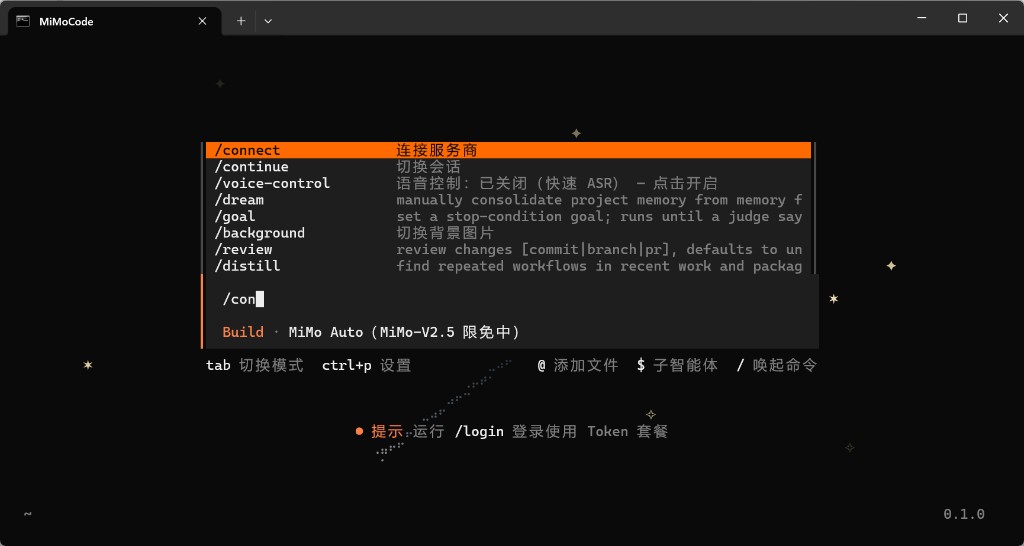
Schritt 3 — Anderer Anbieter → Benutzerdefinierter Anbieter
- Wählen Sie bei Anbieter auswählen die Option Andere Anbieter (nicht Xiaomi offiziell oder MiMo Auto kostenloser Kanal).
- Wählen Sie bei Anbieter verbinden die Option + Benutzerdefinierter Anbieter.
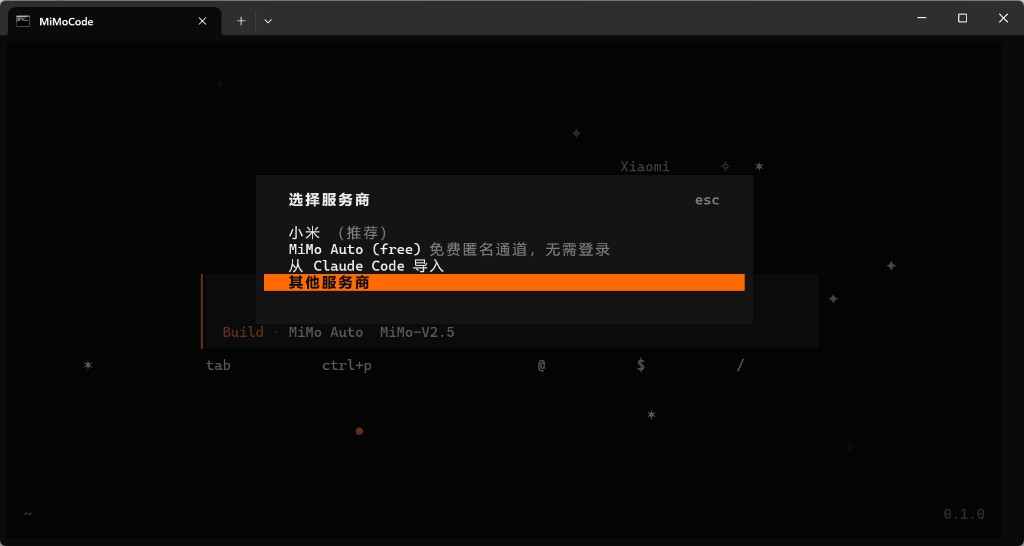
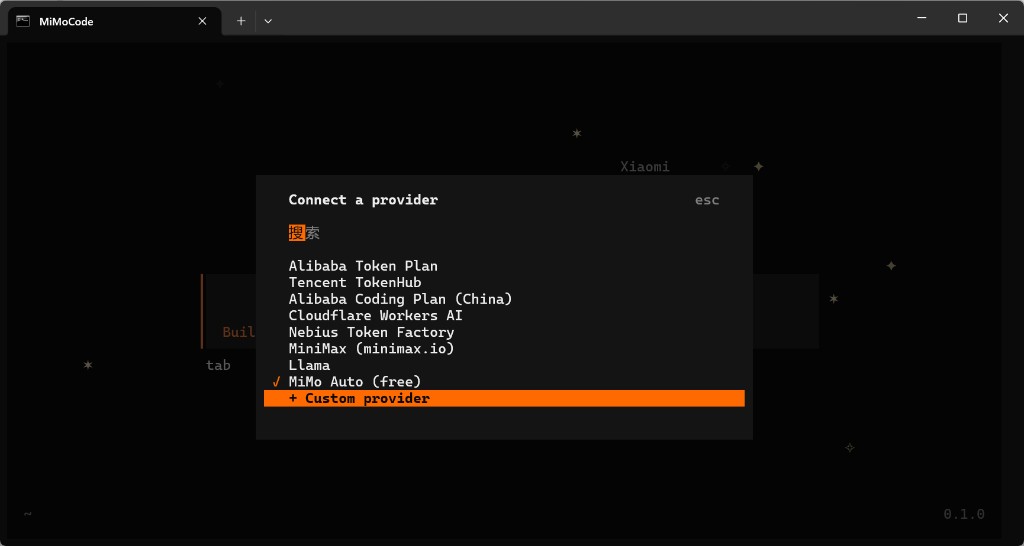
Schritt 4 — Sechs-Schritte-Assistent
| Schritt | Feld | Wert |
|---|---|---|
| 1/6 | Anbieter-ID | apimaster |
| 2/6 | Anzeigename | apimaster oder APIMaster.ai |
| 3/6 | Basis-URL | https://apimaster.ai/v1 (/v1 einschließen) |
| 4/6 | API-Key | Ihr APIMaster-Schlüssel |
| 5/6 | Erste Modell-ID | z. B. gpt-5.4 oder claude-sonnet-4-6 (IDs vom Marktplatz) |
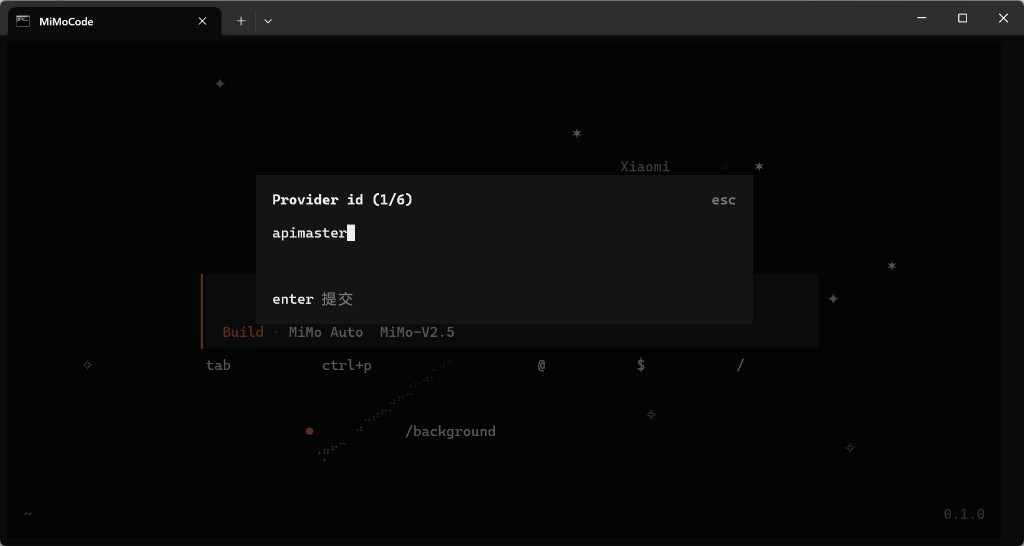
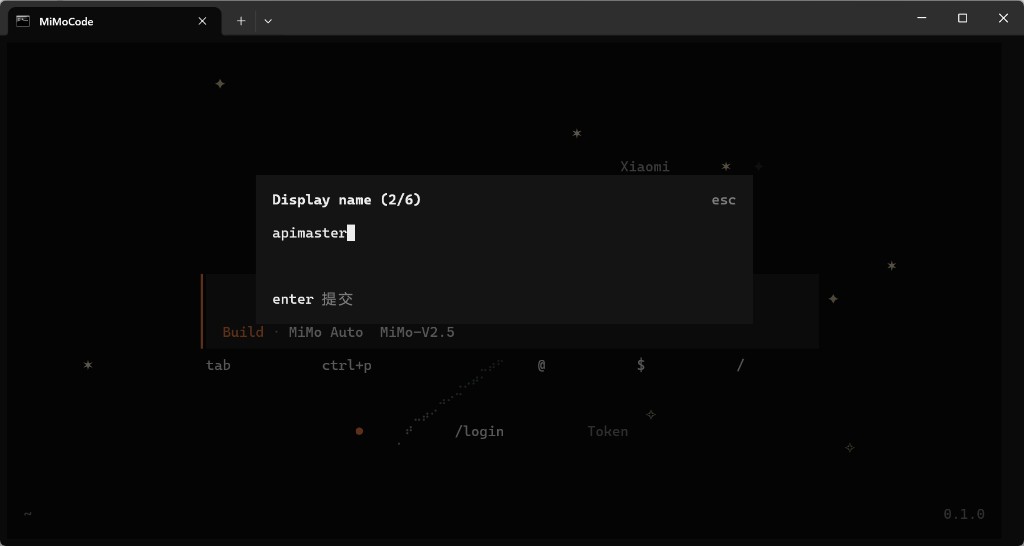
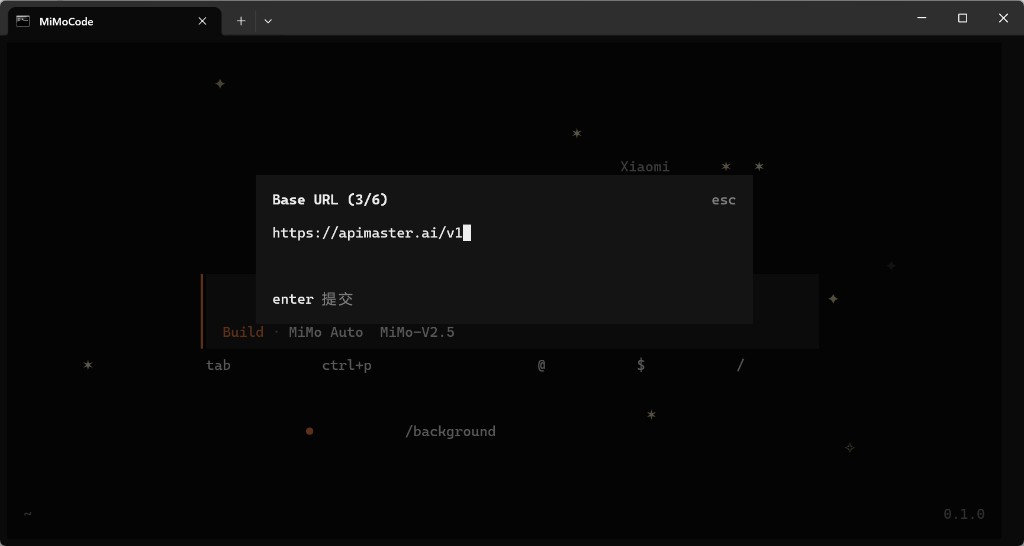
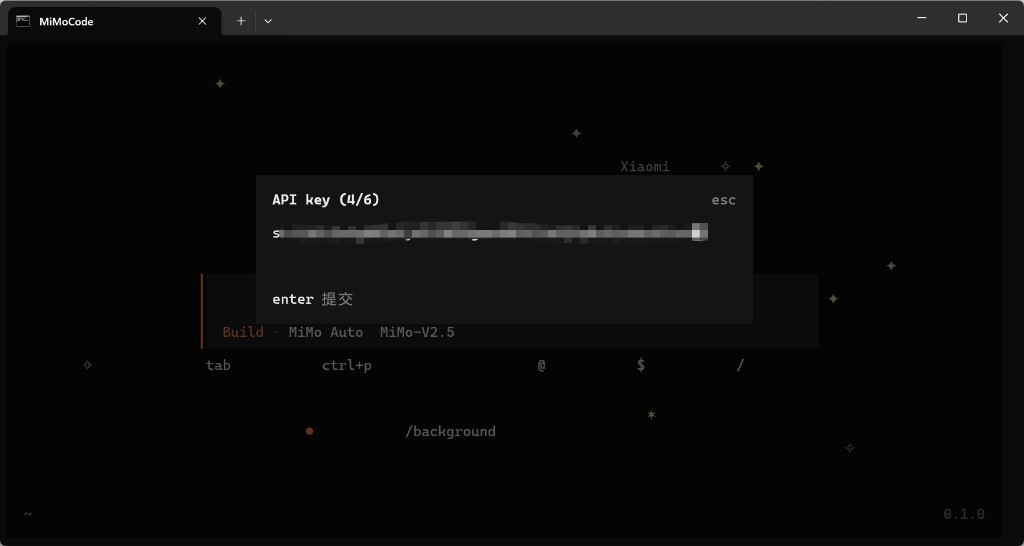
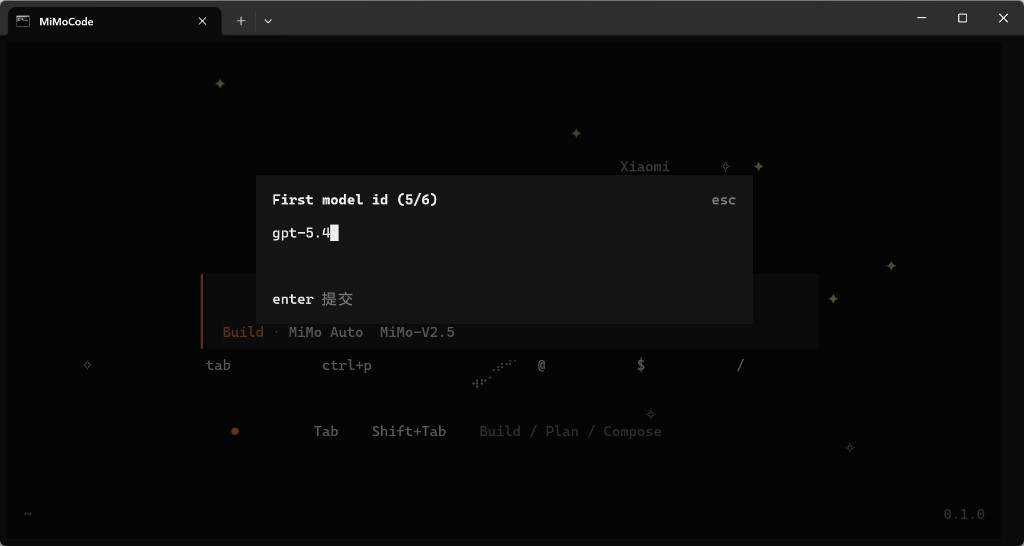
Drücken Sie Enter, um jeden Schritt zu bestätigen; Esc zum Abbrechen.
Schritt 5 — Weitere Modelle hinzufügen (optional)
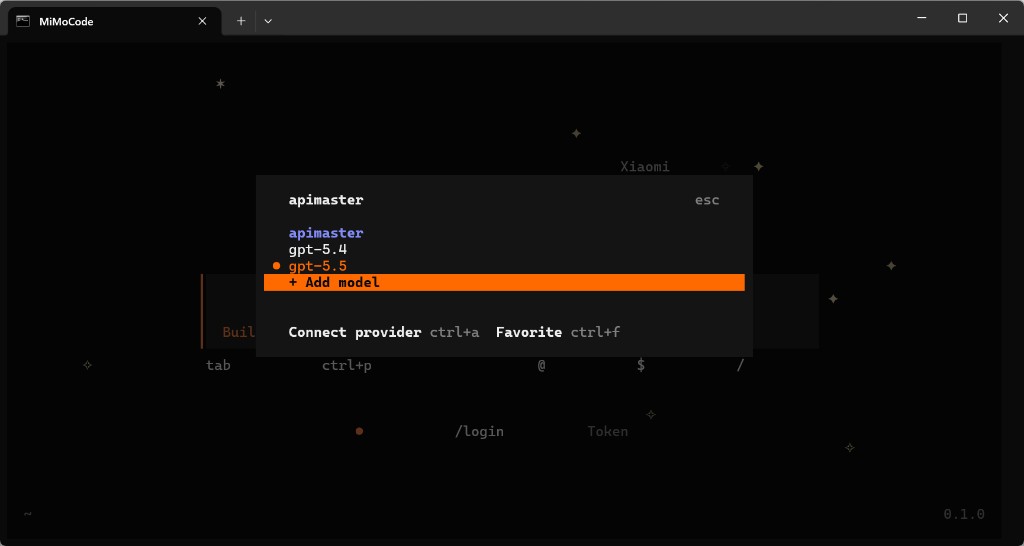
Verwenden Sie im Menü des apimaster-Anbieters + Modell hinzufügen für zusätzliche IDs (gpt-5.5, claude-opus-4-8, …).
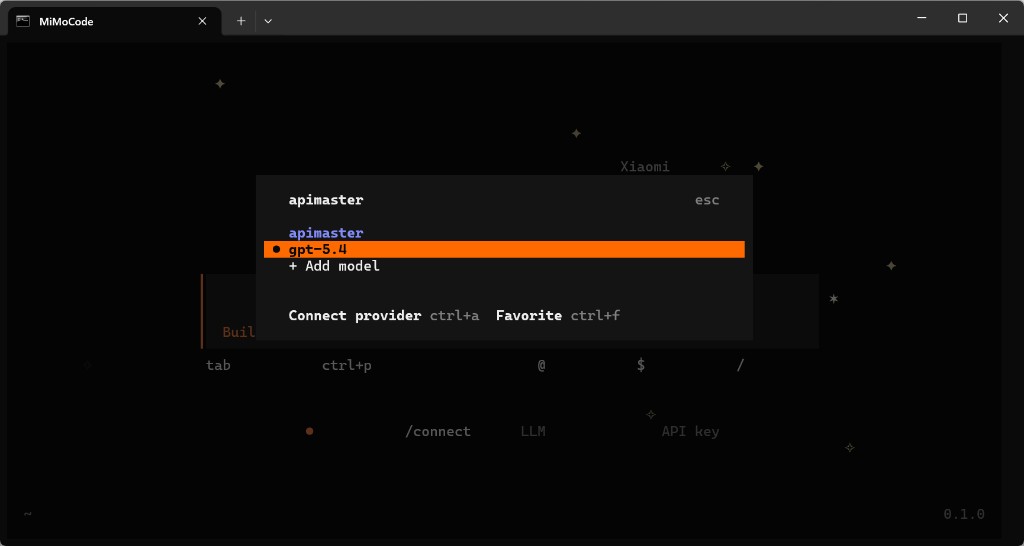
Wählen Sie das zu verwendende Modell aus (z. B. gpt-5.4). Anbieter verbinden ctrl+a wechselt die Anbieter.
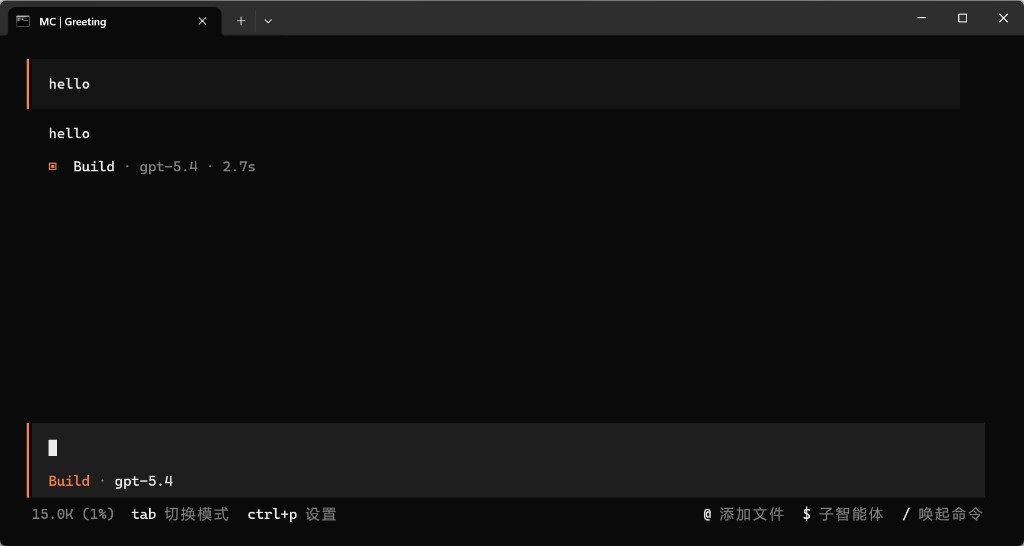
Schritt 6 — Test-Chat
Bestätigen Sie, dass die Statusleiste Ihr Modell anzeigt (z. B. Build · gpt-5.4), senden Sie hello, und überprüfen Sie eine normale Antwort.
Fehlerbehebung
| Problem | Lösung |
|---|---|
/connect nicht gefunden |
Innerhalb von mimo ausführen; / für Befehlsliste eingeben |
| API-Key in MiMo Code ändern | /connect erneut ausführen oder den apimaster-Anbieter bearbeiten |
| 401 / ungültiger Schlüssel | Schlüssel erneut aus der Konsole kopieren |
| Basis-URL-Fehler | Verwenden Sie exakt https://apimaster.ai/v1 |
| Welche Modell-ID verwenden | IDs vom Marktplatz verwenden, z. B. gpt-5.4, claude-sonnet-4-6 |
| Keine Modellantwort | Marktplatz-Modell-ID verwenden; API-Konnektivitätstest versuchen |