

Codex Desktop API-Key einrichten: APIMaster nutzen und 20 $ kostenloses GPT-Guthaben erhalten
So verbindest du Codex Desktop mit APIMaster uber einen eigenen API-Key und eine Base-URL mit denselben Dateien config.toml und auth.json wie bei Codex CLI. Neue Nutzer konnen 20 $ kostenloses GPT-Guthaben erhalten und es sofort in Codex verwenden.
Du kannst Codex Desktop mit APIMaster verbinden, indem du dieselben Dateien ~/.codex/config.toml und ~/.codex/auth.json bearbeitest wie bei Codex CLI. Neue Nutzer konnen ausserdem 20 $ kostenloses GPT-Guthaben erhalten und es direkt nach der Einrichtung in Codex nutzen.
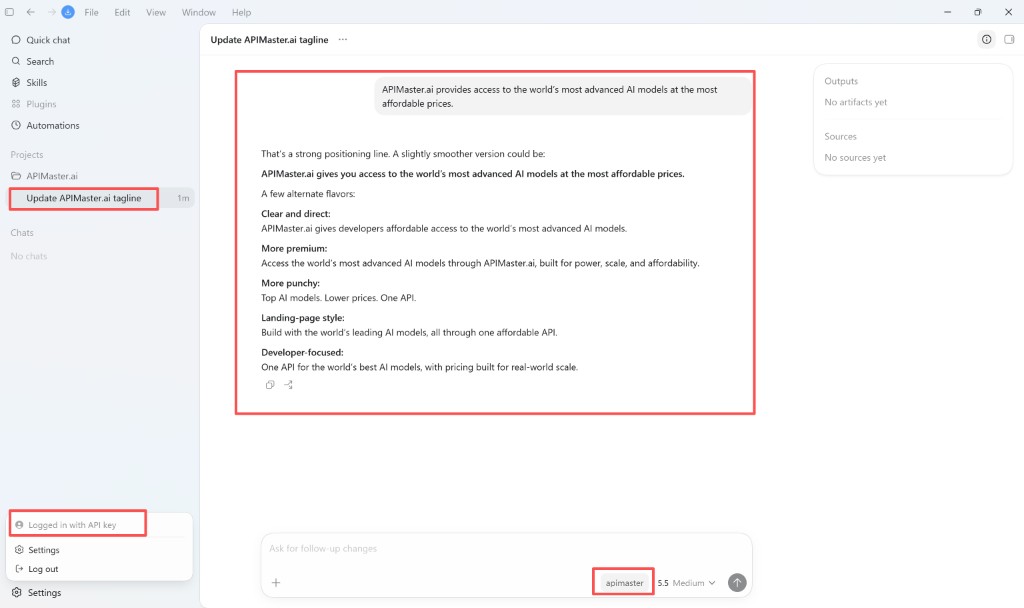
Ein Setup deckt Codex Desktop und Codex CLI ab. Nach Abschluss dieser Anleitung sollte Desktop Eingeloggt mit API-Key und Provider apimaster anzeigen.
Voraussetzungen: Umgebungsprüfung, API-Key.
APIMaster.ai
| Element | Wert |
|---|---|
| Base URL | https://apimaster.ai/v1 |
| API-Key | Konsole |
| Modelle | Marktplatz oder GET /v1/models |
Codex verwendet https://apimaster.ai/v1 (OpenAI-kompatibel). Keine Preis- oder Modellgarantien in diesem Dokument.
Codex konfigurieren (Desktop + CLI)
Codex-Stammverzeichnis: ~/.codex/ (macOS) oder %USERPROFILE%\.codex\ (Windows). Beenden Sie Codex Desktop, bevor Sie Dateien bearbeiten.
Windows
Win + R → %userprofile%\.codex – erstellen Sie den Ordner, falls er fehlt.
config.toml
disable_response_storage = true
model = "gpt-5.4"
model_provider = "apimaster"
model_reasoning_effort = "high"
model_verbosity = "high"

[model_providers.apimaster]
base_url = "https://apimaster.ai/v1"
name = "apimaster"
requires_openai_auth = true
wire_api = "responses"
auth.json
{
  "OPENAI_API_KEY": "IHR_API_SCHLÜSSEL"
}
Ersetzen Sie IHR_API_SCHLÜSSEL durch Ihren APIMaster-Key aus der Konsole.
macOS
Öffnen Sie ~/.codex (Finder: Gehe zu → Gehe zum Ordner… → ~/.codex).
config.toml
model_provider = "apimaster"
model = "gpt-5.4"
model_reasoning_effort = "high"
network_access = "enabled"
disable_response_storage = true
model_verbosity = "high"

[model_providers.apimaster]
name = "apimaster"
base_url = "https://apimaster.ai/v1"
wire_api = "responses"
requires_openai_auth = true
auth.json – wie unter Windows.
Hinweise
- Setzen Sie
modelaufgpt-5.5usw. gemäß Unterstützte Modelle. - Falls
wire_api = "responses"in Ihrer Codex-Version fehlschlägt, versuchen Siewire_api = "chat"oder entfernen Sie die Zeile.
| Problem | Lösung |
|---|---|
| 401 | Überprüfen Sie den Key in auth.json |
| 404 | Modell-ID + Kontozugriff |
| Timeout | base_url muss exakt https://apimaster.ai/v1 sein |
Codex Desktop überprüfen
- Öffnen Sie Codex Desktop erneut.
- Bestätigen Sie Eingeloggt mit API-Key und Provider apimaster in der Benutzeroberfläche.
- Starten Sie einen Chat – Sie sollten Antworten über APIMaster erhalten.
CLI-Benutzer können auch codex im Terminal ausführen, um dieselbe Konfiguration zu überprüfen.
Erweitert: Offizielles Abonnement ↔ APIMaster wechseln
Verwenden Sie dies nur, wenn Sie bereits das offizielle ChatGPT-Abonnement in Codex Desktop nutzen und den Projekt-Seitenverlauf behalten möchten, wenn Sie das rollierende 5-Stunden-Nutzungslimit erreicht haben.
Manuelles Bearbeiten von config.toml führt in dieser Situation oft dazu, dass Projekt-Threads ausgeblendet werden. codex-provider-switcher wechselt den Provider-Modus und synchronisiert die Metadaten der Konversation lokal – kein Hochladen, kein Löschen von Chat-Inhalten.
Wann dies verwenden
- Offizielles Abonnement zeigt Sie haben keine Codex-Nachrichten mehr oder Verbleibende Nutzung nahe 0% mit Setzt alle 5 Stunden zurück.
- Sie möchten in den gleichen Projekt-Threads auf APIMaster weitermachen und später zurück zum offiziellen wechseln, wenn das Limit zurückgesetzt ist.

Was das Tool tut
Repository: github.com/RomaCredit/codex-provider-switcher
- Aktualisiert die lokale Codex-Konfiguration (
config.toml,auth.json, SQLite, Sitzungs-Metadaten) - Speichert APIMaster- und offizielle Profile
- Erstellt vor Änderungen ein Backup unter
~/.codex/provider-switcher
Windows
- Beenden Sie Codex Desktop vollständig.
- Doppelklicken Sie auf
codex-provider-menu.bat. - Wählen Sie 1 (APIMaster) oder 2 (offiziell). Geben Sie den API-Key beim ersten APIMaster-Wechsel ein.
- Öffnen Sie Codex Desktop erneut – erwarten Sie Eingeloggt mit API-Key, Provider apimaster und Ihre Projekt-Threads weiterhin sichtbar.
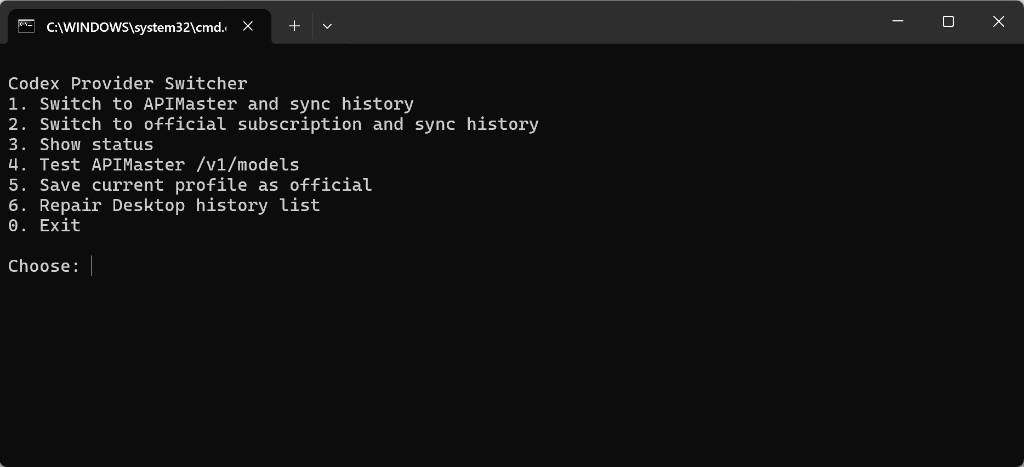
Falls der Seitenverlauf nicht korrekt ist: Option 6. Desktop-Verlaufsliste reparieren.
PowerShell:
.\switch-codex-provider.ps1 status
.\switch-codex-provider.ps1 apimaster
.\switch-codex-provider.ps1 official
.\switch-codex-provider.ps1 repair-history
macOS
chmod +x ./codex-provider-menu.command
./codex-provider-menu.command
Oder:
python3 codex_provider_switcher.py apimaster
python3 codex_provider_switcher.py official
python3 codex_provider_switcher.py repair-history
Sicherheit
- Keys und Backups bleiben nur auf Ihrem Rechner.
- Fügen Sie keine
.codex-Ordner in öffentliche Issues ein. - Beenden Sie Codex Desktop vor dem Wechsel.
FAQ (Switcher)
| Frage | Antwort |
|---|---|
| Verlauf erhalten? | Sitzungsdateien bleiben; das Tool synchronisiert Metadaten für die Anzeige im Seitenverlauf. |
| Zurück zum offiziellen wechseln? | Ja – Menü 2 oder official. |
| Key-Speicherort? | Lokal ~/.codex/auth.json und Tool-Profile. |
| Löscht Chats? | Nein. |