

WorkBuddy Drittanbieter-Key — APIMaster.ai Custom-Models-Anleitung
So fügen Sie einen OpenAI-kompatiblen APIMaster.ai-API-Schlüssel in WorkBuddy hinzu. Settings → Models → Add Model: Endpoint, API Key und Model Name, dann Modell im Chat wählen.
WorkBuddy ist ein Desktop-KI-Agent. Verbinden Sie APIMaster.ai über die OpenAI-kompatible API unter Custom Models.
Zuerst API Key holen. Der Key liegt lokal in
%USERPROFILE%\.workbuddy\models.jsonbzw.~/.workbuddy/models.json.
Voraussetzungen
- WorkBuddy installiert
- API Key aus der Konsole
- model id vom Marketplace (z. B.
gpt-5.6-sol)
Schritt 1 — Custom-Model-Einstellungen öffnen
Option A (empfohlen) — Modellauswahl im Chat:
- Modellname neben dem Eingabefeld anklicken
- Unten Configure custom models wählen
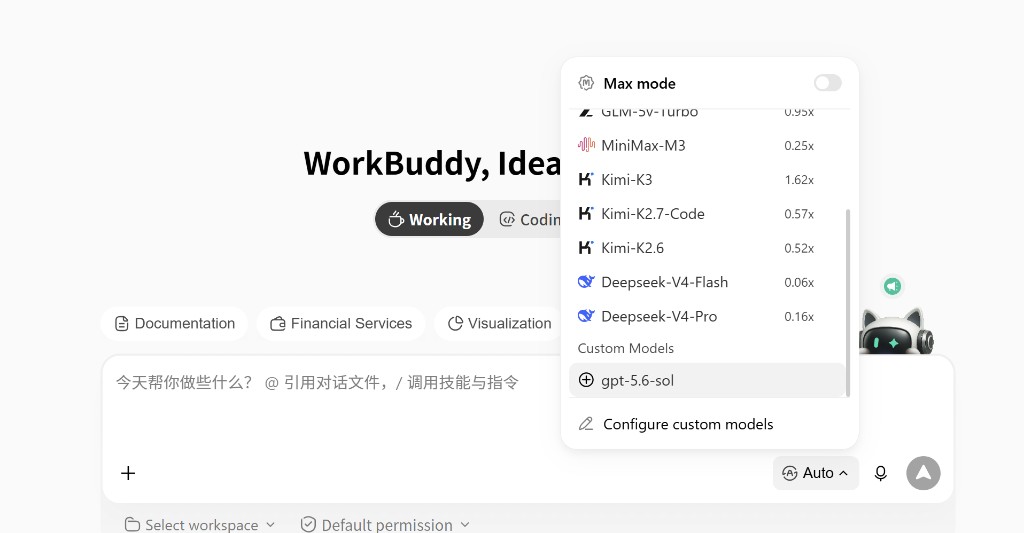
Option B — über Settings:
- Settings öffnen
- Models in der Seitenleiste
- Unter CUSTOM MODELS auf + Add Model
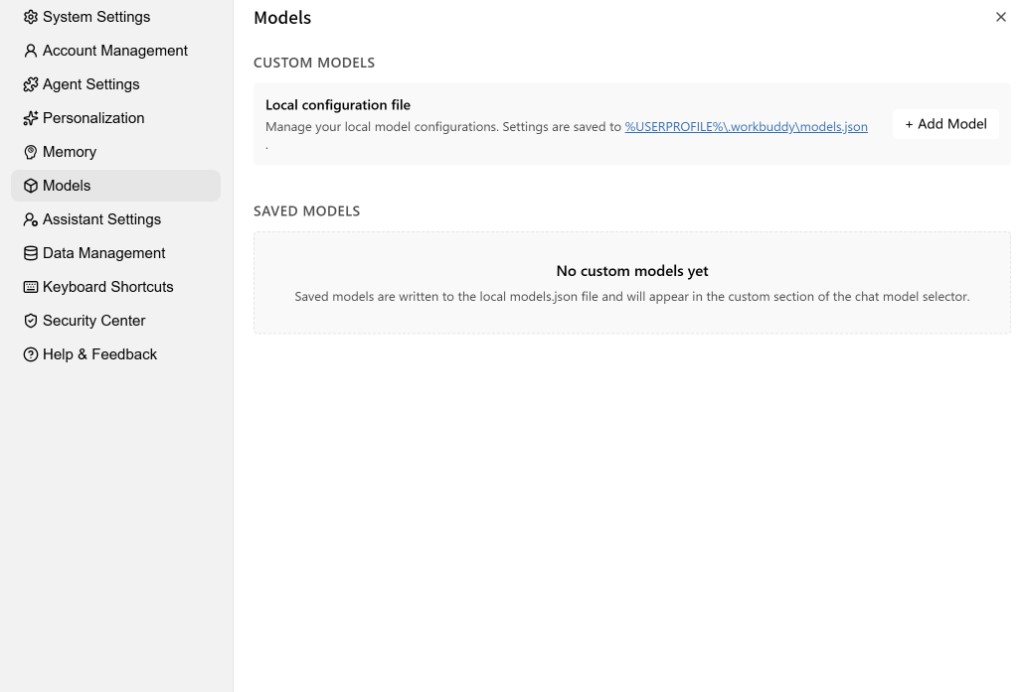
Konfigurationsdatei: Windows %USERPROFILE%\.workbuddy\models.json / macOS·Linux ~/.workbuddy/models.json
Schritt 2 — APIMaster-Verbindung eintragen
Dialog Add Model (OpenAI-compatible API required):
| Feld | Wert |
|---|---|
| Provider | Custom |
| Endpoint | https://apimaster.ai/v1 (/v1 Pflicht) |
| API Key | Ihr APIMaster-Key |
| Model Name | Exakte model id vom Marketplace |
Advanced Settings: Tool Calling ✅ / Image Input ✅ / Reasoning optional / Custom Protocol ❌
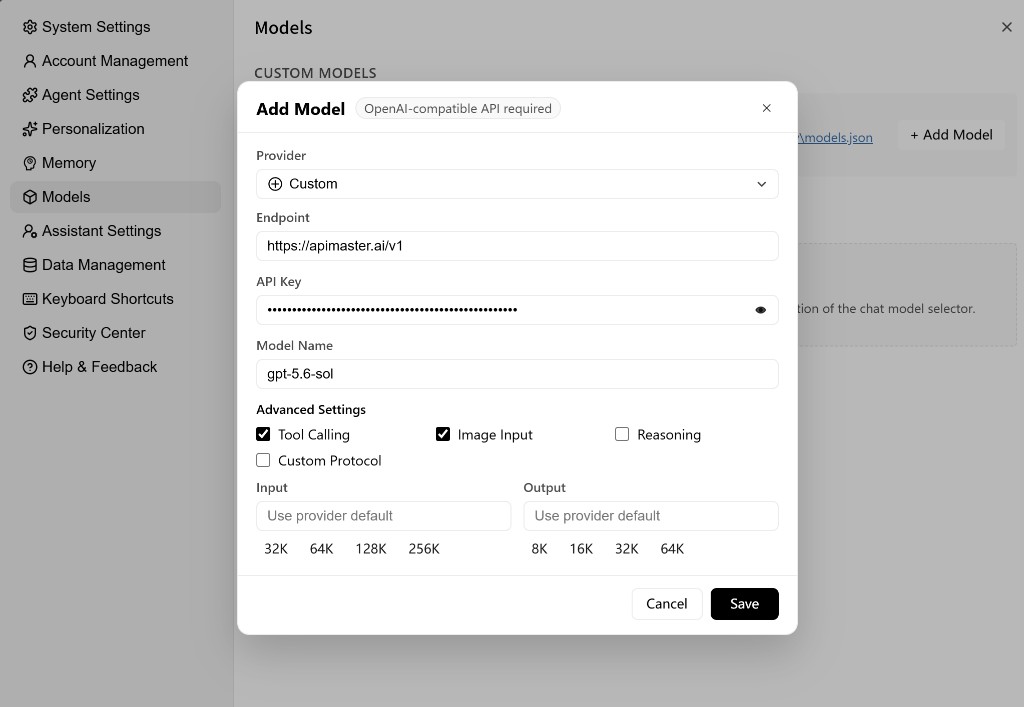
Save klicken. Model Name muss exakt der Marketplace-ID entsprechen.
Schritt 3 — Im Chat auswählen
- Modellauswahl öffnen
- Unter Custom Models das neue Modell wählen
- Testnachricht senden
- Modellname neben der Antwort = Erfolg
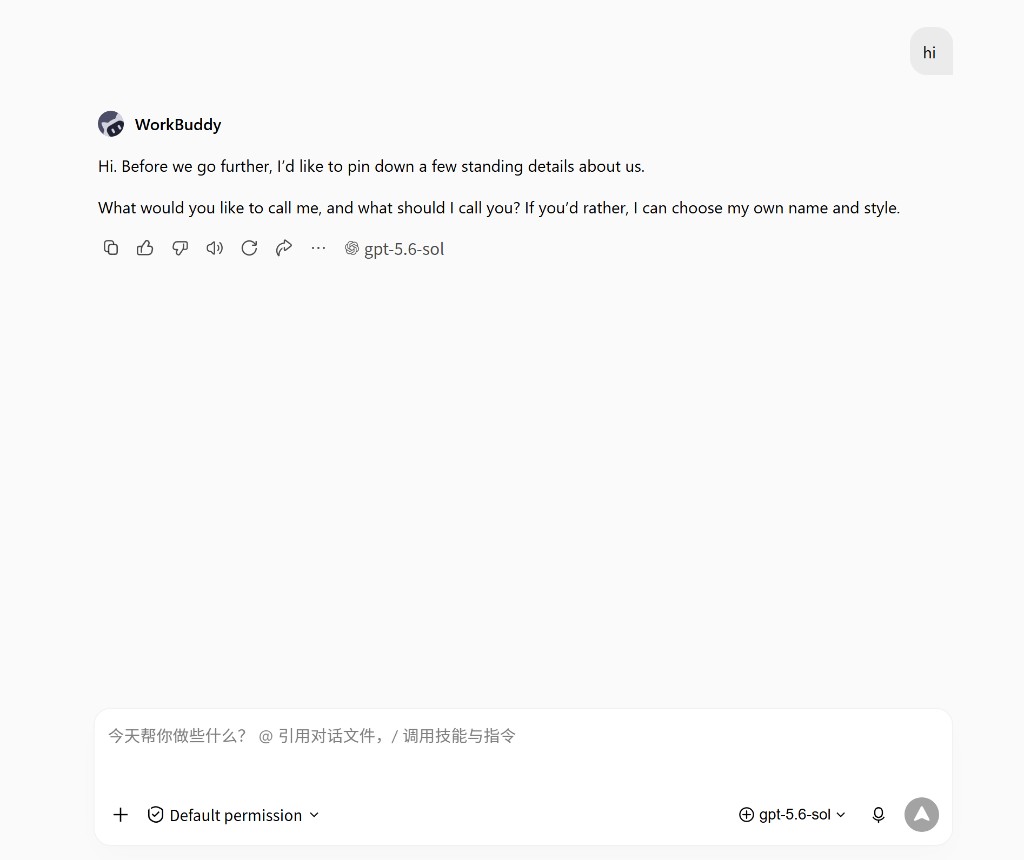
Beispiel-Model-IDs
| model id | Notes |
|---|---|
gpt-5.6-sol |
GPT example in screenshots |
gpt-5.4 / gpt-5.5 |
GPT family |
claude-sonnet-4-6 |
Claude Sonnet |
claude-opus-4-8 |
Claude Opus |
deepseek-v4-pro / deepseek-v4-flash |
DeepSeek |
minimax-m3 / kimi-k3 |
Other popular models |
Copy ids from the marketplace.
Fehlerbehebung
| Problem | Lösung |
|---|---|
| 401 | API Key neu einfügen und Save |
| 404 | Model Name vom Marketplace kopieren |
| Timeout | Endpoint = https://apimaster.ai/v1 |
| Leere Custom Models | Save prüfen, WorkBuddy neu starten |
| Tool-Fehler | Tool Calling aktivieren |
| Einstellungen nicht gefunden | Configure custom models oder Settings → Models → + Add Model |
Checkliste
- WorkBuddy installiert
- Provider = Custom
- Endpoint =
https://apimaster.ai/v1 - Model Name vom Marketplace
- Tool Calling bei Bedarf + Save
- Auswahl unter Custom Models funktioniert