

Kilo Code API-Key einrichten – VS Code Erweiterung Guide
So fügen Sie APIMaster.ai als OpenAI-kompatiblen API-Anbieter in Kilo Code (VS Code) hinzu. Base URL und API-Key setzen, um Claude, GPT-5.4 und DeepSeek zu Rabattpreisen zu nutzen.
Kilo Code ist eine KI-Codierungserweiterung für VS Code / Cursor. APIMaster.ai ist OpenAI-kompatibel – fügen Sie es als benutzerdefinierten Anbieter in den Kilo-Einstellungen hinzu (kein .env erforderlich).
Holen Sie sich zuerst Ihren API-Schlüssel. Fügen Sie niemals echte Schlüssel in Chats oder Screenshots ein.
Voraussetzungen
- VS Code oder Cursor installiert.
- Kilo Code Erweiterung aus dem Marketplace installiert.
- APIMaster-API-Schlüssel bereit (im Folgenden als
your_apimaster_keyPlatzhalter).
Schritt 1 — Anbieter öffnen
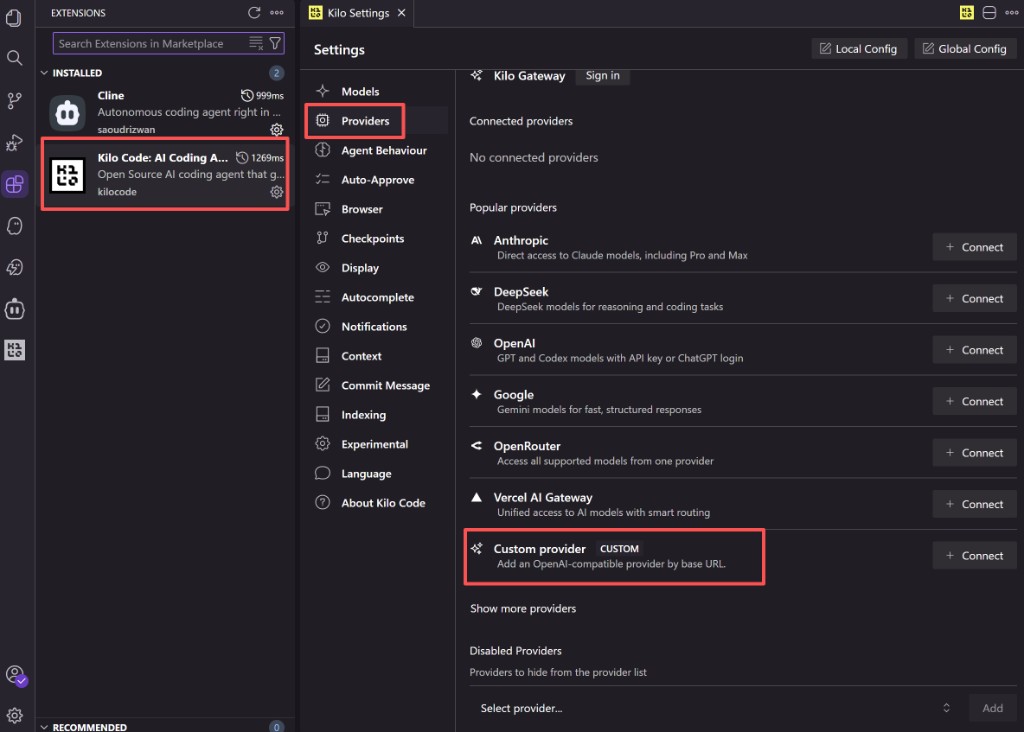
- Bestätigen Sie, dass Kilo Code unter Erweiterungen installiert ist.
- Öffnen Sie die Kilo-Einstellungen (Seitenleiste oder Zahnrad-Symbol).
- Wählen Sie links Anbieter aus.
- Klicken Sie unter Benutzerdefinierter Anbieter auf + Verbinden.
Schritt 2 — Formular für benutzerdefinierten Anbieter
| Feld | Wert |
|---|---|
| Anbieter-ID | apimaster |
| Anzeigename | APIMaster.ai |
| Basis-URL | https://apimaster.ai/v1 |
| API-Schlüssel | Ihr APIMaster-Schlüssel |
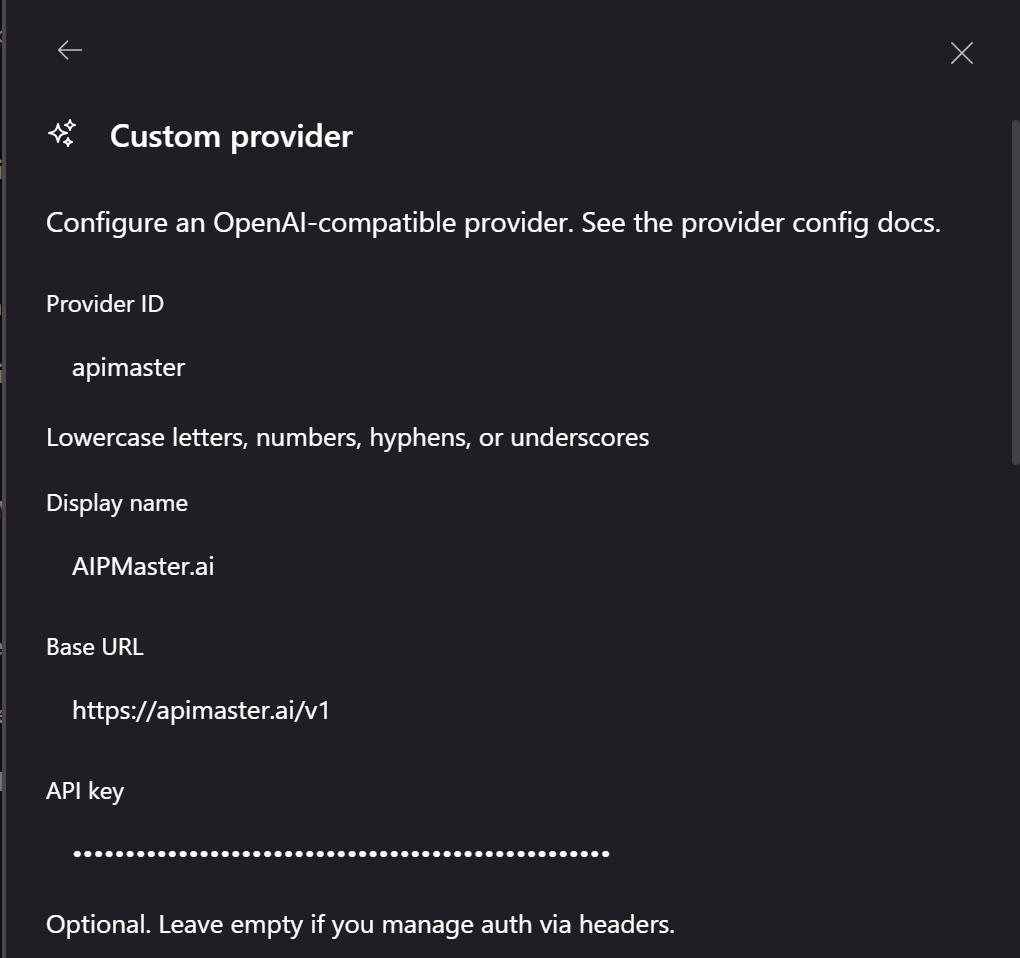
Lassen Sie Header leer, sofern die Kilo-Dokumentation nichts anderes vorschreibt.
Schritt 3 — Modelle hinzufügen
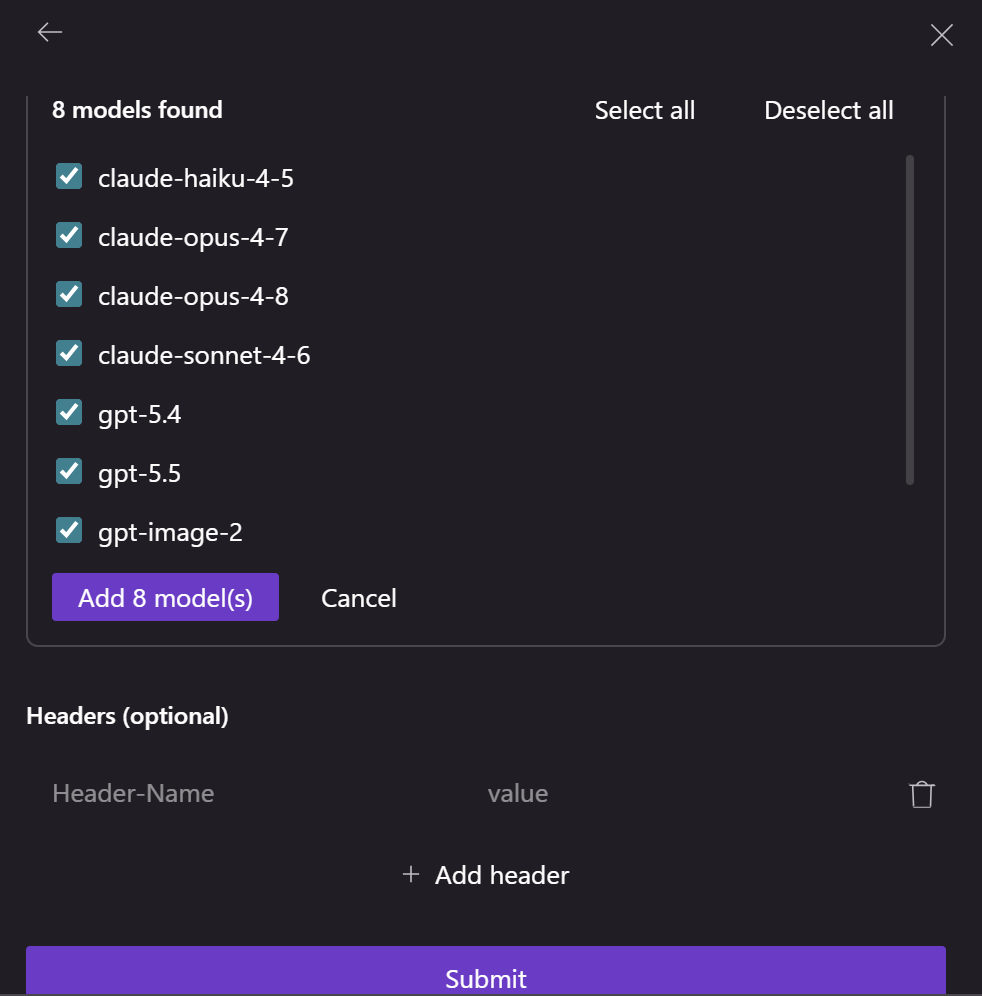
- Überprüfen Sie die benötigten Modell-IDs (z. B.
claude-sonnet-4-6,gpt-5.4). - Klicken Sie auf N Modell(e) hinzufügen.
- Klicken Sie auf Absenden.
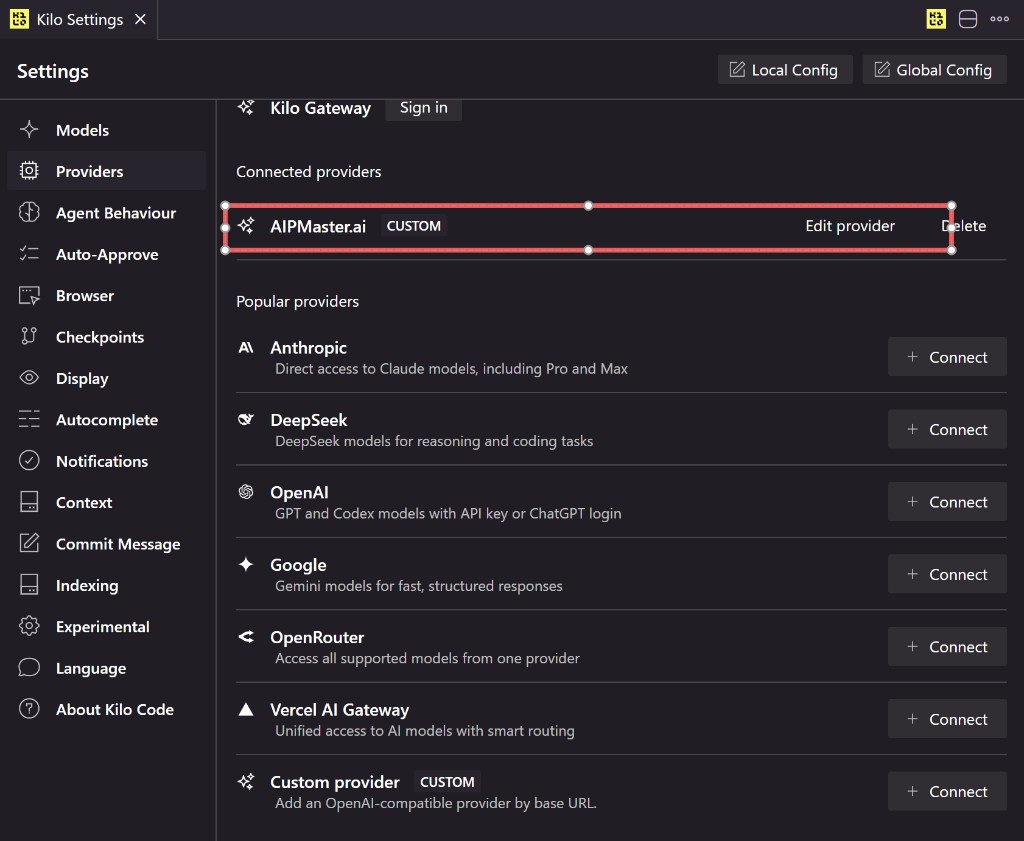
Sie sollten APIMaster.ai unter Verbundene Anbieter sehen (CUSTOM-Tag).
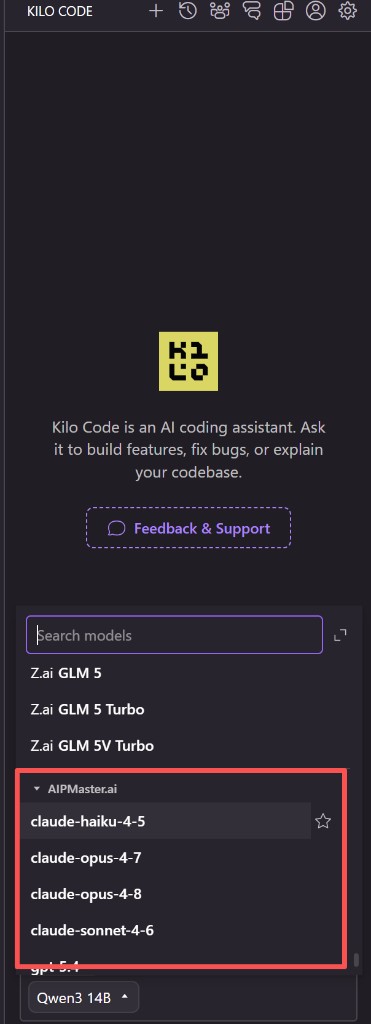
Schritt 4 — Modell im Chat auswählen
Öffnen Sie eine Sitzung, verwenden Sie das Modell-Dropdown unterhalb der Eingabe und wählen Sie ein Modell unter APIMaster.ai.
Schritt 5 — Test
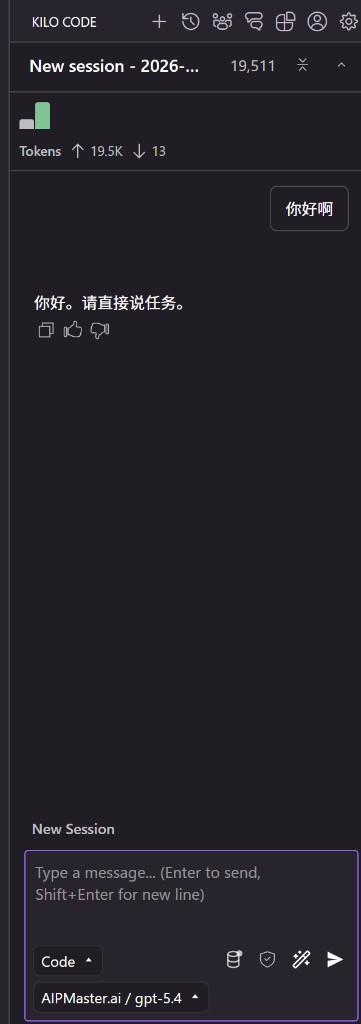
Wählen Sie z. B. APIMaster.ai / gpt-5.4, senden Sie Hallo und bestätigen Sie eine Antwort.
FAQ
| Problem | Lösung |
|---|---|
| 401 | Schlüssel erneut aus der Konsole kopieren |
| Falsche URL | https://apimaster.ai/v1 verwenden |
| Leere Modellliste | Schlüsselberechtigungen prüfen; Verbindungstest |
| Falsches Modell | Aus der APIMaster.ai-Gruppe im Dropdown wählen |
Checkliste
- Benutzerdefinierter Anbieter mit korrekter Basis-URL und Schlüssel verbunden
- Modelle hinzugefügt und auf Absenden geklickt
- Chat verwendet
APIMaster.ai / Modell-ID - Testnachricht erfolgreich