

Android Studio Quail 1 API-Key-Einrichtung – Leitfaden für Drittanbieter-Keys im Agent
Konfigurieren Sie APIMaster.ai als Drittanbieter-API im Android Studio Quail 1 Agent. Fügen Sie einen OpenAI-kompatiblen Remote-Anbieter unter Modellanbieter für GPT, Claude, Gemini und mehr hinzu.
Android Studio Quail 1 (2026.1.1 stabil) enthält Agent und KI-Chat mit Unterstützung für Drittanbieter-Remote-Modelle. Folgen Sie Googles Anleitung zur Verwendung eines Remote-Modells: Fügen Sie APIMaster.ai als OpenAI-kompatiblen Anbieter unter Modellanbieter hinzu.
Holen Sie sich zuerst den API-Key. Keys verbleiben ausschließlich in den lokalen Android Studio-Einstellungen. Verwenden Sie den Konnektivitätstest, wenn Anfragen fehlschlagen.
Voraussetzungen
- Android Studio Quail 1 installiert (2026.1.1+; Upgrade über Hilfe → Nach Updates suchen).
- APIMaster API-Key aus der Konsole.
- Vertrautheit mit den verfügbaren Modell-IDs auf dem Marktplatz (die Liste erscheint nach Aktualisieren).
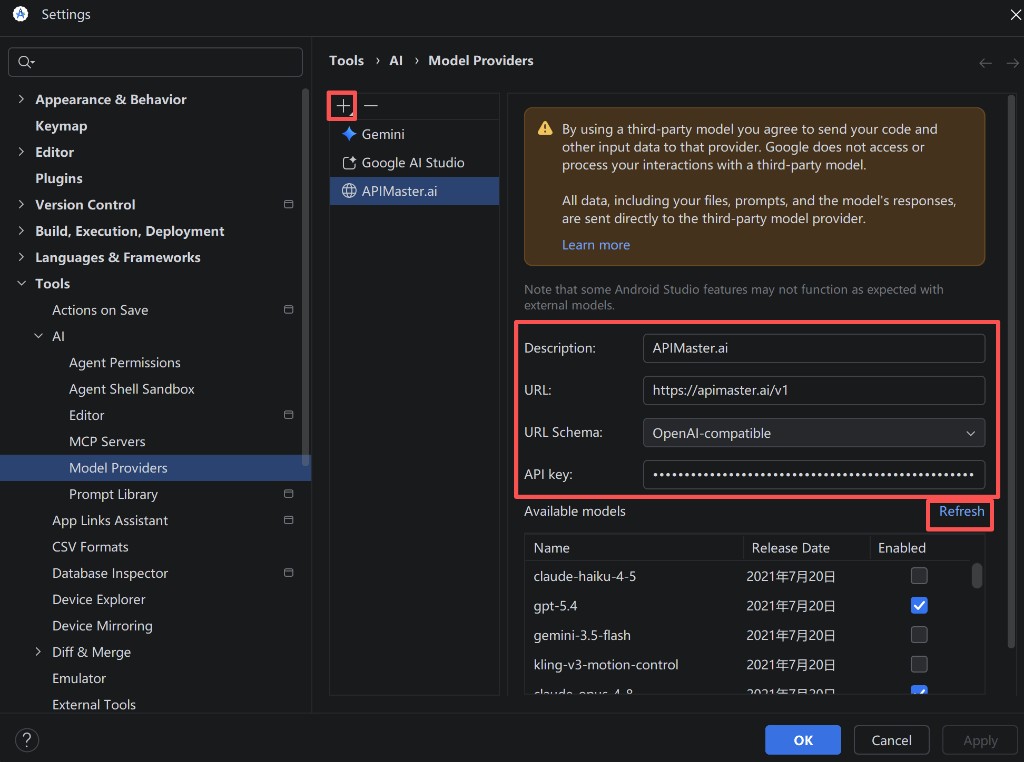
Schritt 1 — Modellanbieter öffnen und einen Anbieter hinzufügen
- Öffnen Sie Einstellungen / Voreinstellungen (
Datei → Einstellungenunter Windows/Linux;Android Studio → Einstellungenunter macOS). - Erweitern Sie Tools → KI und wählen Sie Modellanbieter.
- Klicken Sie auf + (Hinzufügen).
- Wählen Sie Drittanbieter-Remote-Anbieter.
Schritt 2 — APIMaster-Verbindungsdetails
Füllen Sie das Anbieterformular aus:
| Feld | Wert |
|---|---|
| Beschreibung | APIMaster.ai (oder ein beliebiges Label Ihrer Wahl) |
| URL | https://apimaster.ai/v1 (/v1 einschließen) |
| URL-Schema | OpenAI-kompatibel |
| API-Key | Ihr APIMaster-Key |
Klicken Sie auf Aktualisieren, um verfügbare Modelle von APIMaster abzurufen.
Aktivieren Sie unter Verfügbare Modelle die gewünschten Modelle (mehrere möglich), zum Beispiel:
gpt-5.4/gpt-5.5/gpt-5.6-solclaude-opus-4-8/claude-sonnet-4-6gemini-2.5-pro/gemini-3.5-flash
Klicken Sie auf OK, um zu speichern.
Hinweise:
- URL-Schema muss OpenAI-kompatibel sein (APIMaster verwendet OpenAI Chat Completions).
- Wenn Aktualisieren eine leere Liste zurückgibt, überprüfen Sie den Key, das Netzwerk und den Modellzugriff auf dem Marktplatz.
- Drittanbieter-Modelle unterstützen Chat und Agent; einige Android Studio-spezifische KI-Funktionen erfordern möglicherweise Googles integrierte Modelle (Google-Dokumentation).
Schritt 3 — Ein APIMaster-Modell im Agent auswählen
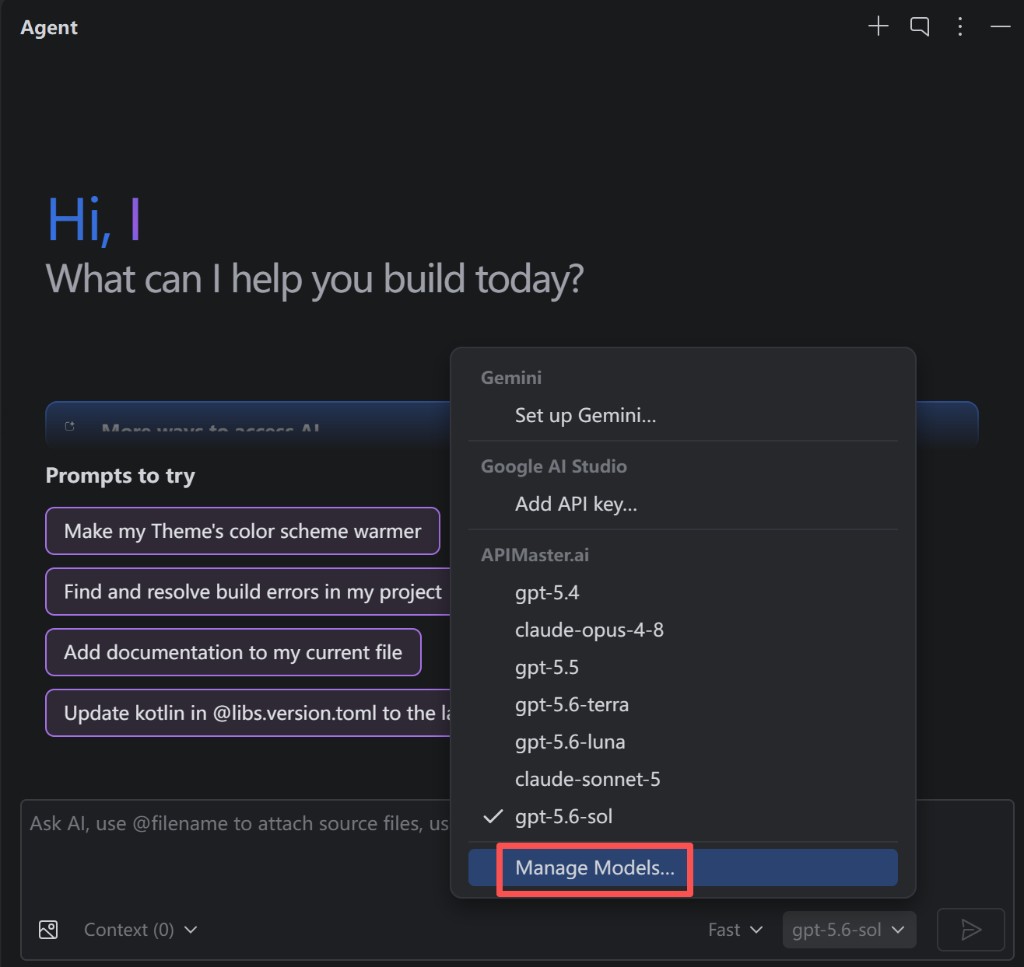
- Öffnen Sie das Agent-Panel (oder den KI-Chat) auf der rechten Seite.
- Klicken Sie auf die Modellauswahl unten rechts (Dropdown neben dem aktuellen Modell).
- Wählen Sie unter APIMaster.ai ein aktiviertes Modell aus (z. B.
gpt-5.6-sol,claude-opus-4-8). - Verwenden Sie Modelle verwalten…, um zu den Modellanbietern zurückzukehren und Anbieter oder aktivierte Modelle anzupassen.
Schritt 4 — Agent-Chat testen
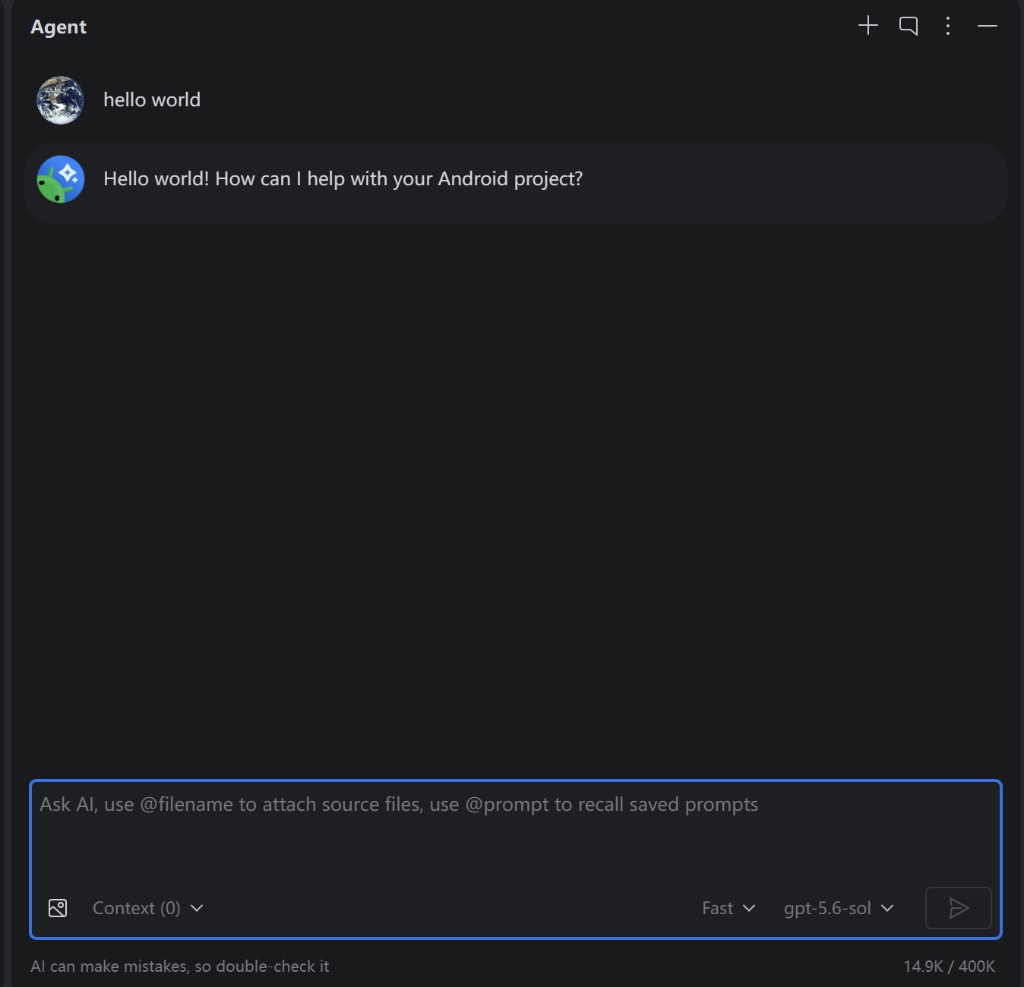
- Senden Sie eine Testnachricht (z. B.
Hallo Weltoder eine Android-Entwicklerfrage). - Eine normale Antwort bedeutet, dass die Einrichtung funktioniert; die Abrechnung erfolgt gemäß dem ausgewählten Modell über APIMaster.
Beispiel-Modell-IDs
Nach Aktualisieren spiegelt die Liste Ihr Konto wider. Häufige IDs:
| Modell-ID | Hinweise |
|---|---|
gpt-5.4 / gpt-5.5 / gpt-5.6-sol |
GPT |
claude-haiku-4-5 |
Claude Haiku |
claude-sonnet-4-6 / claude-sonnet-5 |
Claude Sonnet |
claude-opus-4-8 |
Claude Opus |
gemini-2.5-pro / gemini-3.5-flash |
Gemini |
deepseek-v4-pro |
DeepSeek |
Den vollständigen Katalog finden Sie auf dem Marktplatz; Aktualisieren verwendet GET /v1/models.
Fehlerbehebung
| Problem | Lösung |
|---|---|
| 401 / Ungültiger API-Key | Key erneut einfügen; in der Konsole prüfen, ob er aktiv ist |
| Leere Liste nach Aktualisieren | URL muss https://apimaster.ai/v1 sein; Key, Netzwerk und Modellzugriff prüfen |
| Agent verwendet weiterhin Gemini | In der Auswahl zu einem Modell unter APIMaster.ai wechseln |
| 404 / Modell nicht gefunden | Ungültige IDs in den Modellanbietern deaktivieren, aktualisieren, erneut auswählen |
| Einige KI-Funktionen fehlen | Drittanbieter-Modelle unterstützen hauptsächlich Chat / Agent (Google-Dokumentation) |
| Kein Menü „Modellanbieter“ | Erfordert Quail 1 (2026.1.1+); Pfad: Tools → KI → Modellanbieter |
Checkliste
- Android Studio Quail 1 (2026.1.1+) installiert
- APIMaster.ai unter Tools → KI → Modellanbieter hinzugefügt
- URL =
https://apimaster.ai/v1, URL-Schema = OpenAI-kompatibel - API-Key = APIMaster-Key
- Aktualisieren durchgeführt; gewünschte Modelle aktiviert
- APIMaster-Modell im Agent ausgewählt; Chat funktioniert