

Hermes Agent (Hermes Desktop) — APIMaster API-Key einrichten (OpenAI-kompatibel)
Hermes Agent ist ein KI-Agent von Nous Research; Hermes Desktop ist der offizielle Desktop-Client dafür. Erfahren Sie, wie Sie den OpenAI-kompatiblen API-Key von APIMaster.ai in Hermes Desktop einrichten, um Claude, GPT und DeepSeek bis zu 90% günstiger zu nutzen.
APIMaster.ai ist OpenAI-kompatibel. Hermes Agent (über den Hermes-Desktop-Client) liest zwei Umgebungsvariablen, dann wählen Sie das Modell in der Desktop-Oberfläche aus.
Was ist Hermes Agent
Hermes Agent ist ein von Nous Research entwickelter KI-Agent mit dem Slogan „The agent that grows with you". Hermes Desktop ist der offizielle Desktop-Client für Windows und macOS — heute die gängigste Art, Hermes Agent zu nutzen. Diese Anleitung behandelt die Einrichtung von Hermes Desktop.
Warum einen APIMaster-Key verwenden
- Ein Key, mehrere Modelle — wechseln Sie in Hermes Desktop zwischen Claude, GPT und DeepSeek, statt auf Nous-eigene Modelle beschränkt zu sein.
- Geringere Kosten — bis zu 90% unter dem offiziellen Preis, relevant angesichts des hohen Token-Verbrauchs von Agenten.
- Fingerprint-verifizierte Anbieter — APIMaster überprüft jeden Anbieter wöchentlich neu, damit Ihr Agent kein ausgetauschtes Modell erhält.
- Pay-as-you-go — ab $1, kein Abo — passt besser zum schwankenden Nutzungsmuster von Hermes Agent.
- Funktioniert dort, wo offizielle APIs eingeschränkt oder teuer sind — entwickelt für Entwickler in solchen Märkten.
Schnelleinrichtung
Schritt 1 – API-Schlüssel abrufen
- Öffnen Sie die APIMaster-Konsole.
- Kopieren Sie Ihren API-Schlüssel (beginnt normalerweise mit
sk-). - Fügen Sie niemals einen echten Schlüssel in Chats oder Screenshots ein; verwenden Sie unten den Platzhalter
your_apimaster_key.
Schritt 2 – Die .env-Datei bearbeiten
Windows
Drücken Sie
Win + R, fügen Sie Folgendes ein und drücken Sie die Eingabetaste:%LOCALAPPDATA%\hermesÖffnen Sie
.envim Editor (erstellen Sie die Datei, falls sie fehlt).Typischer vollständiger Pfad:
C:\Users\IhrName\AppData\Local\hermes\.env
macOS
Hermes Desktop teilt sich ~/.hermes mit der CLI (offizielle Dokumentation). Fügen Sie die Schlüssel in ~/.hermes/.env ein.
Option A – Finder (empfohlen)
Gehe zu → Gehe zum Ordner… (
Umschalt + Befehl + G).Fügen Sie Folgendes ein:
~/.hermes(
~= Ihr Benutzerordner;.hermesist im Finder versteckt, es sei denn, Sie verwenden „Gehe zum Ordner“.)Öffnen Sie
.envin TextEdit (erstellen Sie die Datei, falls sie fehlt).
Option B – Terminal
open ~/.hermes
Vollständiger Pfad
/Users/IhrName/.hermes/.env
Schritt 3 – Diese Zeilen hinzufügen
OPENAI_API_KEY=your_apimaster_key
OPENAI_BASE_URL=https://apimaster.ai/v1
OPENAI_BASE_URLmuss mit/v1enden – nicht nurhttps://apimaster.ai.- Keine Leerzeichen um
=, keine Anführungszeichen, sofern die Hermes-Dokumentation nichts anderes sagt. - Speichern Sie die Datei.
Schritt 4 – Hermes Desktop neu starten
Beenden Sie Hermes vollständig (einschließlich des Taskleistensymbols) und öffnen Sie es dann erneut.
Modell in der App auswählen
Öffnen Sie Hermes Desktop.
Gehen Sie zu Einstellungen → Modell → Hauptmodell.
Anbieter: Benutzerdefinierter Endpunkt.
Modell: Wählen Sie eine unterstützte Modell-ID, zum Beispiel:
claude-opus-4-8claude-sonnet-4-6gpt-5.5gpt-5.4
Die vollständige Liste finden Sie im Marktplatz oder bei Ihrem Administrator.
Klicken Sie auf Übernehmen und schließen Sie die Einstellungen.
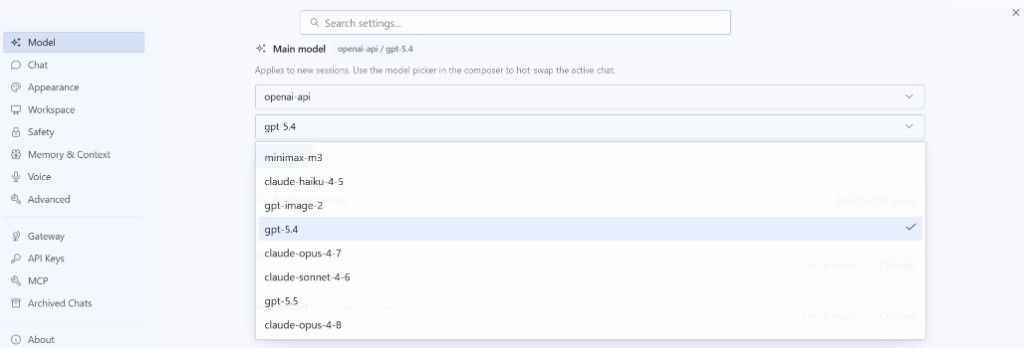
Test: Modell auswählen und eine Nachricht senden
1. Hauptmodell in den Einstellungen festlegen (erforderlich)
- Öffnen Sie Einstellungen (Seitenleiste oder unten links).
- Gehen Sie zu Modell → Hauptmodell.
- Anbieter: Benutzerdefinierter Endpunkt (oder openai-api, falls angezeigt).
- Öffnen Sie das Dropdown Modell und klicken Sie auf eine ID (z. B.
gpt-5.4) – geben Sie keinen Anzeigenamen ein. - Klicken Sie auf Übernehmen und schließen Sie die Einstellungen.
Neue Chats verwenden dieses Modell nach dem Übernehmen; alte Chats verwenden möglicherweise weiterhin das vorherige.
2. Neuen Chat starten
- Kehren Sie zur Chat-Liste zurück.
- Klicken Sie auf Neuer Chat (oder +).
- Verwenden Sie eine neue Sitzung, keinen alten Thread.
3. Aktives Modell überprüfen (empfohlen)
In der Nähe des Eingabefelds sehen Sie möglicherweise etwas wie openai-api / gpt-5.4. Wenn es falsch ist, korrigieren Sie das Hauptmodell, klicken Sie auf Übernehmen und öffnen Sie einen weiteren neuen Chat. Einige Builds bieten auch ein kleines Modell-Dropdown neben dem Composer.
4. Testnachricht senden
Geben Sie Hello, reply with ok ein und drücken Sie die Eingabetaste. Eine normale Antwort bedeutet, dass Schlüssel, Basis-URL und Modell funktionieren.
5. Funktioniert immer noch nicht?
Überprüfen Sie den Fehlertext (401, 404, Timeout), stellen Sie sicher, dass Hermes nach der Bearbeitung von .env neu gestartet wurde, oder führen Sie den API-Konnektivitätstest mit demselben Schlüssel durch.
FAQ
| Problem | Was zu prüfen ist |
|---|---|
| Senden schlägt fehl | URL ist https://apimaster.ai/v1; Schlüssel vollständig kopiert; Modell-ID exakt; Hermes nach .env-Bearbeitung neu gestartet |
| Ordner fehlt | Verwenden Sie ~/.hermes auf dem Mac (nicht Application Support); starten Sie Hermes einmal oder mkdir -p ~/.hermes |
| Kein benutzerdefinierter Endpunkt | Aktualisieren Sie Hermes auf die neueste Version |
| Falsche Modelle | IDs stammen von APIMaster; siehe Unterstützte Modelle |
Optional: API-Konnektivitätstest mit demselben Schlüssel.
Sicherheit
- Teilen Sie keine API-Schlüssel in Slack, E-Mails oder öffentlichen Dokumenten.
- Verwenden Sie in Tickets und Screenshots ausschließlich Platzhalter.
- Falls ein Schlüssel durchgesickert ist, widerrufen Sie ihn in der Konsole, aktualisieren Sie
.envund starten Sie Hermes neu.
Checkliste
- API-Schlüssel aus der Konsole kopiert (privat gehalten)
-
OPENAI_API_KEYin.envgesetzt -
OPENAI_BASE_URL=https://apimaster.ai/v1(mit/v1) -
.envgespeichert - Hermes vollständig neu gestartet
- Anbieter = Benutzerdefinierter Endpunkt, Modell-ID ausgewählt, Übernehmen geklickt
- Testnachricht funktioniert in einer neuen Sitzung