

TRAE API-Schlüssel einrichten — Konfigurationsanleitung für Drittanbieter-Schlüssel im Agenten
Konfigurieren Sie APIMaster.ai als Drittanbieter-API im TRAE IDE Agenten. Verwenden Sie benutzerdefinierte OpenAI Chat Completions-Einstellungen mit Basis-URL und Modell-ID für GPT, Claude, DeepSeek und mehr.
TRAE IDE (ByteDances KI-native Coding-IDE) enthält einen Agenten-Modus, der Aufgaben versteht, Arbeit plant und Code autonom bearbeitet. TRAE unterstützt benutzerdefinierte Modelle über Drittanbieter-API-Schlüssel. APIMaster.ai bietet einen OpenAI Chat Completions-kompatiblen Endpunkt – fügen Sie in TRAE ein benutzerdefiniertes Modell hinzu, um eine Verbindung herzustellen.
Holen Sie sich zuerst einen API-Schlüssel. Schlüssel verbleiben nur auf Ihrem Rechner. Verwenden Sie den Konnektivitätstest, wenn Anfragen fehlschlagen.
Voraussetzungen
- TRAE IDE installiert (trae.ai oder trae.cn).
- APIMaster API-Schlüssel aus der Konsole.
- Ziel-Modell-ID aus dem Marktplatz (z. B.
gpt-5.5,claude-sonnet-4-6,deepseek-v4-pro).
Schritt 1 — Agenten öffnen und ein Modell hinzufügen
- Öffnen Sie TRAE IDE und gehen Sie zum Agenten-Chat (
@Agentin der Eingabeleiste). - Klicken Sie auf die Modellauswahl unten rechts (Dropdown neben dem aktuellen Modellnamen).
- Klicken Sie unten im Menü auf Modell hinzufügen (添加模型).
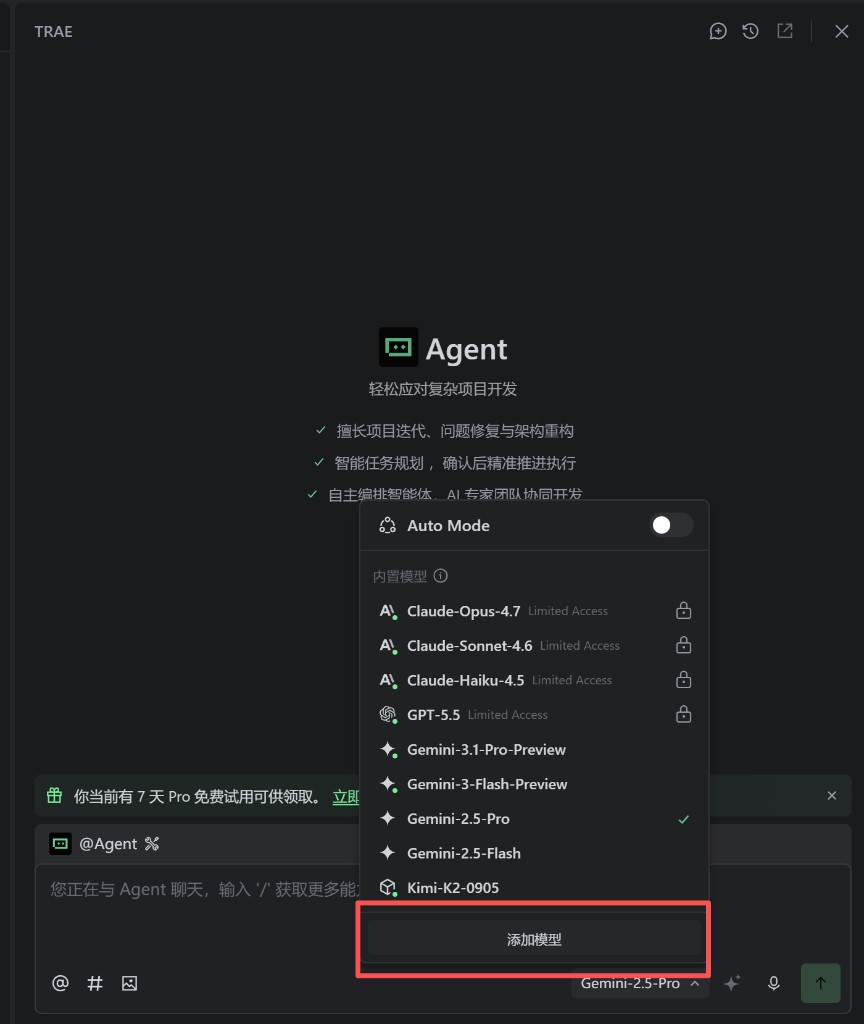
Schritt 2 — Benutzerdefinierte Konfiguration
Öffnen Sie im Dialog Modell bearbeiten den Tab Benutzerdefinierte Konfiguration (自定义配置) und füllen Sie Folgendes aus:
| Feld | Wert |
|---|---|
| API-Format | OpenAI Chat Completions |
| Benutzerdefinierte Anforderungs-URL | https://apimaster.ai/v1 (kein abschließender Schrägstrich) |
| Vollständige URL | Aus (TRAE hängt automatisch /chat/completions an) |
| Modell-ID | Modell-ID aus dem Marktplatz, z. B. gpt-5.5, claude-sonnet-4-6 |
| Multimodal | Ein, wenn das Modell Bilder unterstützt; aus für reine Textmodelle |
| API-Schlüssel | Ihr APIMaster-Schlüssel |
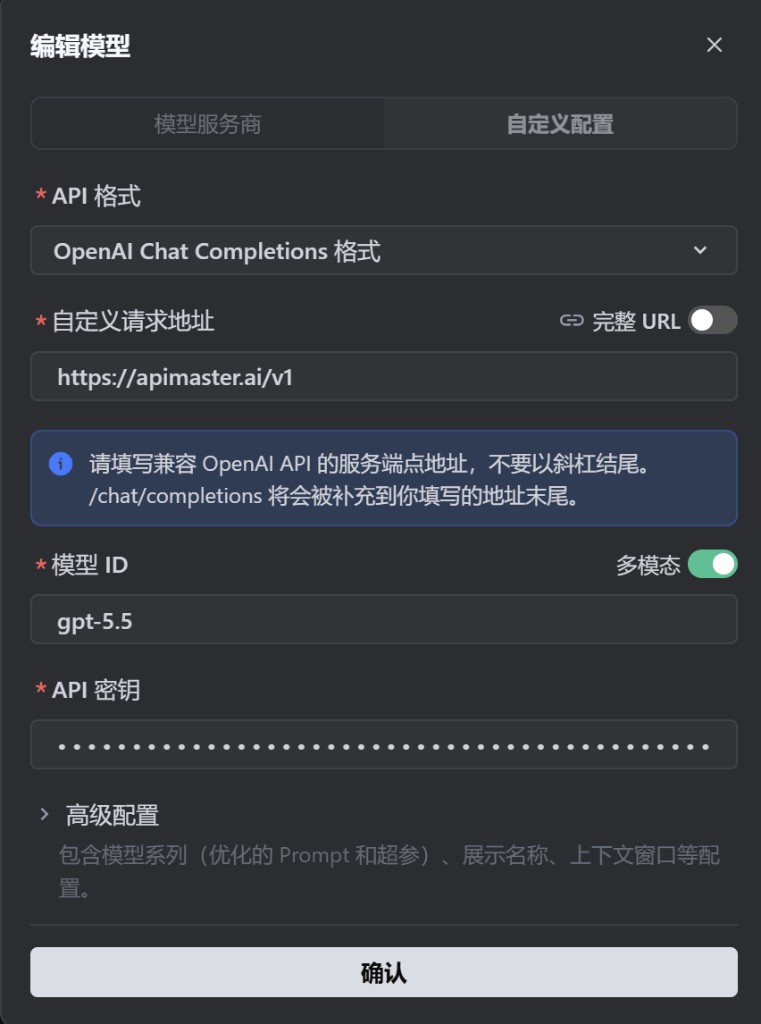
Hinweise:
- Verwenden Sie einen OpenAI-kompatiblen Endpunkt:
https://apimaster.ai/v1. TRAE fügt/chat/completionszum Pfad hinzu. - Die Modell-ID muss exakt mit der Marktplatz-ID übereinstimmen.
- Klicken Sie auf Bestätigen (确认), um zu speichern.
Schritt 3 — Wählen Sie Ihr benutzerdefiniertes Modell aus
- Öffnen Sie erneut die Modellauswahl.
- Wählen Sie unter Benutzerdefinierte Modelle (自定义模型) das hinzugefügte Modell aus (z. B.
gpt-5.5). - Die untere Leiste sollte Ihre Modell-ID anzeigen.
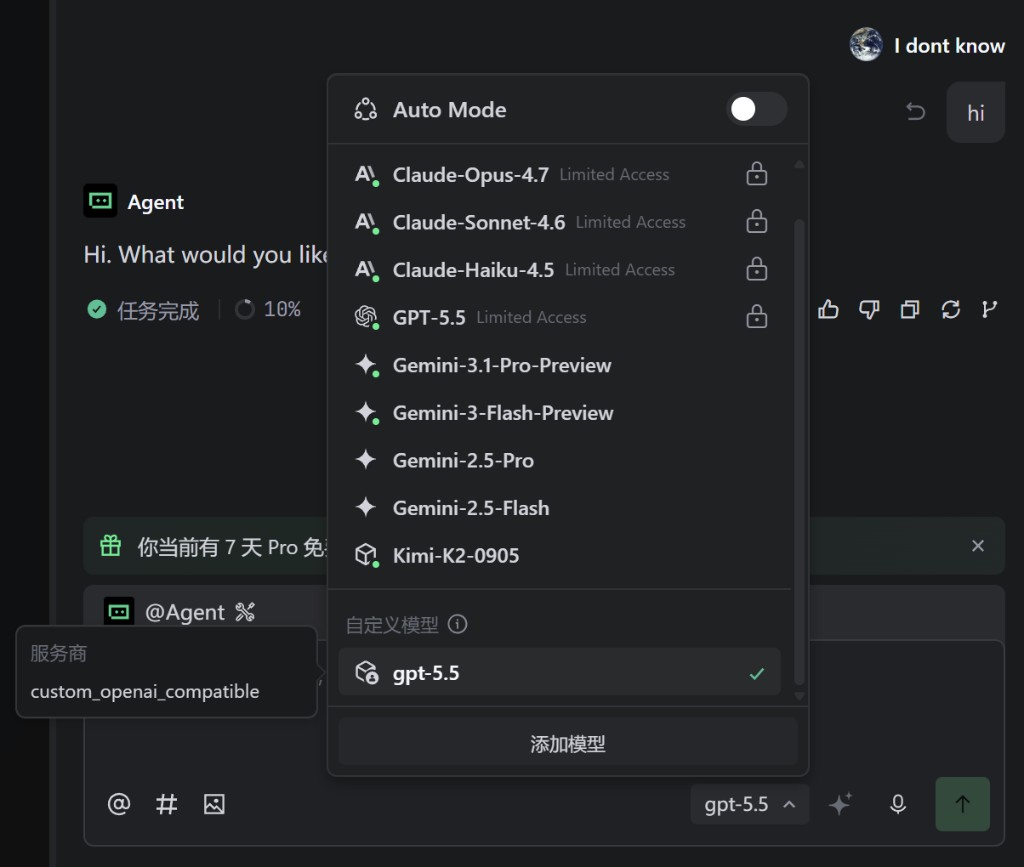
Schritt 4 — Agenten-Chat testen
- Senden Sie eine Testnachricht im Agenten (z. B.
hioder eine kleine Programmieraufgabe). - Eine normale Antwort bedeutet, dass die Einrichtung funktioniert.
- Wenn TRAE den Anbieter
custom_openai_compatibleanzeigt, werden Anfragen über das OpenAI-kompatible Protokoll an APIMaster gesendet.
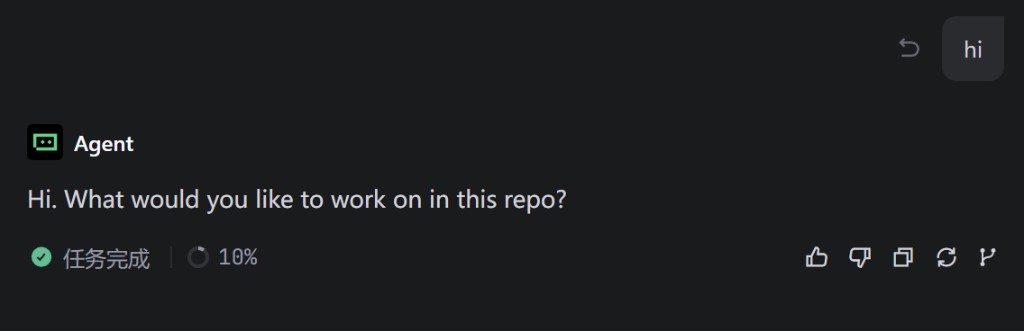
Beispiel-Modell-IDs
| Modell-ID | Hinweise |
|---|---|
gpt-5.4 / gpt-5.5 |
GPT |
claude-haiku-4-5 |
Claude Haiku |
claude-sonnet-4-6 |
Claude Sonnet |
claude-opus-4-7 / claude-opus-4-8 |
Claude Opus |
deepseek-v4-pro / deepseek-v4-flash |
DeepSeek |
gemini-2.5-pro / gemini-2.5-flash |
Gemini |
Kopieren Sie die IDs aus dem Marktplatz – raten Sie keine Aliase.
Fehlerbehebung
| Problem | Lösung |
|---|---|
| 401 / Ungültiger API-Schlüssel | Schlüssel erneut einfügen; prüfen, ob er in der Konsole aktiv ist |
| 404 / Modell nicht gefunden | Modell-ID erneut aus dem Marktplatz kopieren |
| Zeitüberschreitung | URL muss https://apimaster.ai/v1 sein (kein abschließender Schrägstrich); Netzwerk/Proxy prüfen |
| Kein Modell hinzufügen-Button | Verwenden Sie die Agenten-Chat-Modellauswahl (unten rechts), nicht die Builder-Seitenleiste |
| Noch auf integriertem Modell | Wählen Sie Ihren Eintrag unter Benutzerdefinierte Modelle |
| Multimodale Fehler | Schalten Sie Multimodal aus, wenn das Modell nur Text unterstützt |
Checkliste
- Agenten-Modellauswahl geöffnet → Modell hinzufügen
- API-Format = OpenAI Chat Completions
- Benutzerdefinierte Anforderungs-URL =
https://apimaster.ai/v1(Vollständige URL aus) - Modell-ID aus dem Marktplatz
- API-Schlüssel = APIMaster-Schlüssel
- Benutzerdefiniertes Modell ausgewählt; Agent antwortet erfolgreich