

Dify OpenAI API-Key einrichten – Anleitung für benutzerdefinierte Modelle
So fügen Sie APIMaster.ai als OpenAI-kompatiblen Modellanbieter in Dify hinzu. Legen Sie API-Key und Basis-URL in den Dify-Einstellungen fest, um GPT-5.4, Claude und DeepSeek zu vergünstigten Preisen in Ihren Dify-Workflows zu nutzen.
Dify ist eine visuelle Agenten- und Workflow-Plattform. APIMaster.ai stellt eine OpenAI-kompatible API bereit – fügen Sie sie unter OpenAI-API-kompatibel in den Dify-Modelleinstellungen hinzu.
Holen Sie sich zuerst Ihren API-Schlüssel. Kopieren Sie die Modell-ID aus dem APIMaster-Marktplatz (z. B.
deepseek-v4-flash).
Voraussetzungen
- Ein Dify-Konto (Cloud oder selbst gehostet).
- Einen APIMaster-API-Schlüssel aus der Konsole.
- Eine Ziel-Modell-ID, die Sie vom Marktplatz kopiert haben.
Schritt 1 – Modellanbieter-Einstellungen öffnen
- Melden Sie sich bei Dify an und öffnen Sie Einstellungen.
- Wählen Sie in der Seitenleiste Modellanbieter aus.
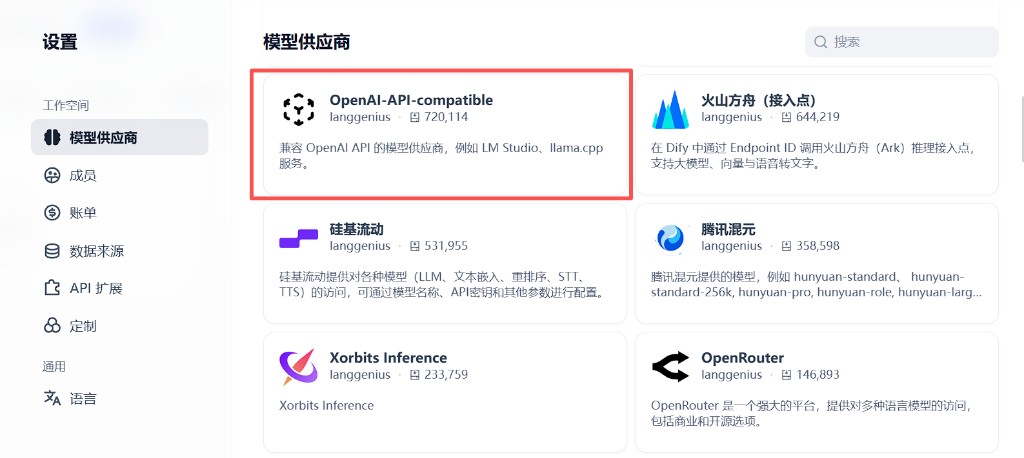
Schritt 2 – OpenAI-API-kompatibel installieren
Unter Modellanbieter installieren finden Sie OpenAI-API-kompatibel.
- Installieren Sie den Anbieter bei Bedarf.
- Klicken Sie in der Zeile von OpenAI-API-kompatibel auf + Modell hinzufügen.
APIMaster verwendet das OpenAI-kompatible Protokoll – verwenden Sie diese Karte, nicht die native OpenAI-Karte.
Schritt 3 – Anmeldeinformationen und Modellname
| Feld | Wert |
|---|---|
| Modellname * | Modell-ID vom Marktplatz, z. B. deepseek-v4-flash |
| Modelltyp * | LLM |
| Anmeldeinformationen-Name | APIMaster.ai |
| Anzeigename des Modells | Gleiche wie Modell-ID oder ein benutzerfreundlicher Name |
| API-Schlüssel | Ihr APIMaster-Schlüssel |
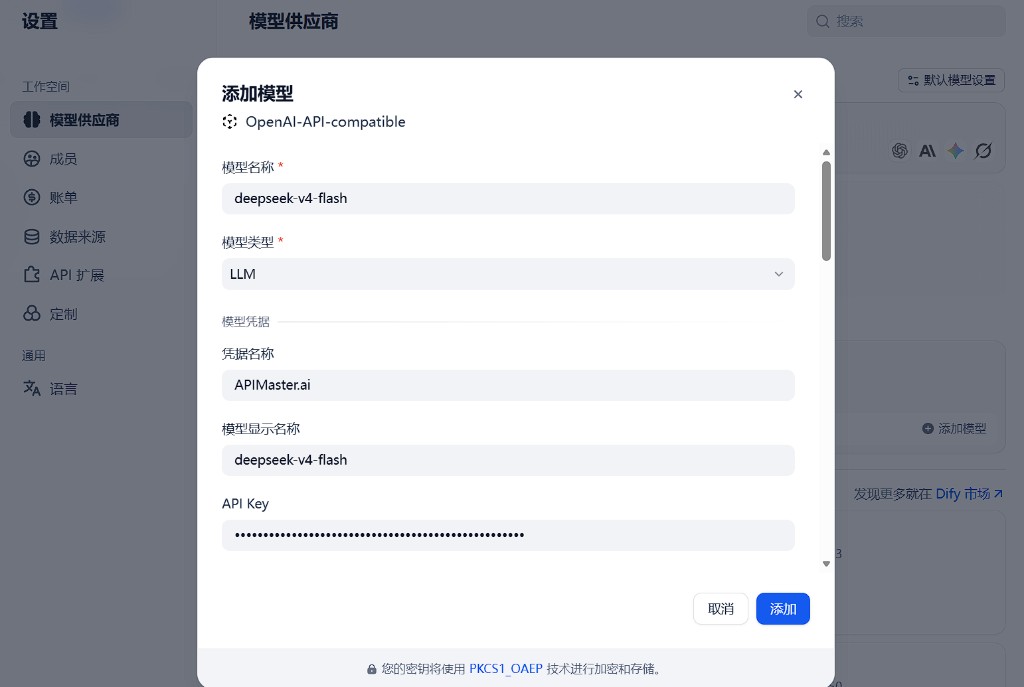
Der Modellname muss exakt mit der Marktplatz-ID übereinstimmen.
Schritt 4 – API-Endpunkt
| Feld | Wert |
|---|---|
| API-Endpunkt-URL * | https://apimaster.ai/v1 |
| Modellname im API-Endpunkt * | Gleiche ID, z. B. deepseek-v4-flash |
| Chat-Typ | Chat |
| Kontextlänge * | z. B. 4096 (je nach Modell anpassen) |
| Maximale Tokens | z. B. 4096 |
| Reasoning-Modus | Beide wenn das Modell Denken unterstützt; andernfalls nur Chat |
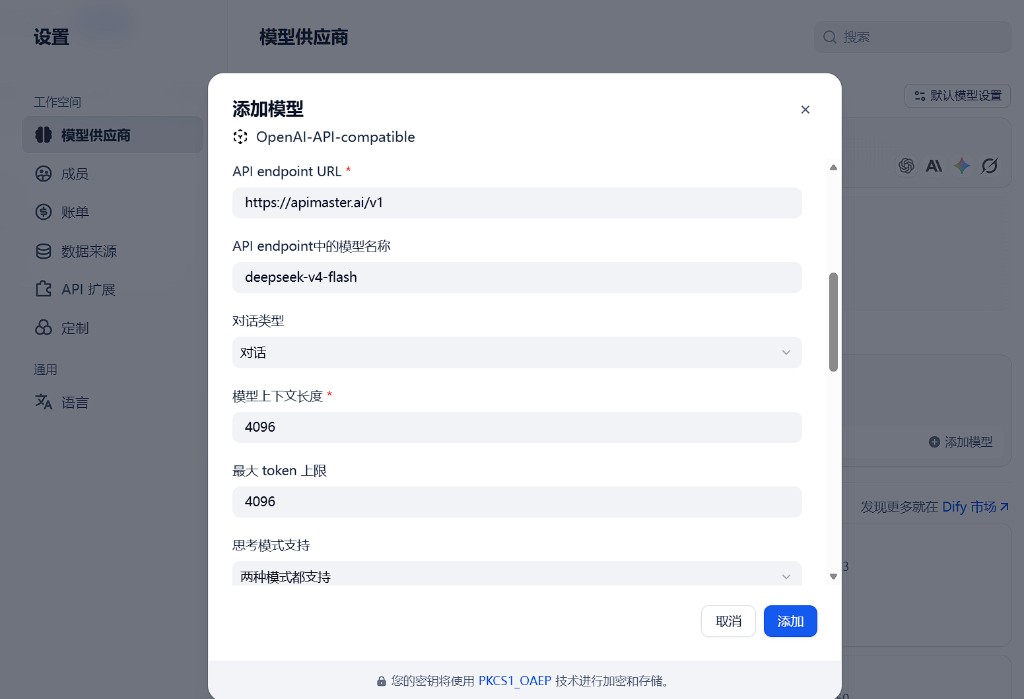
Klicken Sie auf Hinzufügen.
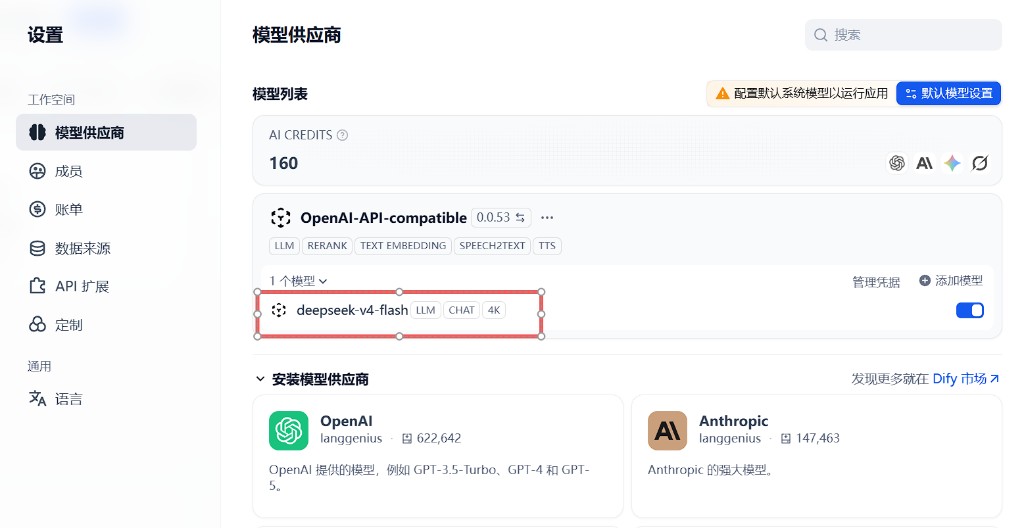
Schritt 5 – Modell aktivieren
Das neue Modell erscheint unter OpenAI-API-kompatibel (z. B. deepseek-v4-flash · LLM · CHAT · 4K).
- Schalten Sie den Schalter ein.
- Setzen Sie bei Aufforderung die Standardeinstellungen für Modelle auf Ihr APIMaster-Modell.
- Wiederholen Sie + Modell hinzufügen für weitere Marktplatz-IDs.
Schritt 6 – In einer App verwenden
- Öffnen Sie einen Chatbot / Agenten / Workflow im Studio.
- Wählen Sie Ihr APIMaster-Modell im Modellauswahlfeld aus.
- Senden Sie eine Testnachricht.
Fehlerbehebung
| Problem | Lösung |
|---|---|
| 401 | API-Schlüssel überprüfen |
| 404 Modell nicht gefunden | Modell-ID erneut vom Marktplatz kopieren |
| Warnung zu Standardmodell | Einstellungen → Standardeinstellungen für Modelle |