

OpenClaw API-Key einrichten — Benutzerdefinierte Provider-Konfiguration
So installieren Sie OpenClaw und konfigurieren APIMaster.ai als benutzerdefinierten OpenAI-kompatiblen Anbieter unter Windows und macOS. API-Key und Basis-URL festlegen, um Claude, GPT und DeepSeek-Modelle zu nutzen.
OpenClaw ist eine lokale KI-Agentenplattform mit einem Web-Chat-UI. Verbinden Sie APIMaster.ai (OpenAI-kompatibel) über openclaw onboard → Custom Provider.
Holen Sie sich zuerst den API Key. Verwenden Sie unten den Platzhalter
your_apimaster_key.
Voraussetzungen
- Windows, macOS oder Linux
- Node.js 22.19+ (Node 24 empfohlen; das Installationsprogramm aktualisiert bei Bedarf)
- APIMaster-API-Key bereit
Schritt 1 — Installation
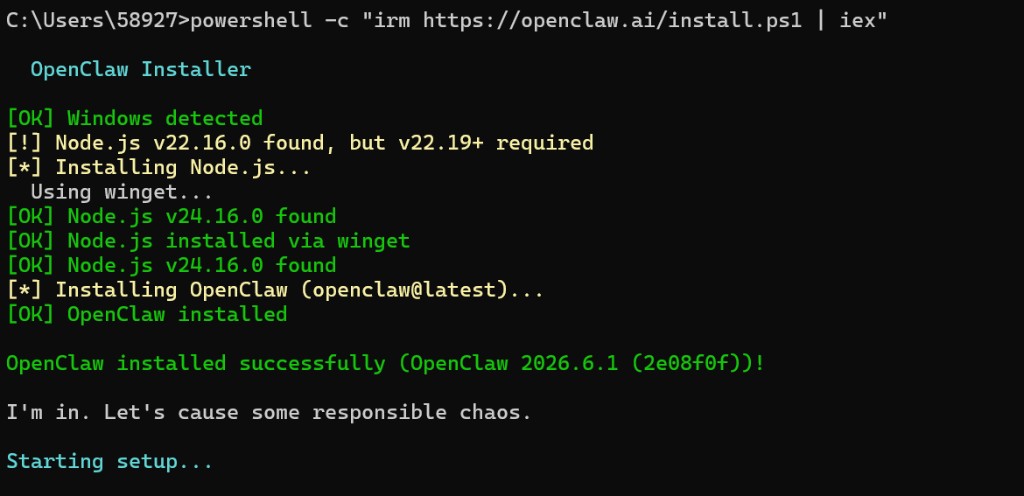
Nach der Installation erhalten Sie normalerweise Set up starten… (onboard). Um nur zu installieren und später zu konfigurieren, siehe Ohne onboard installieren unten.
Windows (PowerShell)
powershell -c "irm https://openclaw.ai/install.ps1 | iex"
macOS (Terminal)
- Öffnen Sie Terminal.app (oder iTerm).
- Führen Sie das offizielle Installationsprogramm aus (OpenClaw-Dokumentation):
curl -fsSL https://openclaw.ai/install.sh | bash
Unter macOS führt das Skript folgende Schritte aus:
- Erkennung von Apple Silicon vs. Intel
- Installation von Homebrew (falls nicht vorhanden, erfordert ein Administrator-Konto)
- Installation von Node 24 (oder einer anderen Version ≥ 22.19) über Homebrew bei Bedarf
- Installation der
openclaw-CLI und normalerweise Start des onboard-Prozesses
Node zuerst prüfen (optional):
node --version # benötigt v22.19+, v24.x empfohlen
Ohne onboard installieren:
curl -fsSL https://openclaw.ai/install.sh | bash -s -- --no-onboard
Führen Sie dann openclaw onboard aus, wenn Sie bereit sind.
macOS-Konfigurationspfade:
| Element | Pfad |
|---|---|
| Konfiguration | ~/.openclaw/openclaw.json |
| Arbeitsbereich | ~/.openclaw/workspace |
| Sitzungen | ~/.openclaw/agents/main/sessions |
Die folgenden Screenshots stammen von Windows, aber der CLI-onboard-Ablauf ist unter macOS identisch (Custom Provider, Base URL, Kanal überspringen usw.).
Linux / WSL2
Gleicher Vorgang wie bei macOS:
curl -fsSL https://openclaw.ai/install.sh | bash
Optionaler Hintergrund-Gateway:
openclaw onboard --install-daemon
(macOS: LaunchAgent · Linux: systemd-Benutzerdienst)
Schritt 2 — openclaw onboard
Führen Sie den Befehl jederzeit aus, um die Konfiguration (neu) zu erstellen:
openclaw onboard
Unter macOS verwenden Sie dieselbe Terminal-Sitzung. Für einen dauerhaften Gateway:
openclaw onboard --install-daemon
- Sicherheitshinweis → Ja
- Modell-/Auth-Anbieter → Custom Provider (OpenAI- oder Anthropic-kompatibler Endpunkt)
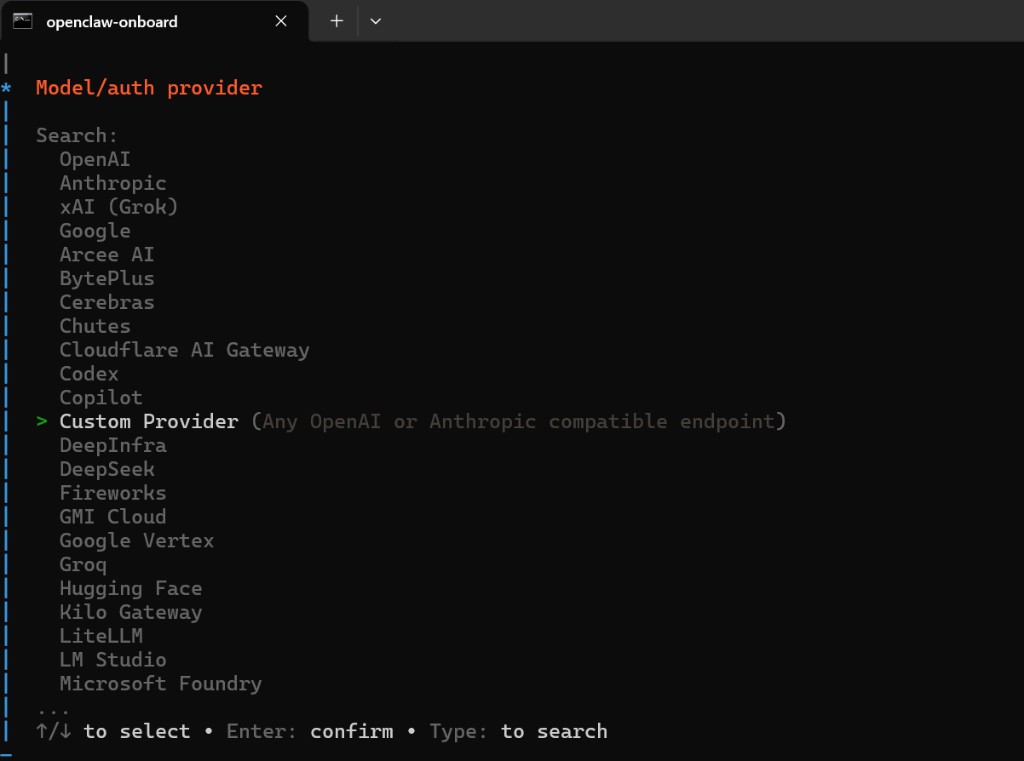
- Ausfüllen:
| Feld | Wert |
|---|---|
| API-Basis-URL | https://apimaster.ai/v1 |
| API-Key | APIMaster-Key einfügen |
| Endpunkt-Kompatibilität | OpenAI-kompatibel |
| Modell-ID | z.B. gpt-5.5 |
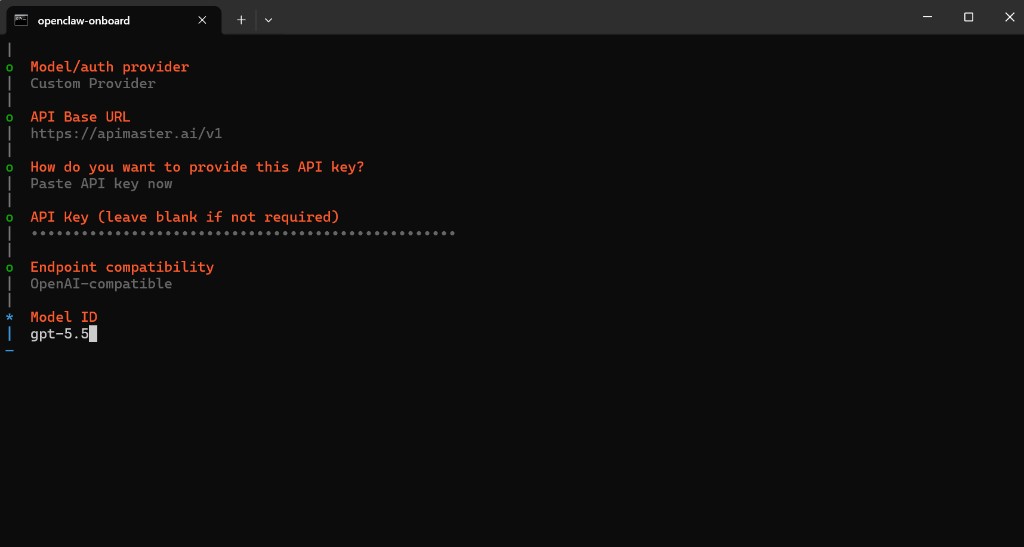
Modell-ID: Eine beliebige Marktplatz-Chat-Modell-ID (gpt-5.4, claude-sonnet-4-6, …). Bildmodelle wie gpt-image-2 überspringen.
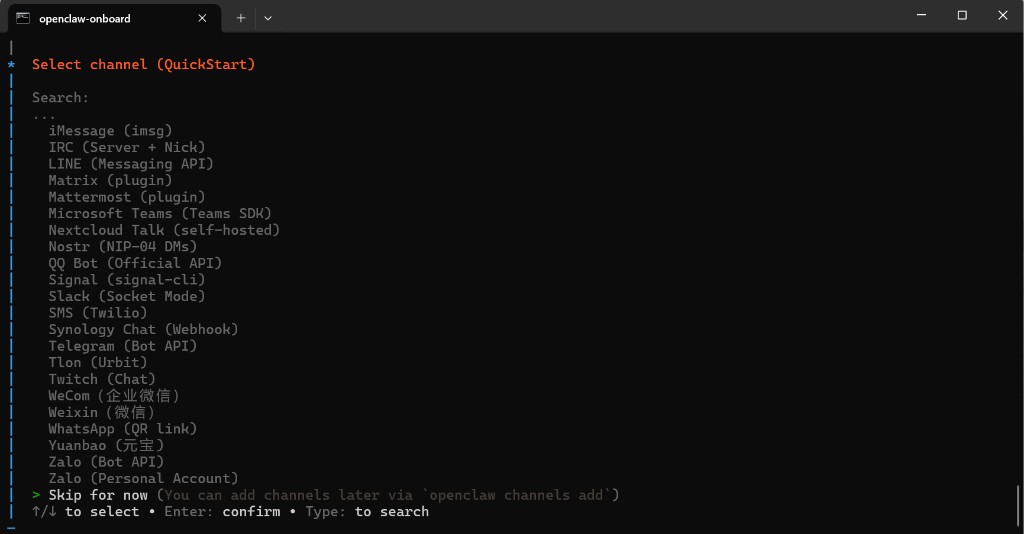
- Optionale Schritte: Kanal, Websuche, Fähigkeiten, Hooks überspringen.
Schritt 3 — Web-Chat
Sollte sich der Browser nicht öffnen:
openclaw dashboard
Wenn die Seite nicht lädt, führen Sie openclaw dashboard erneut aus oder wiederholen Sie openclaw onboard.
Schritt 4 — Test
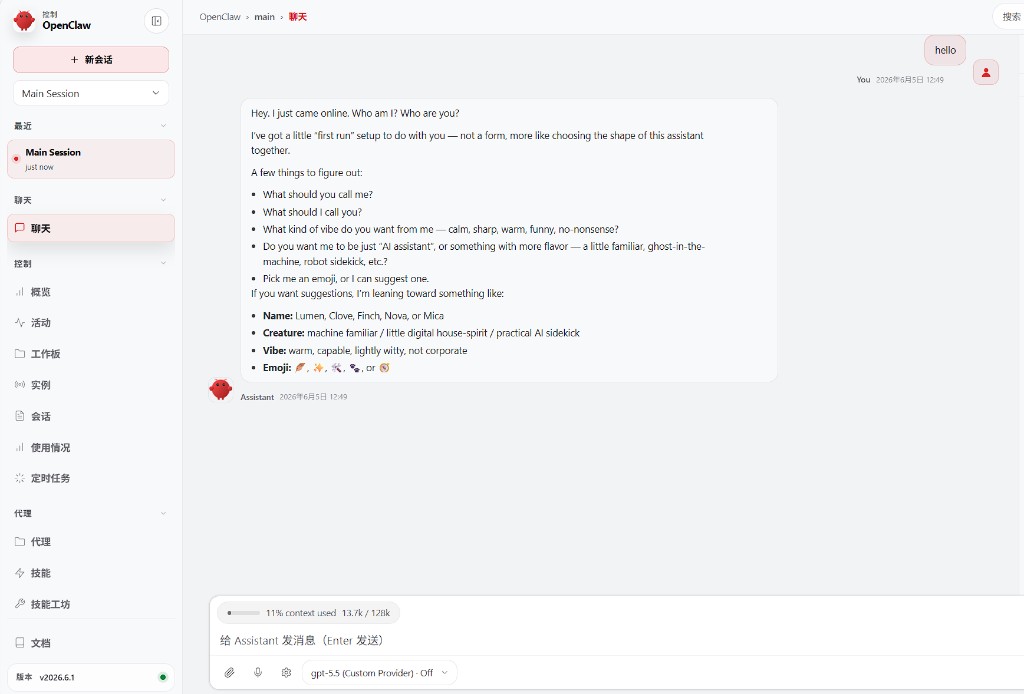
Wählen Sie das Modell unter der Eingabe (z.B. gpt-5.5 (Custom Provider)), senden Sie Hallo und bestätigen Sie eine Antwort.
Fehlerbehebung
| Problem | Aktion |
|---|---|
| Fehlerhafte Konfiguration | openclaw onboard |
| Seite öffnet sich nicht | openclaw dashboard |
| 401 / Modellfehler | URL, Key, Modell-ID prüfen; Konnektivitätstest |
macOS
| Problem | Aktion |
|---|---|
openclaw: command not found |
In ~/.zshrc einfügen: export PATH="$(npm prefix -g)/bin:$PATH", Terminal neu öffnen |
| Node-Version trotz nvm falsch | nvm install 24 && nvm use 24 && nvm alias default 24, Installationsprogramm erneut ausführen |
| Homebrew-Installation schlägt fehl | Administrator-Konto verwenden oder zuerst Homebrew installieren |
| Gateway läuft nicht | openclaw gateway status; versuchen Sie openclaw onboard --install-daemon |
Checkliste
- Custom Provider +
https://apimaster.ai/v1+ Key - Chat-Modell-ID (kein Bildmodell)
-
openclaw dashboardfunktioniert - Testnachricht erfolgreich