

Dify OpenAI API 키 설정 — 맞춤형 모델 제공자 가이드
Dify에서 APIMaster.ai를 OpenAI 호환 모델 제공자로 추가하는 방법. Dify 설정에서 API 키와 기본 URL을 입력하여 GPT-5.4, Claude, DeepSeek 모델을 할인된 가격으로 Dify 워크플로우에서 사용하세요.
Dify 는 시각적 에이전트 및 워크플로우 플랫폼입니다. APIMaster.ai는 OpenAI 호환 API를 제공합니다. Dify 모델 설정에서 OpenAI-API 호환 항목 아래에 추가하세요.
먼저 API 키를 받으세요. APIMaster 마켓플레이스에서 모델 ID를 복사하세요 (예:
deepseek-v4-flash).
전제 조건
1단계 — 모델 제공자 설정 열기
- Dify에 로그인하고 설정을 엽니다.
- 사이드바에서 모델 제공자를 선택합니다.
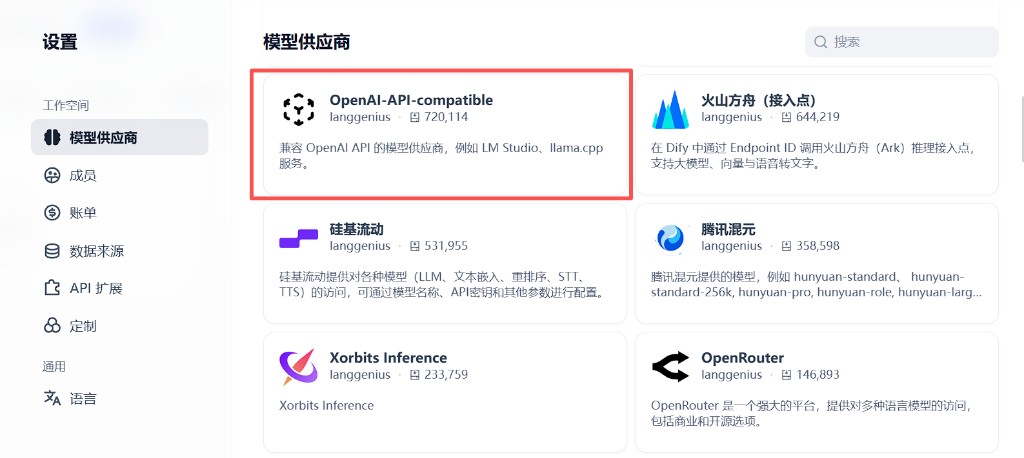
2단계 — OpenAI-API 호환 설치
모델 제공자 설치 아래에서 OpenAI-API 호환을 찾습니다.
- 필요한 경우 제공자를 설치합니다.
- OpenAI-API 호환 행에서 + 모델 추가를 클릭합니다.
APIMaster는 OpenAI 호환 프로토콜을 사용합니다. 기본 OpenAI 카드가 아닌 이 카드를 사용하세요.
3단계 — 자격 증명 및 모델 이름
| 필드 | 값 |
|---|---|
| 모델 이름 * | 마켓플레이스 모델 ID, 예: deepseek-v4-flash |
| 모델 유형 * | LLM |
| 자격 증명 이름 | APIMaster.ai |
| 모델 표시 이름 | 모델 ID와 동일하거나 식별하기 쉬운 레이블 |
| API 키 | APIMaster 키 |
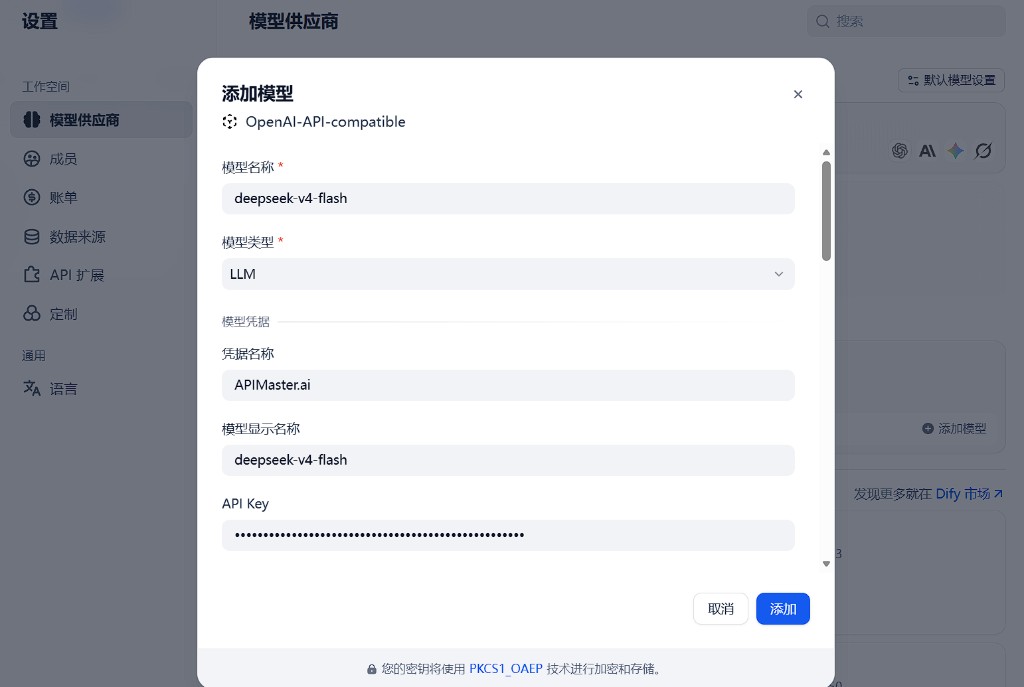
모델 이름은 마켓플레이스 ID와 정확히 일치해야 합니다.
4단계 — API 엔드포인트
| 필드 | 값 |
|---|---|
| API 엔드포인트 URL * | https://apimaster.ai/v1 |
| API 엔드포인트의 모델 이름 * | 동일한 ID, 예: deepseek-v4-flash |
| 채팅 유형 | 채팅 |
| 컨텍스트 길이 * | 예: 4096 (모델에 따라 조정) |
| 최대 토큰 수 | 예: 4096 |
| 추론 모드 | 모델이 추론(thinking)을 지원하는 경우 둘 다, 그렇지 않으면 채팅 전용 |
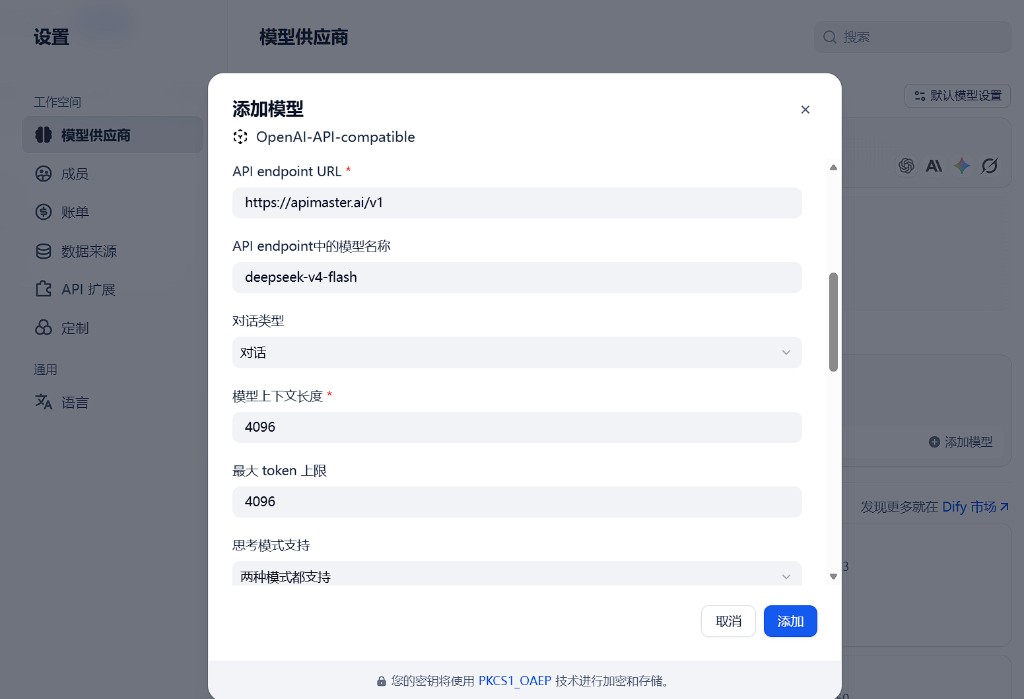
추가를 클릭합니다.
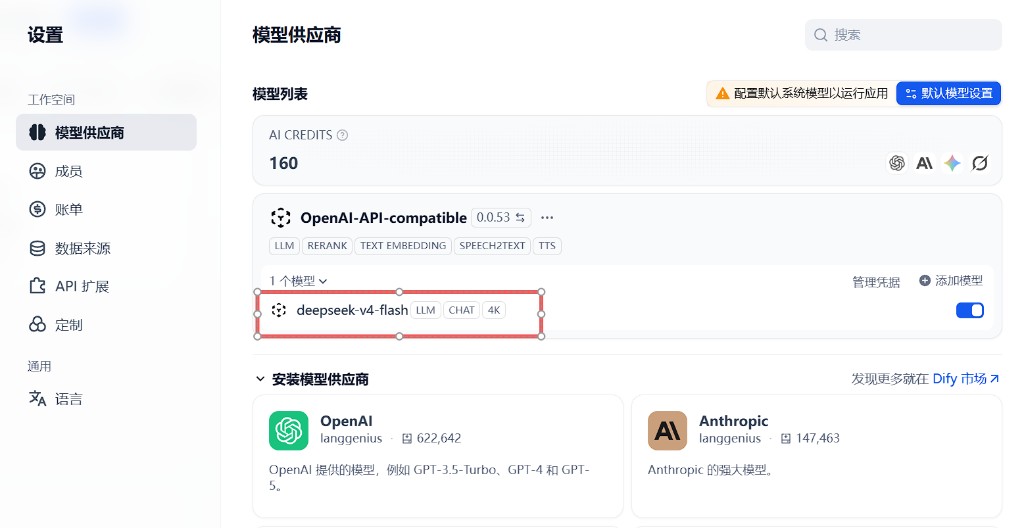
5단계 — 모델 활성화
새 모델이 OpenAI-API 호환 아래에 나타납니다 (예: deepseek-v4-flash · LLM · CHAT · 4K).
- 스위치를 켜짐으로 전환합니다.
- 메시지가 표시되면 기본 모델 설정을 APIMaster 모델로 설정합니다.
- 추가 마켓플레이스 ID에 대해 + 모델 추가를 반복합니다.
6단계 — 앱에서 사용
- 스튜디오에서 챗봇 / 에이전트 / 워크플로우를 엽니다.
- 모델 선택기에서 APIMaster 모델을 선택합니다.
- 테스트 메시지를 실행합니다.
문제 해결
| 문제 | 해결 방법 |
|---|---|
| 401 | API 키 확인 |
| 404 모델을 찾을 수 없음 | 마켓플레이스에서 모델 ID 다시 복사 |
| 기본 모델 경고 | 설정 → 기본 모델 설정 |