

Hermes Agent(Hermes Desktop) — APIMaster API 키 설정(OpenAI 호환)
Hermes Agent는 Nous Research가 만든 AI 에이전트이며, Hermes Desktop은 그 공식 데스크톱 클라이언트입니다. Hermes Desktop에 APIMaster.ai의 OpenAI 호환 API 키를 설정해 Claude, GPT, DeepSeek을 최대 90% 저렴하게 사용하는 방법을 알아보세요.
APIMaster.ai는 OpenAI 호환입니다. Hermes Agent(Hermes Desktop 클라이언트를 통해)는 두 개의 환경 변수를 읽은 다음, 데스크톱 UI에서 모델을 선택합니다.
Hermes Agent란
Hermes Agent는 Nous Research가 만든 AI 에이전트로, "The agent that grows with you"라는 슬로건을 내세웁니다. Hermes Desktop은 Windows/macOS용 공식 데스크톱 클라이언트로, 현재 Hermes Agent를 사용하는 가장 일반적인 방법입니다. 이 가이드는 Hermes Desktop 설정을 다룹니다.
APIMaster 키를 쓰는 이유
- 키 하나로 여러 모델 — Nous 자체 모델에만 갇히지 않고 Hermes Desktop 안에서 Claude, GPT, DeepSeek을 바로 전환할 수 있습니다.
- 더 낮은 비용 — 공식 가격 대비 최대 90% 절감, 토큰 소모가 큰 에이전트 사용 패턴에서 특히 체감됩니다.
- 핑거프린트로 검증된 프로바이더 — APIMaster는 매주 모든 프로바이더를 재검증해 에이전트에 가짜/치환된 모델이 연결되는 것을 방지합니다.
- 사용량 기반 결제 — $1부터, 구독 없이 — 사용량 변동이 큰 Hermes Agent에 더 적합합니다.
- 공식 API가 제한되거나 비싼 지역에서도 사용 가능 — 그런 시장의 개발자를 위해 만들어졌습니다.
빠른 설정
1단계 — API 키 가져오기
- APIMaster 콘솔을 엽니다.
- API 키를 복사합니다(보통
sk-로 시작). - 실제 키를 채팅이나 스크린샷에 붙여넣지 마세요. 아래의 자리 표시자
your_apimaster_key를 사용하세요.
2단계 — .env 파일 편집
Windows
Win + R을 누르고, 다음을 붙여넣은 후 Enter를 누르세요:%LOCALAPPDATA%\hermes메모장에서 **
.env**를 엽니다(파일이 없으면 생성).일반적인 전체 경로:
C:\Users\YourName\AppData\Local\hermes\.env
macOS
Hermes Desktop은 CLI와 **~/.hermes**를 공유합니다(공식 문서). 키는 **~/.hermes/.env**에 넣으세요.
옵션 A — Finder (권장)
이동 → 폴더로 이동… (
Shift + Command + G).붙여넣기:
~/.hermes(
~= 홈 폴더;.hermes는 Finder에서 숨겨져 있으므로 폴더로 이동을 사용해야 합니다.)TextEdit에서 **
.env**를 엽니다(없으면 생성).
옵션 B — 터미널
open ~/.hermes
전체 경로
/Users/YourName/.hermes/.env
3단계 — 다음 줄 추가
OPENAI_API_KEY=your_apimaster_key
OPENAI_BASE_URL=https://apimaster.ai/v1
OPENAI_BASE_URL은/v1로 끝나야 합니다 —https://apimaster.ai만으로는 안 됩니다.=주위에 공백 없음, Hermes 문서에서 달리 명시하지 않는 한 따옴표 없음.- 파일을 저장합니다.
4단계 — Hermes Desktop 다시 시작
Hermes를 완전히 종료(트레이 아이콘 포함)한 후 다시 엽니다.
앱에서 모델 선택
Hermes Desktop을 엽니다.
설정 → 모델 → 기본 모델로 이동합니다.
제공자: 사용자 지정 엔드포인트.
모델: 지원되는 모델 ID를 선택하세요. 예:
claude-opus-4-8claude-sonnet-4-6gpt-5.5gpt-5.4
전체 목록은 마켓플레이스나 관리자에게 문의하세요.
적용을 클릭한 다음 설정을 닫습니다.
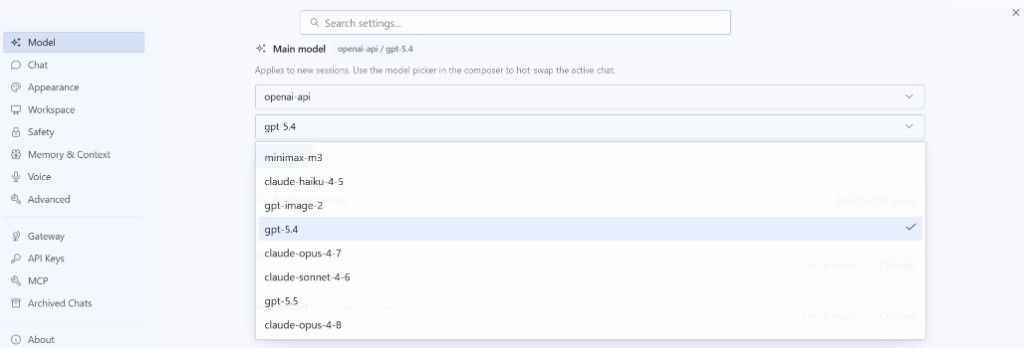
테스트: 모델 선택 후 메시지 보내기
1. 설정에서 기본 모델 설정 (필수)
- 설정을 엽니다(사이드바 또는 왼쪽 하단).
- 모델 → 기본 모델로 이동합니다.
- 제공자: 사용자 지정 엔드포인트(또는 표시되는 경우 openai-api).
- 모델 드롭다운을 열고 ID를 클릭하세요(예:
gpt-5.4) — 표시 이름을 입력하지 마세요. - 적용을 클릭하고 설정을 닫습니다.
적용 후 새 채팅은 이 모델을 사용하며, 이전 채팅은 여전히 이전 모델을 사용할 수 있습니다.
2. 새 채팅 시작
- 채팅 목록으로 돌아갑니다.
- 새 채팅(또는 +)을 클릭합니다.
- 이전 스레드가 아닌 새 세션을 사용하세요.
3. 활성 모델 확인 (권장)
입력란 근처에 openai-api / gpt-5.4와 같은 내용이 표시될 수 있습니다. 잘못된 경우 기본 모델을 수정하고 적용한 후 다른 새 채팅을 엽니다. 일부 빌드에서는 작성기 옆에 작은 모델 드롭다운도 제공됩니다.
4. 테스트 메시지 보내기
Hello, reply with ok를 입력하고 Enter를 누르세요. 정상적인 응답은 키, 기본 URL 및 모델이 작동 중임을 의미합니다.
5. 여전히 실패하나요?
오류 텍스트(401, 404, 시간 초과)를 확인하고, .env 편집 후 Hermes가 다시 시작되었는지 확인하거나, 동일한 키로 API 연결 테스트를 실행하세요.
자주 묻는 질문
| 문제 | 확인할 사항 |
|---|---|
| 전송 실패 | URL이 https://apimaster.ai/v1인지; 키가 완전히 복사되었는지; 모델 ID가 정확한지; .env 편집 후 Hermes를 다시 시작했는지 |
| 폴더 없음 | Mac에서 ~/.hermes 사용(Application Support 아님); Hermes를 한 번 실행하거나 mkdir -p ~/.hermes 실행 |
| 사용자 지정 엔드포인트 없음 | Hermes를 최신 버전으로 업데이트 |
| 잘못된 모델 | ID는 APIMaster에서 제공; 지원 모델 참조 |
선택 사항: 동일한 키로 API 연결 테스트 실행.
보안
- Slack, 이메일 또는 공개 문서에 API 키를 공유하지 마세요.
- 티켓과 스크린샷에는 자리 표시자만 사용하세요.
- 유출된 경우 콘솔에서 키를 취소하고,
.env를 업데이트한 후 Hermes를 다시 시작하세요.
체크리스트
- 콘솔에서 API 키 복사 (비공개 유지)
-
.env에OPENAI_API_KEY설정 -
OPENAI_BASE_URL=https://apimaster.ai/v1(/v1포함) -
.env저장 - Hermes 완전히 다시 시작
- 제공자 = 사용자 지정 엔드포인트, 모델 ID 선택, 적용 클릭
- 새 세션에서 테스트 메시지 작동