

Codex Desktop API Key 설정: APIMaster 연결하고 GPT 무료 체험 크레딧 $20 받기
Codex CLI 와 같은 config.toml 과 auth.json 파일을 사용해 Codex Desktop 에 사용자 지정 API Key 와 APIMaster base URL 을 설정하는 방법입니다. 신규 사용자는 GPT 무료 체험 크레딧 $20 를 받고 바로 Codex 에서 사용할 수 있습니다.
Codex CLI 와 동일한 ~/.codex/config.toml 과 ~/.codex/auth.json 파일만 수정하면 Codex Desktop 을 APIMaster 에 연결할 수 있습니다. 신규 사용자는 GPT 무료 체험 크레딧 $20 도 받고 설정이 끝나면 바로 Codex 에서 사용할 수 있습니다.
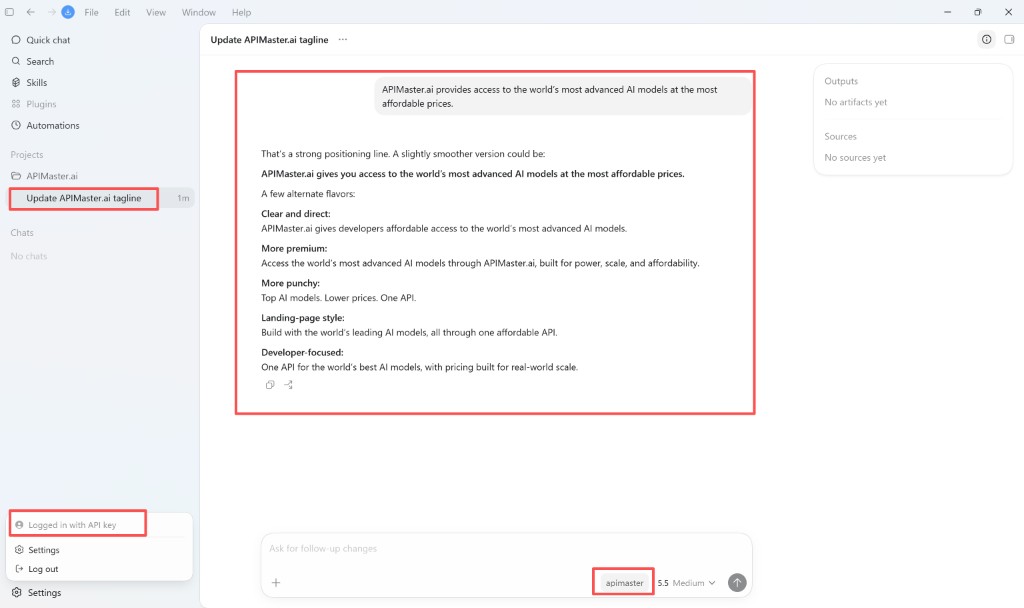
하나의 설정이 Codex Desktop과 Codex CLI 모두를 커버합니다. 이 가이드를 완료하면 Desktop에 API 키로 로그인됨 및 프로바이더 apimaster가 표시되어야 합니다.
APIMaster.ai
| 항목 | 값 |
|---|---|
| Base URL | https://apimaster.ai/v1 |
| API Key | 콘솔 |
| 모델 | 마켓플레이스 또는 GET /v1/models |
Codex는 https://apimaster.ai/v1 (OpenAI 호환)을 사용합니다. 이 문서에는 가격이나 모델 보장이 포함되어 있지 않습니다.
Codex 구성 (Desktop + CLI)
Codex 홈 디렉토리: ~/.codex/ (macOS) 또는 %USERPROFILE%\.codex\ (Windows). 파일을 편집하기 전에 Codex Desktop을 종료하세요.
Windows
Win + R → %userprofile%\.codex — 폴더가 없으면 생성합니다.
config.toml
disable_response_storage = true
model = "gpt-5.4"
model_provider = "apimaster"
model_reasoning_effort = "high"
model_verbosity = "high"

[model_providers.apimaster]
base_url = "https://apimaster.ai/v1"
name = "apimaster"
requires_openai_auth = true
wire_api = "responses"
auth.json
{
  "OPENAI_API_KEY": "YOUR_API_KEY"
}
YOUR_API_KEY를 콘솔에서 받은 APIMaster 키로 바꾸세요.
macOS
~/.codex를 엽니다 (Finder: 이동 → 폴더로 이동… → ~/.codex).
config.toml
model_provider = "apimaster"
model = "gpt-5.4"
model_reasoning_effort = "high"
network_access = "enabled"
disable_response_storage = true
model_verbosity = "high"

[model_providers.apimaster]
name = "apimaster"
base_url = "https://apimaster.ai/v1"
wire_api = "responses"
requires_openai_auth = true
auth.json — Windows와 동일합니다.
참고 사항
model은 지원 모델에 따라gpt-5.5등으로 설정하세요.wire_api = "responses"가 Codex 버전에서 실패하면wire_api = "chat"을 시도하거나 해당 줄을 제거하세요.
| 문제 | 해결 방법 |
|---|---|
| 401 | auth.json의 키 확인 |
| 404 | 모델 ID + 계정 접근 권한 확인 |
| Timeout | base_url이 정확히 https://apimaster.ai/v1여야 함 |
Codex Desktop 확인
- Codex Desktop을 다시 엽니다.
- UI에 API 키로 로그인됨 및 프로바이더 apimaster가 표시되는지 확인합니다.
- 채팅을 시작합니다. APIMaster를 통해 응답이 와야 합니다.
CLI 사용자는 터미널에서 codex를 실행하여 동일한 구성을 확인할 수도 있습니다.
고급: 공식 구독 ↔ APIMaster 전환
이 기능은 Codex Desktop에서 공식 ChatGPT 구독을 이미 사용 중이고, 5시간 롤링 사용량 제한에 도달했을 때 프로젝트 사이드바 기록을 유지하려는 경우에만 사용하세요.
이 상황에서 config.toml을 수동으로 편집하면 프로젝트 스레드가 숨겨지는 경우가 많습니다. codex-provider-switcher 는 프로바이더 모드를 전환하고 대화 메타데이터를 로컬에 동기화합니다. 채팅 콘텐츠를 업로드하거나 삭제하지 않습니다.
사용 시기
- 공식 구독에 Codex 메시지가 소진되었습니다 또는 사용량 남음이 0%에 가깝고 5시간마다 초기화가 표시될 때
- APIMaster에서 동일한 프로젝트 스레드로 계속 작업하다가 제한이 초기화되면 공식으로 다시 전환하려는 경우

도구가 하는 일
저장소: github.com/RomaCredit/codex-provider-switcher
- 로컬 Codex 구성 업데이트 (
config.toml,auth.json, SQLite, 세션 메타데이터) - APIMaster 및 공식 프로필 저장
- 변경 전
~/.codex/provider-switcher에 백업
Windows
- Codex Desktop을 완전히 종료합니다.
codex-provider-menu.bat를 더블클릭합니다.- 1 (APIMaster) 또는 2 (공식)을 선택합니다. 처음 APIMaster로 전환할 때 API 키를 입력합니다.
- Codex Desktop을 다시 엽니다. API 키로 로그인됨, apimaster 프로바이더, 그리고 프로젝트 스레드가 그대로 표시되어야 합니다.
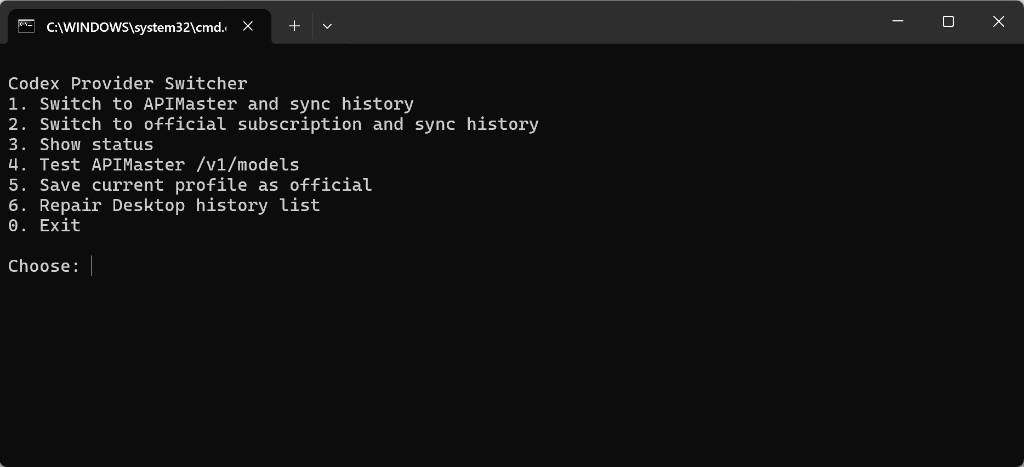
사이드바 기록이 잘못된 경우: 6. Desktop 기록 목록 복구 옵션.
PowerShell:
.\switch-codex-provider.ps1 status
.\switch-codex-provider.ps1 apimaster
.\switch-codex-provider.ps1 official
.\switch-codex-provider.ps1 repair-history
macOS
chmod +x ./codex-provider-menu.command
./codex-provider-menu.command
또는:
python3 codex_provider_switcher.py apimaster
python3 codex_provider_switcher.py official
python3 codex_provider_switcher.py repair-history
보안
- 키와 백업은 사용자 기기에만 저장됩니다.
.codex폴더를 공개 이슈에 붙여넣지 마세요.- 전환하기 전에 Codex Desktop을 종료하세요.
FAQ (전환기)
| 질문 | 답변 |
|---|---|
| 기록이 보존되나요? | 세션 파일은 그대로 유지되며, 도구가 사이드바 표시를 위해 메타데이터를 동기화합니다. |
| 공식으로 다시 전환할 수 있나요? | 예 — 메뉴 2 또는 official 명령어 사용. |
| 키 위치는 어디인가요? | 로컬 ~/.codex/auth.json 및 도구 프로필에 저장됩니다. |
| 채팅을 삭제하나요? | 아니요. |