

WorkBuddy 서드파티 Key 설정 — APIMaster.ai 커스텀 모델 가이드
WorkBuddy에 APIMaster.ai OpenAI 호환 API 키를 추가하는 방법. Settings → Models → Add Model에서 Endpoint, API Key, Model Name을 설정한 뒤 채팅에서 커스텀 모델을 선택합니다.
WorkBuddy는 데스크톱 AI 에이전트입니다. APIMaster.ai의 OpenAI 호환 API를 Custom Models에 추가해 연결할 수 있습니다.
먼저 API Key 발급. 키는 로컬
%USERPROFILE%\.workbuddy\models.json(Windows) 또는~/.workbuddy/models.json에만 저장됩니다.
사전 준비
1단계 — 커스텀 모델 설정 열기
방법 A(권장) — 채팅 모델 선택기:
- 입력창 옆 모델 이름 클릭
- 메뉴 하단 Configure custom models 클릭
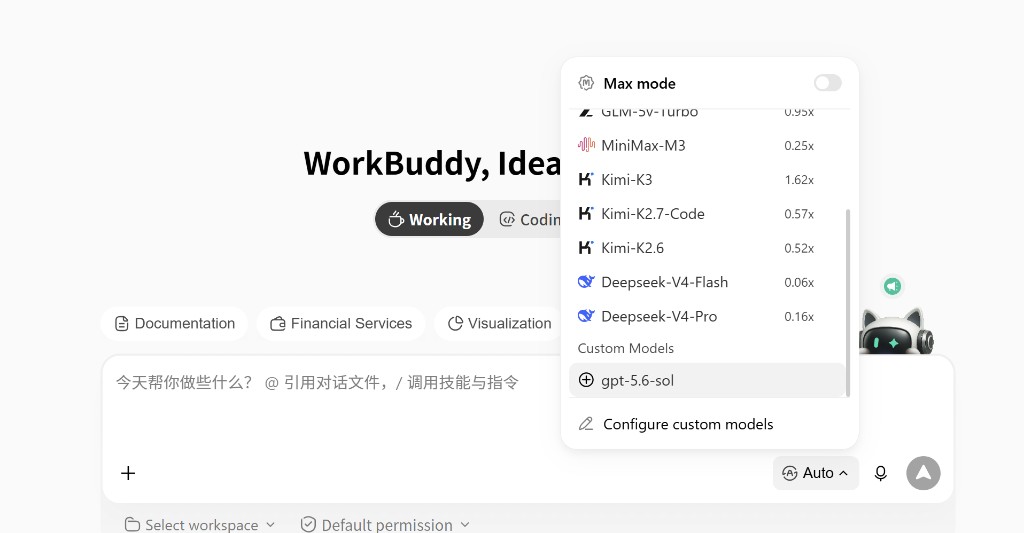
방법 B — Settings:
- Settings 열기
- 사이드바 Models
- CUSTOM MODELS에서 + Add Model
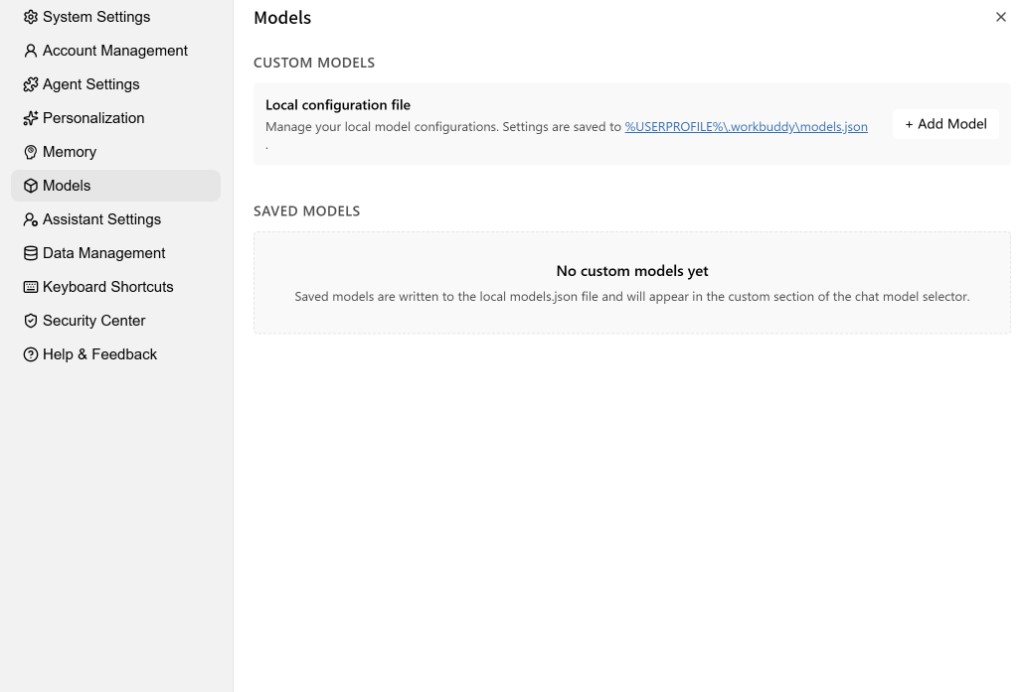
설정 파일: Windows %USERPROFILE%\.workbuddy\models.json / macOS·Linux ~/.workbuddy/models.json
2단계 — APIMaster 연결 정보 입력
Add Model 대화상자 (OpenAI-compatible API required):
| 필드 | 값 |
|---|---|
| Provider | Custom |
| Endpoint | https://apimaster.ai/v1 (/v1 필수) |
| API Key | APIMaster 키 |
| Model Name | 마켓플레이스 model id (예: gpt-5.6-sol) |
Advanced Settings 권장: Tool Calling ✅ / Image Input ✅ / Reasoning 선택 / Custom Protocol ❌
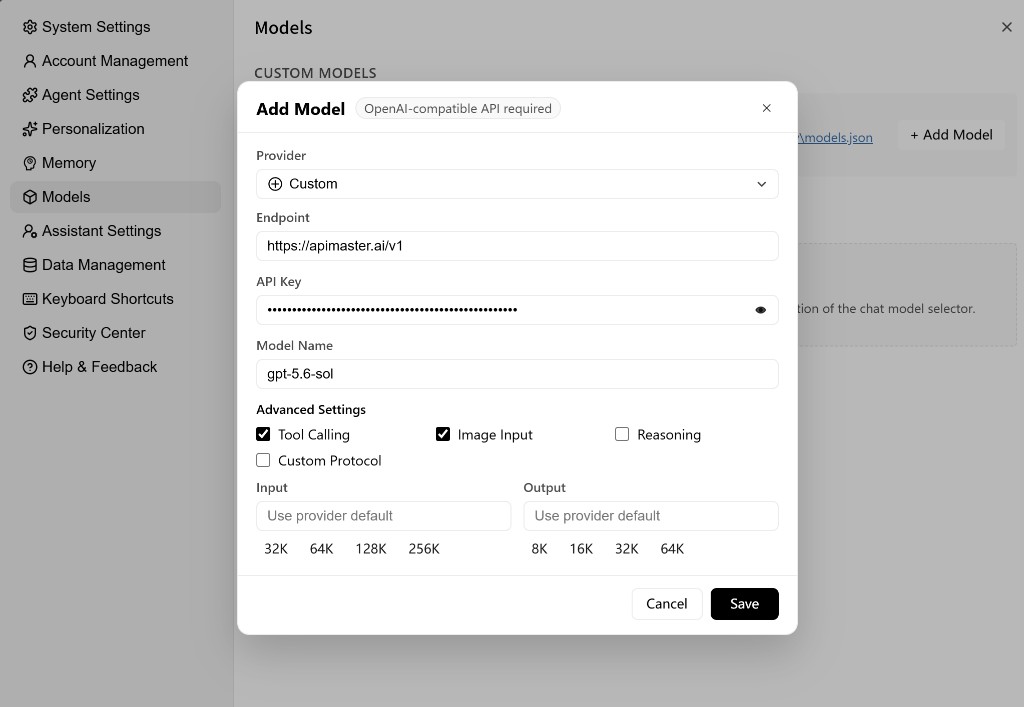
Save 클릭. Model Name은 마켓 id와 정확히 일치해야 합니다.
3단계 — 채팅에서 선택
- 모델 선택기 열기
- Custom Models에서 추가한 모델 선택
- 테스트 메시지 전송
- 응답 옆에 모델명이 보이면 성공
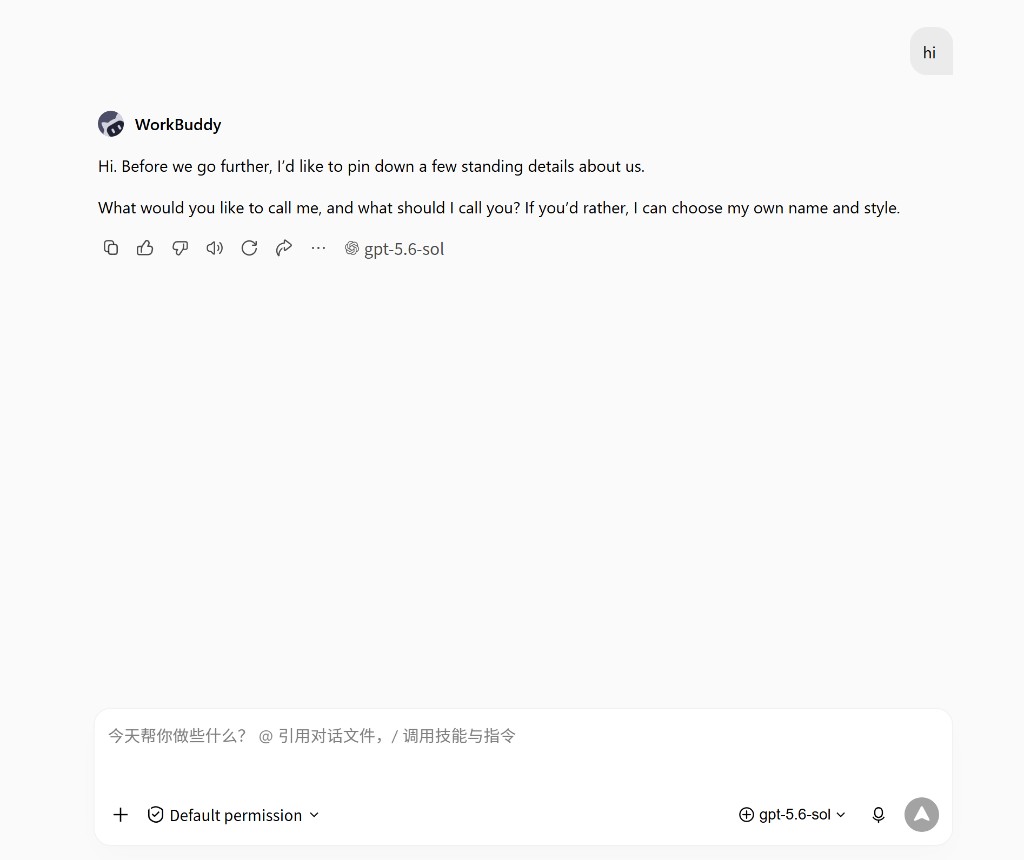
모델 ID 예시
| model id | Notes |
|---|---|
gpt-5.6-sol |
GPT example in screenshots |
gpt-5.4 / gpt-5.5 |
GPT family |
claude-sonnet-4-6 |
Claude Sonnet |
claude-opus-4-8 |
Claude Opus |
deepseek-v4-pro / deepseek-v4-flash |
DeepSeek |
minimax-m3 / kimi-k3 |
Other popular models |
Copy ids from the marketplace.
문제 해결
| 증상 | 해결 |
|---|---|
| 401 | API Key 다시 붙여넣고 Save |
| 404 | Model Name을 마켓에서 다시 복사 |
| 연결 시간 초과 | Endpoint가 https://apimaster.ai/v1인지 확인 |
| Custom Models 비어 있음 | Save 확인 후 WorkBuddy 재시작 |
| 도구 호출 실패 | Tool Calling 활성화 |
| 설정 못 찾음 | Configure custom models 또는 Settings → Models → + Add Model |
체크리스트
- WorkBuddy 설치
- Provider = Custom
- Endpoint =
https://apimaster.ai/v1 - Model Name이 마켓과 일치
- 필요 시 Tool Calling 켜고 Save
- Custom Models에서 선택 후 응답 확인