

Open WebUI API 키 — 맞춤형 OpenAI 제공자 설정
Docker에서 Open WebUI를 설정하고 APIMaster.ai를 사용자 지정 OpenAI 호환 연결로 구성하는 방법. 설정 → 연결에서 API 키와 기본 URL을 추가하여 GPT-5.4, Claude, DeepSeek 모델을 이용하세요.
Open WebUI는 LLM을 위한 자체 호스팅 채팅 UI입니다. APIMaster.ai는 https://apimaster.ai/v1에서 OpenAI 호환 API를 제공합니다. — **연결(Connections)**에서 설정하여 마켓플레이스 모델을 사용하세요.
먼저 API 키를 받으세요. 채팅에서 선택하는 모델 ID는 마켓플레이스의 것과 정확히 일치해야 합니다 (예:
gpt-5.4,claude-sonnet-4-6).
사전 요구 사항
- Docker 설치 (macOS, Linux 또는 Windows).
- WebSocket 연결 허용 (Open WebUI 필요 — 공식 빠른 시작 참조).
- 콘솔에서 APIMaster API 키 발급.
1단계 — Docker로 Open WebUI 설치
다음 세 단계는 Open WebUI Docker 빠른 시작을 따릅니다.
1.1 이미지 가져오기
docker pull ghcr.io/open-webui/open-webui:main
Docker Hub 동등: openwebui/open-webui:main.
1.2 컨테이너 실행
docker run -d -p 3000:8080 \
  -v open-webui:/app/backend/data \
  --name open-webui \
  ghcr.io/open-webui/open-webui:main
| 플래그 | 설명 |
|---|---|
-p 3000:8080 |
http://localhost:3000에서 UI 제공 |
-v open-webui:/app/backend/data |
영구 저장소 |
프로덕션에서는 릴리스 태그를 고정하세요 (예: :v0.9.6) — 이미지 변형 참조.
1.3 UI 열기
http://localhost:3000
생성된 첫 번째 계정이 관리자가 됩니다; 이후 가입은 승인이 필요합니다 (설치 후).
2단계 — 연결 설정 열기
- 관리자로 로그인합니다.
- 설정(Settings) → **연결(Connections)**을 엽니다.
- OpenAI API 아래에서 메인 스위치를 켬으로 전환합니다.
- URL을 다음으로 설정:
https://apimaster.ai/v1
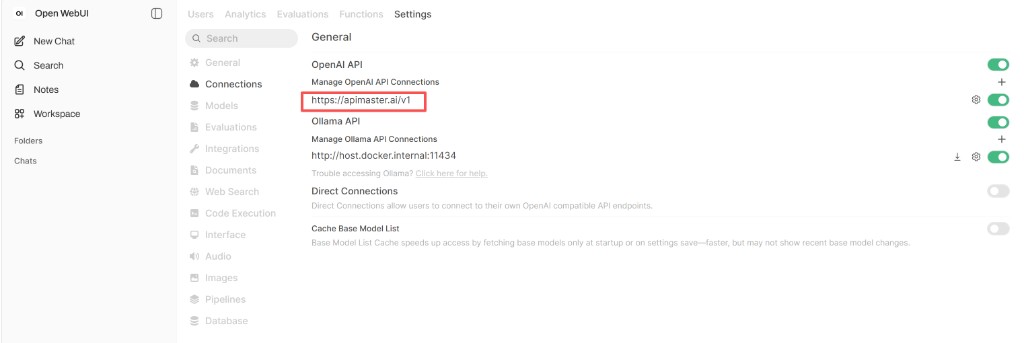
URL 옆의 톱니바퀴 또는 **+**를 사용하여 연결 편집기를 엽니다 (다음 단계).
3단계 — APIMaster 연결 편집
연결 편집에서:
| 필드 | 값 |
|---|---|
| URL | https://apimaster.ai/v1 |
| 인증(Auth) | Bearer |
| API 키 | 당신의 APIMaster 키 |
| 제공자(Provider) | 기본(Default) |
| API 유형 | Chat Completions |
| 모델 ID | 비워 둠 — https://apimaster.ai/v1/models에서 모델을 로드 |
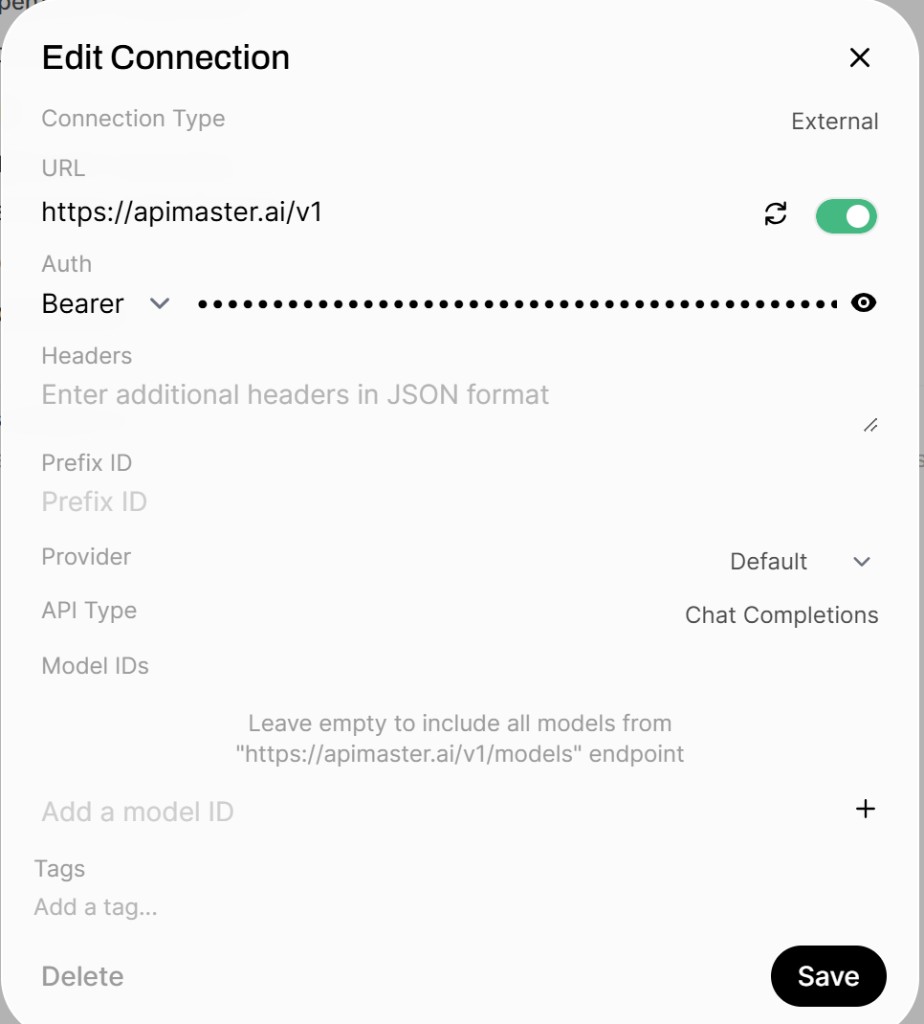
**헤더(Headers)**와 **접두사 ID(Prefix ID)**는 비워 둡니다. 연결 토글을 활성화한 다음 **저장(Save)**합니다.
4단계 — 모델 선택 및 채팅
- **새 채팅(New Chat)**으로 이동합니다.
- **모델 선택(Select a model)**을 열고 APIMaster 모델을 선택합니다 (예:
gpt-5.4). - 선택적으로 **기본값으로 설정(Set as default)**합니다.
- 테스트 메시지를 보냅니다.
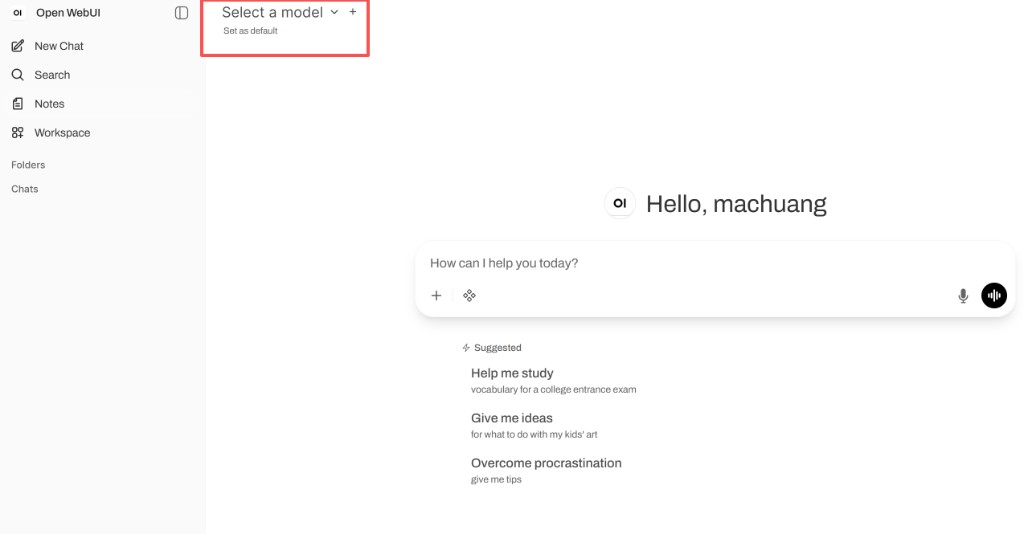
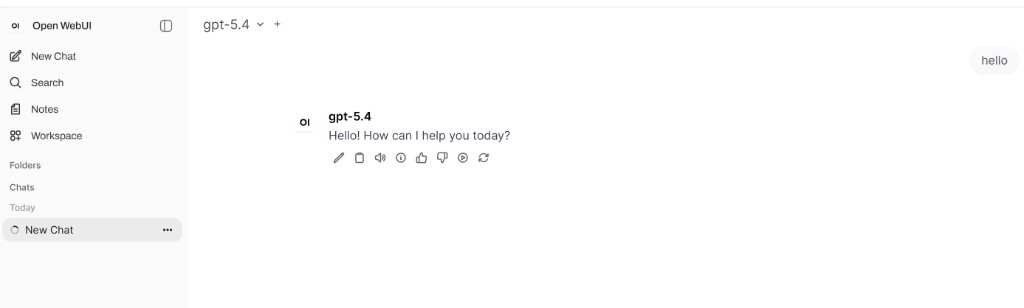
모델이 없으면 키, 그룹 액세스 및 마켓플레이스 모델 ID를 확인하세요; 모델 ID 아래에 특정 ID를 추가할 수도 있습니다.
자주 묻는 질문(FAQ)
빈 모델 목록 또는 연결 오류
- URL은
https://apimaster.ai/v1이어야 합니다. - 첫 번째 요청으로 키를 확인하세요.
- 머신에서
https://apimaster.ai/v1/models에 접근할 수 있는지 확인하세요.
WebSocket / 실시간 업데이트
Open WebUI는 WebSocket 지원이 필요합니다; localhost를 사용하지 않는 경우 리버스 프록시를 구성하세요.
업데이트
Open WebUI 업데이트 참조: 컨테이너 제거 → 이미지 가져오기 → 동일한 볼륨으로 다시 실행.