

Claude Code Desktop API 키 — 개발자 모드 설정 가이드
Claude Code Desktop에서 개발자 모드를 활성화하고 APIMaster.ai로 커스텀 API 키와 기본 URL을 설정하는 방법. Claude Sonnet 4.6, Opus 4.8 등 모델을 최대 70% 할인된 가격에 이용하세요.
Claude Code Desktop은 Anthropic의 데스크톱 에이전트 앱으로 Code 모드를 제공합니다. 타사 추론 구성을 APIMaster.ai로 지정하면 공식 구독 없이 마켓플레이스 모델을 사용할 수 있습니다.
이 가이드는 데스크톱 앱을 위한 것이며, Claude Code CLI가 아닙니다. API Key를 발급받고 마켓플레이스에서 모델 ID를 복사하세요.
사전 준비 사항
- Claude Code Desktop 설치 (Windows 또는 macOS)
- 콘솔에서 APIMaster API Key 발급
- 개발자 모드 활성화 (게이트웨이 설정에 필요)
1단계 — 개발자 모드 활성화
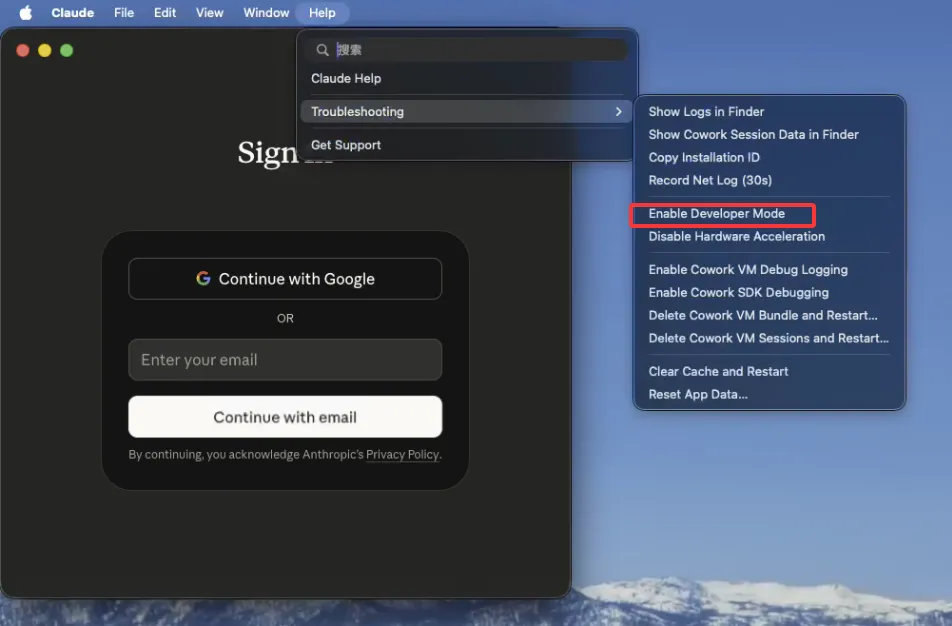
macOS
도움말 → 문제 해결 → 개발자 모드 활성화 (메뉴 바)
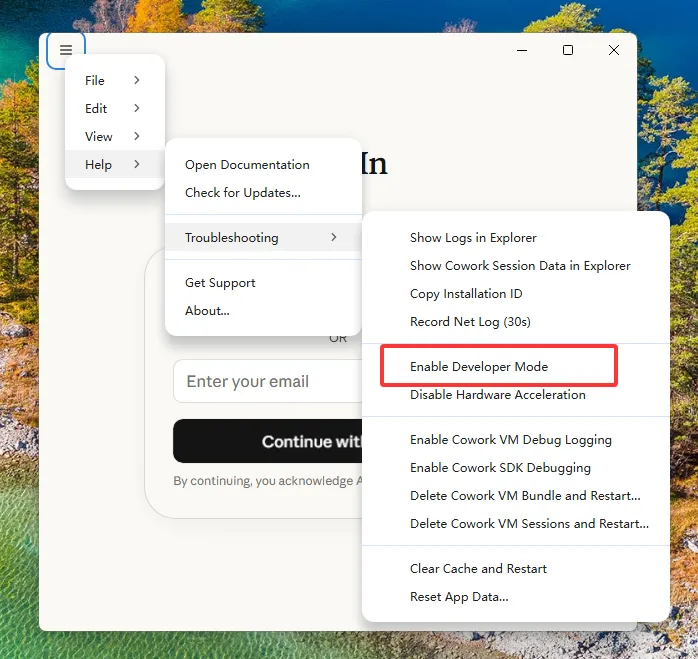
Windows
☰ 메뉴 → 도움말 → 문제 해결 → 개발자 모드 활성화
2단계 — 타사 추론 설정 열기
Windows
☰ 메뉴 → 개발자 → 타사 추론 구성…
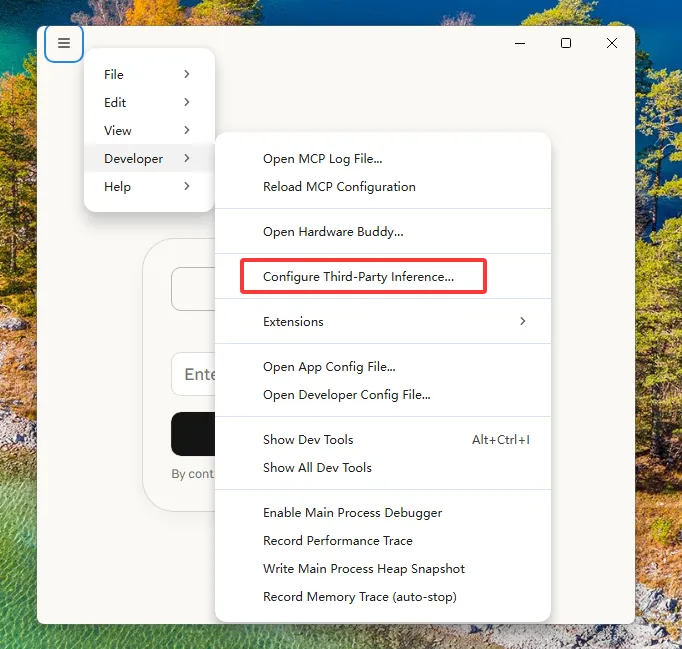
macOS
개발자 → 타사 추론 구성… (메뉴 바, Windows와 동일한 항목)
3단계 — 게이트웨이 연결 (두 플랫폼 공통)
타사 추론 구성에서 연결을 엽니다:
| 필드 | 값 |
|---|---|
| 자격 증명 종류 | 정적 API 키 |
| 게이트웨이 기본 URL | https://apimaster.ai/ |
| 게이트웨이 API 키 | 본인의 APIMaster 키 |
| 게이트웨이 인증 스키마 | x-api-key |
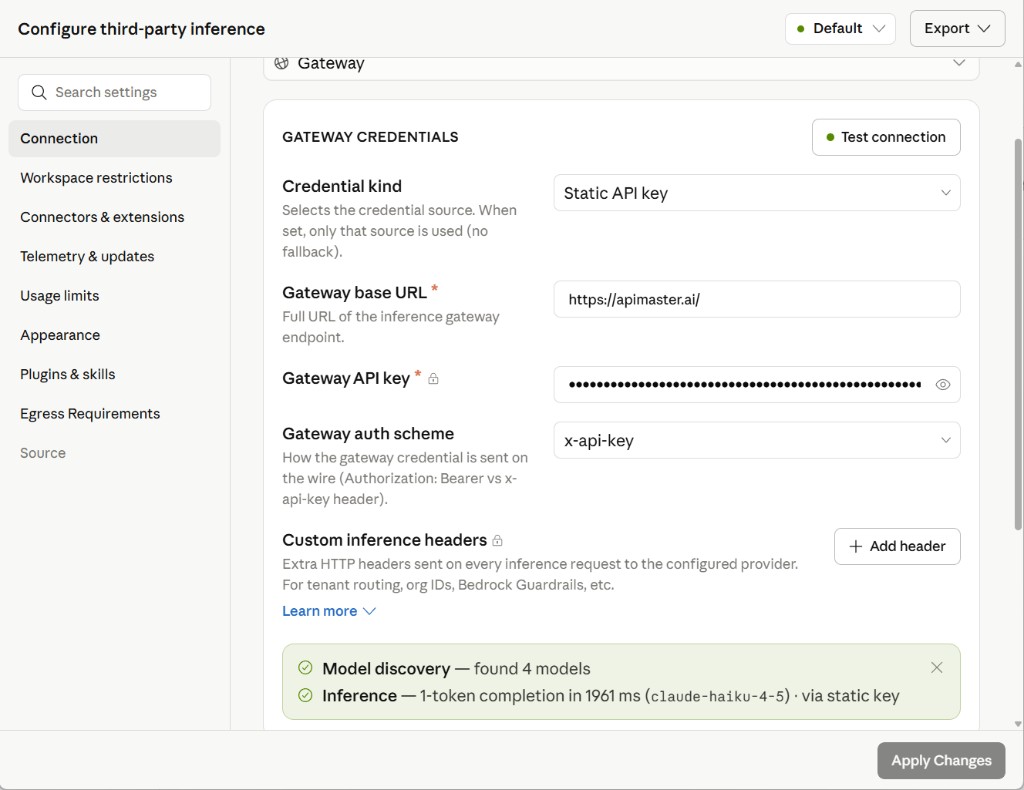
- 연결 테스트 — 모델 검색 및 짧은 추론 테스트가 실행됩니다.
- 변경 사항 적용.
검색에 실패하면 기본 URL로 https://apimaster.ai/v1을 시도해 보세요.
4단계 — 코드 모드 및 채팅
- Cowork / Code를 Code로 전환합니다.
- + 새 세션을 클릭합니다.
- 왼쪽 하단의 게이트웨이에 APIMaster가 표시되는지 확인합니다.
- 마켓플레이스 모델(예:
claude-sonnet-4-6)을 선택하고 테스트 메시지를 보냅니다.
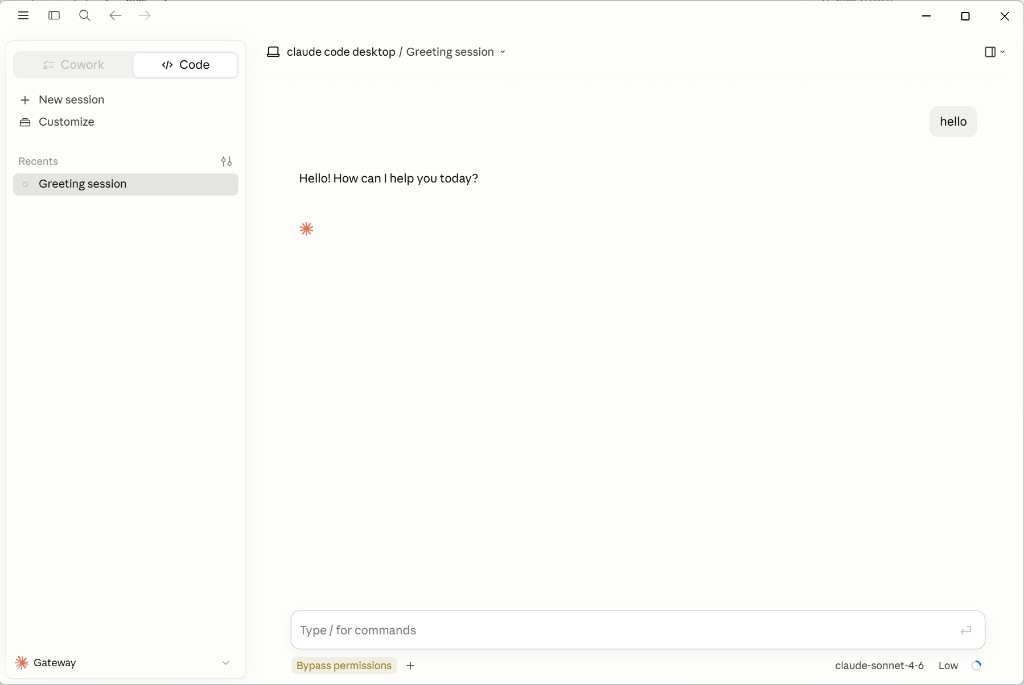
macOS 레이아웃도 동일하며, Code 전환, 게이트웨이, 모델 선택기를 동일하게 사용합니다.
문제 해결
| 문제 | 해결 방법 |
|---|---|
| 개발자 메뉴 없음 | 개발자 모드를 활성화하고 앱 재시작 |
| 테스트 시 401 오류 | API 키 확인 |
| CLI와 데스크톱 비교 | CLI: /docs/ko/cli/claude-code |