

Kimi Code CLI — 서드파티 API 키 설정 (APIMaster 레지스트리)
APIMaster.ai를 Custom Provider Registry를 통해 Kimi Code CLI의 사용자 지정 제공자로 구성하세요. registry.json과 Bearer 토큰을 붙여넣어 gpt-5.6-sol 같은 코딩 모델을 사용하세요.
Kimi Code CLI 설정
Kimi Code CLI는 Custom provider registry (api.json) 를 통해 서드파티 제공자를 가져올 수 있습니다. APIMaster.ai는 동적 레지스트리를 제공합니다. 모델 목록은 API 키 권한을 기반으로 생성됩니다. 플랫폼에서 모델이 추가되거나 제거되면 이후 실행 시 자동으로 새로고침되므로 일반적으로 재구성할 필요가 없습니다.
| 항목 | 값 |
|---|---|
| 레지스트리 URL | https://apimaster.ai/kimi/registry.json |
| Bearer 토큰 | 콘솔에서 발급한 APIMaster API 키 (sk-...) |
| 프로토콜 | OpenAI 호환 Chat Completions (스트리밍 / 도구 호출) |
레지스트리는 코딩 에이전트에 적합한 모델(채팅, 스트리밍, 도구, 텍스트 추론) 만 반환합니다. 이미지, 비디오, 임베딩, rerank 모델은 표시되지 않습니다. 키의 그룹 및 모델 허용 목록이 표시되는 목록에 직접적인 영향을 줍니다.
사전 요구 사항
- Kimi Code CLI 설치 (스크린샷은
0.31.1기준, 명령어는kimi). - 콘솔에서 발급한 APIMaster API 키.
- 작동 가능한 터미널 (Windows PowerShell / macOS 터미널 / Linux).
공식 Kimi Code 문서에 따라 설치한 후 다음을 실행하세요:
kimi
모델이 설정되지 않음(not set) 으로 표시되면 아래 단계에 따라 /provider로 APIMaster를 가져오세요.
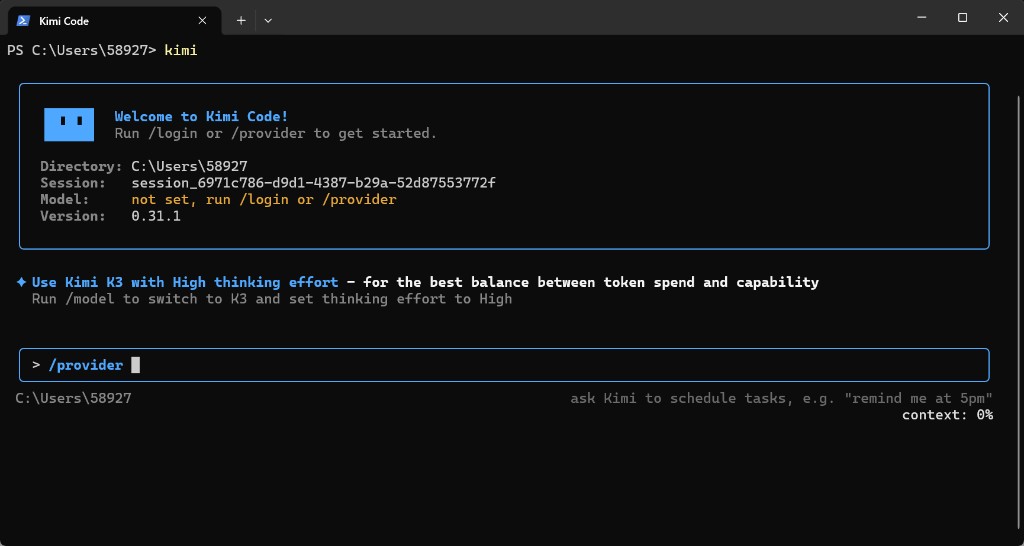
1단계 — 실행 후 /provider 입력
kimi를 실행합니다./provider를 입력하고 Enter를 누릅니다.
2단계 — Custom registry (api.json) 선택
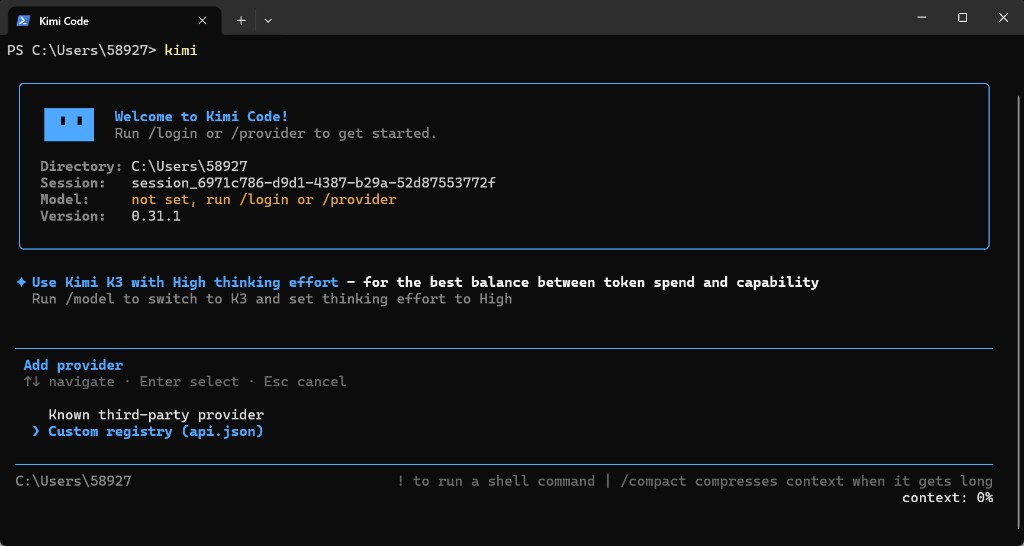
Add provider 메뉴에서:
- ↑↓를 사용하여 Custom registry (api.json) 를 선택합니다 (Known third-party provider 아님).
- Enter를 누릅니다.
3단계 — 레지스트리 URL 및 Bearer 토큰 붙여넣기
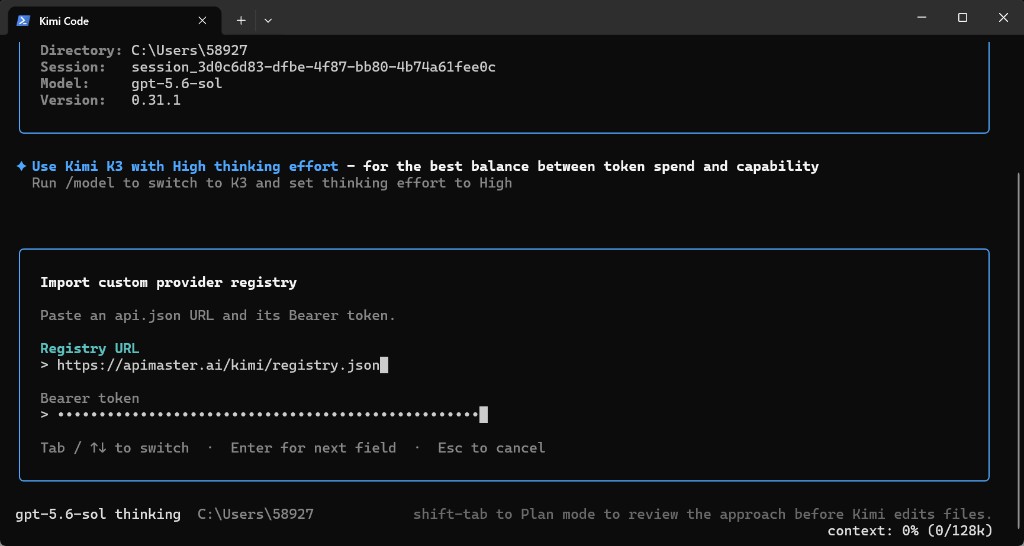
Import custom provider registry 에서 다음을 입력합니다:
| 필드 | 값 |
|---|---|
| Registry URL | https://apimaster.ai/kimi/registry.json |
| Bearer token | APIMaster API 키 |
Tab / ↑↓로 필드를 전환하고 Enter를 눌러 계속합니다. 채팅 그룹이나 공개 스크린샷에 키를 공유하지 마세요.
셸에서도 동일하게 가져올 수 있습니다 (결과 동일):
kimi provider add https://apimaster.ai/kimi/registry.json --api-key sk-your-apimaster-key
4단계 — apimaster 탭에서 모델 선택
가져오기가 성공하면 다음과 같은 메시지가 표시됩니다:
Imported 1 provider from registry.
그런 다음 Select a model 에서:
- Tab 을 눌러 apimaster 탭으로 전환합니다.
gpt-5.6-sol,gpt-5.6-terra,gpt-5.5,glm-5.2같은 모델을 선택합니다 (키 권한 및 현재 마켓플레이스 등록 항목에 따라 다름).- 선택적으로 Thinking 을 On 으로 설정합니다.
- Enter를 누릅니다.
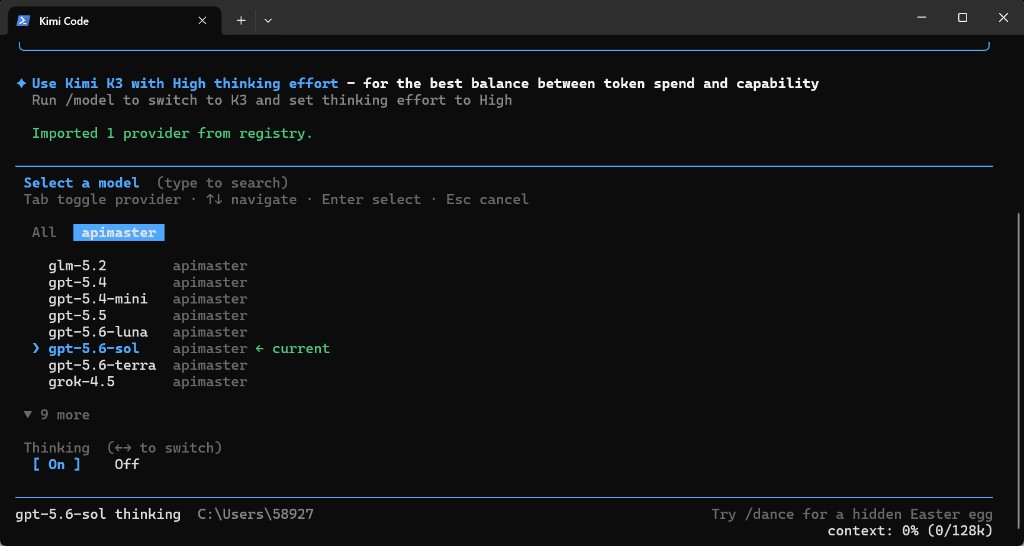
상태 표시줄에 gpt-5.6-sol thinking과 같은 메시지가 표시됩니다.
5단계 — 테스트 메시지 전송
다음과 같은 기본 메시지가 표시될 수 있습니다:
Default model set to apimaster/gpt-5.6-sol with thinking on.
짧은 메시지(예: hello)를 보내세요. 정상적인 응답이 오면 트래픽이 APIMaster를 통해 전달되고 있음을 의미합니다.
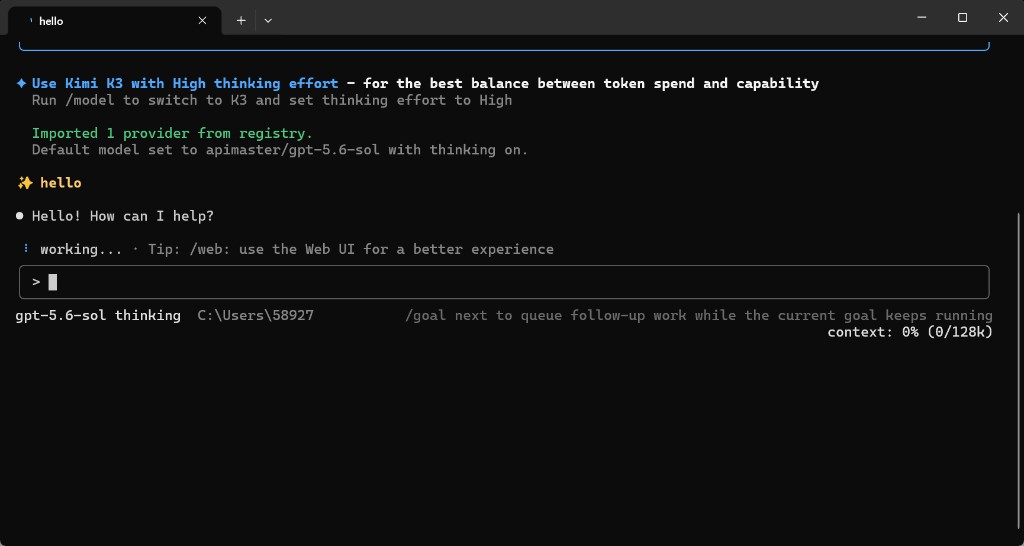
언제든지 /model로 모델을 전환할 수 있습니다.
키 변경 / 모델 누락
| 상황 | 해결 방법 |
|---|---|
| 권한이 다른 키로 변경됨 | /provider를 다시 실행 (또는 kimi provider add ...) |
| 목록에서 모델이 누락됨 | 마켓플레이스에서 확인하고 토큰 그룹 / 허용 목록 확인 |
| 비코딩 모델이 없는 경우 | 정상입니다 — 레지스트리는 에이전트용이 아닌 모델을 필터링합니다 |