

OpenCode AI API 키 설정 — OpenAI 호환 구성
APIMaster.ai의 커스텀 API 키로 OpenCode AI를 설정하는 방법. opencode.jsonc에서 APIMaster를 OpenAI 호환 제공자로 추가하고, Claude, GPT-5.5, DeepSeek을 이미지 입력(Vision) 및 선택적 Reasoning 등급과 함께 사용하세요.
OpenCode Desktop은 OpenCode의 그래픽 클라이언트(현재 베타)입니다: 로컬 에이전트 세션, 파일 편집, 셸 실행. APIMaster.ai는 OpenAI 호환입니다 — 설정 → 제공자 → 사용자 정의 제공자에서 추가하세요.
먼저 API 키 받기. 아래에서
your_apimaster_key를 플레이스홀더로 사용하세요; 스크린샷은 실제 키를 가립니다.
사전 요구 사항
- opencode.ai/download에서 OpenCode Desktop 설치.
- Windows:
opencode-desktop-win-x64.exe - macOS:
brew install --cask opencode-desktop또는.dmg - Linux:
.deb/.rpm/ AppImage
- Windows:
- 콘솔에서 APIMaster API 키.
1단계 — 제공자 열기
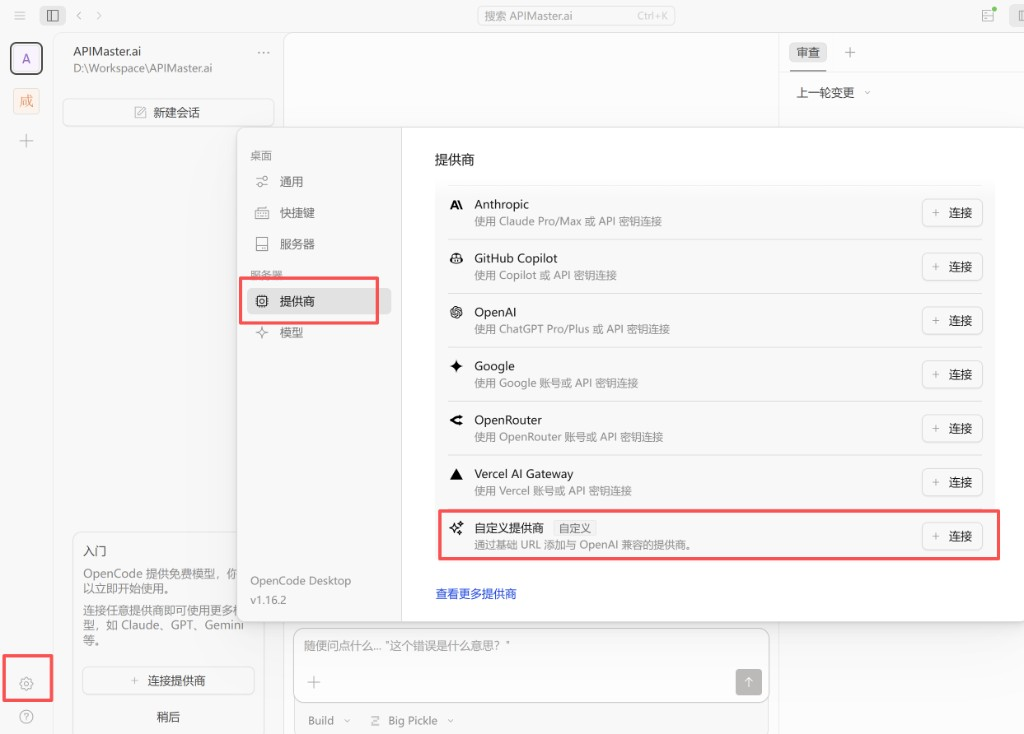
- OpenCode Desktop을 실행하고 워크스페이스를 엽니다.
- 기어 아이콘(왼쪽 아래)을 클릭합니다.
- 사이드바에서 제공자를 선택합니다.
- 사용자 정의 제공자(기본 URL로 OpenAI 호환 제공자 추가)로 스크롤합니다.
- + 연결을 클릭합니다.
2단계 — 사용자 정의 제공자 양식
| 필드 | 값 |
|---|---|
| 제공자 ID | apimaster |
| 표시 이름 | APIMaster.ai |
| 기본 URL | https://apimaster.ai/v1 |
| API 키 | 사용자의 APIMaster 키 |
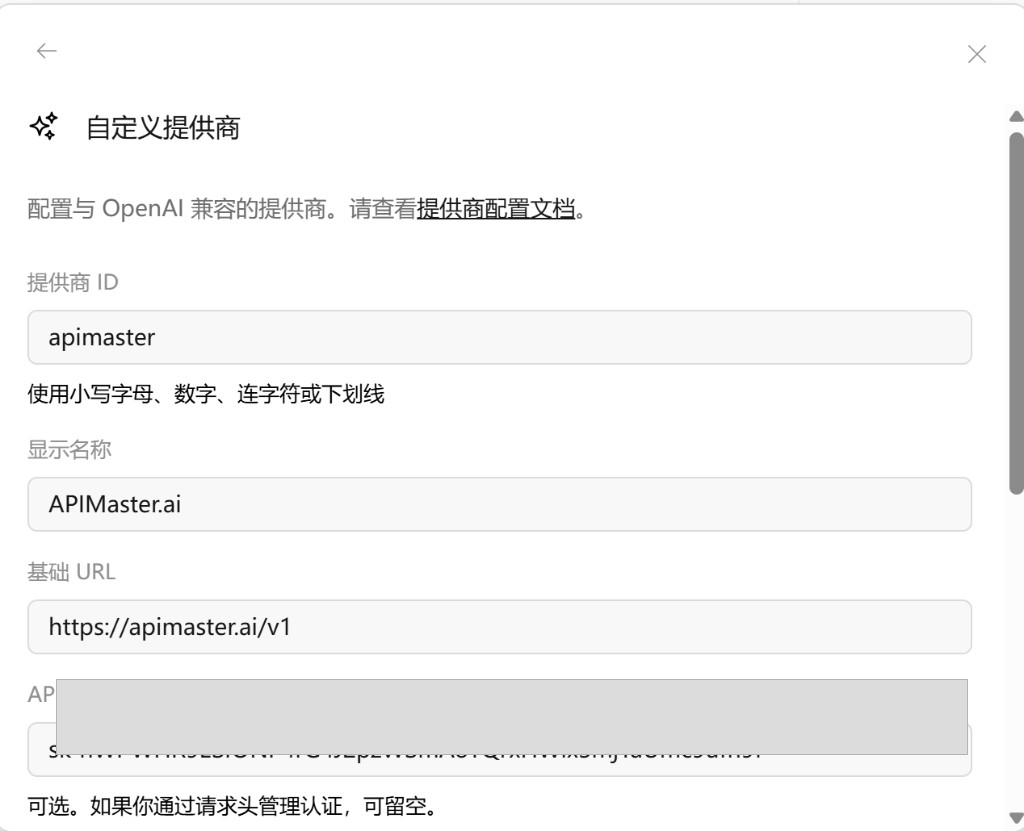
헤더 전용으로 인증하지 않는 한 헤더는 비워 둡니다.
3단계 — 모델 추가 및 제출
다음 화면에서 모델을 매핑합니다(왼쪽 = OpenCode의 레이블, 오른쪽 = APIMaster로 보내지는 모델 id — 일반적으로 동일함):
| 왼쪽 | 오른쪽 |
|---|---|
gpt-5.4 |
gpt-5.4 |
claude-sonnet-4-6 |
claude-sonnet-4-6 |
- + 모델 추가를 클릭하여 더 많은 행을 추가합니다.
- 제출을 클릭합니다.
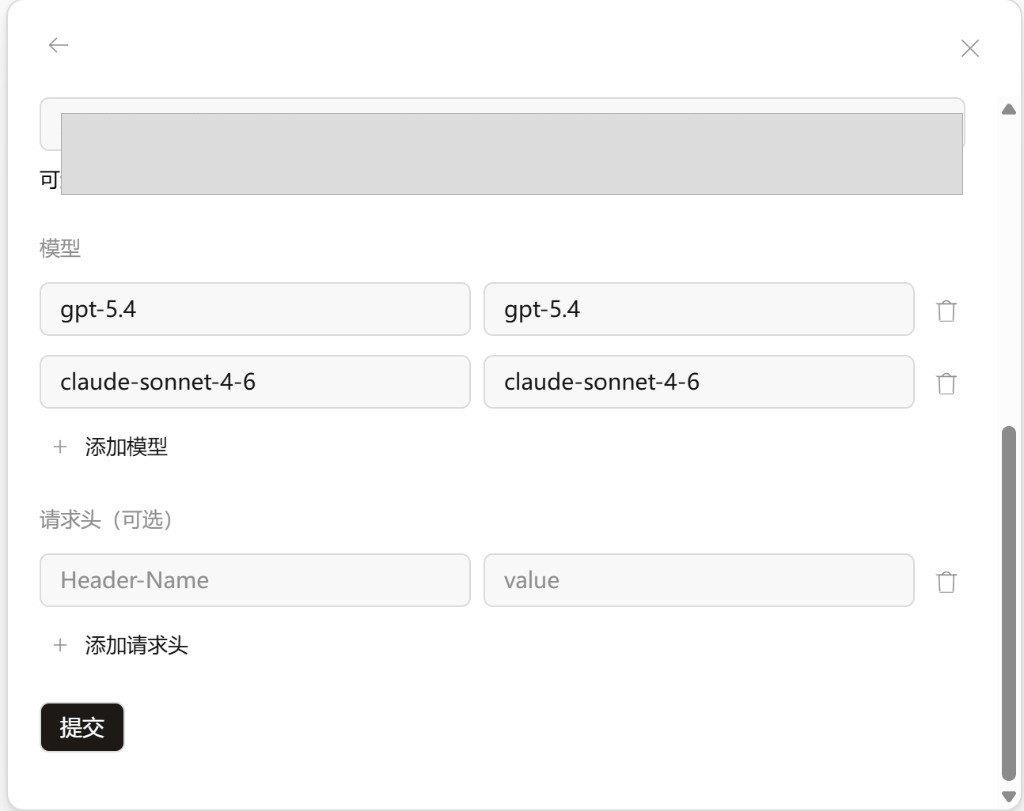
마켓플레이스에서 id를 선택하세요. 에이전트 채팅에는 이미지 생성 전용 모델(예: gpt-image-2)을 피하세요.
이미지 인식(Vision)이 필요하신가요?
gpt-5.5,claude-sonnet-4-6,claude-opus-4-7,claude-opus-4-8,claude-haiku-4-5는 이미지 입력을 지원하지만, OpenCode에는 추가 기능 선언이 필요합니다 — GPT 및 Claude에서 이미지 입력 활성화를 참조하세요.
4단계 — 모델 선택
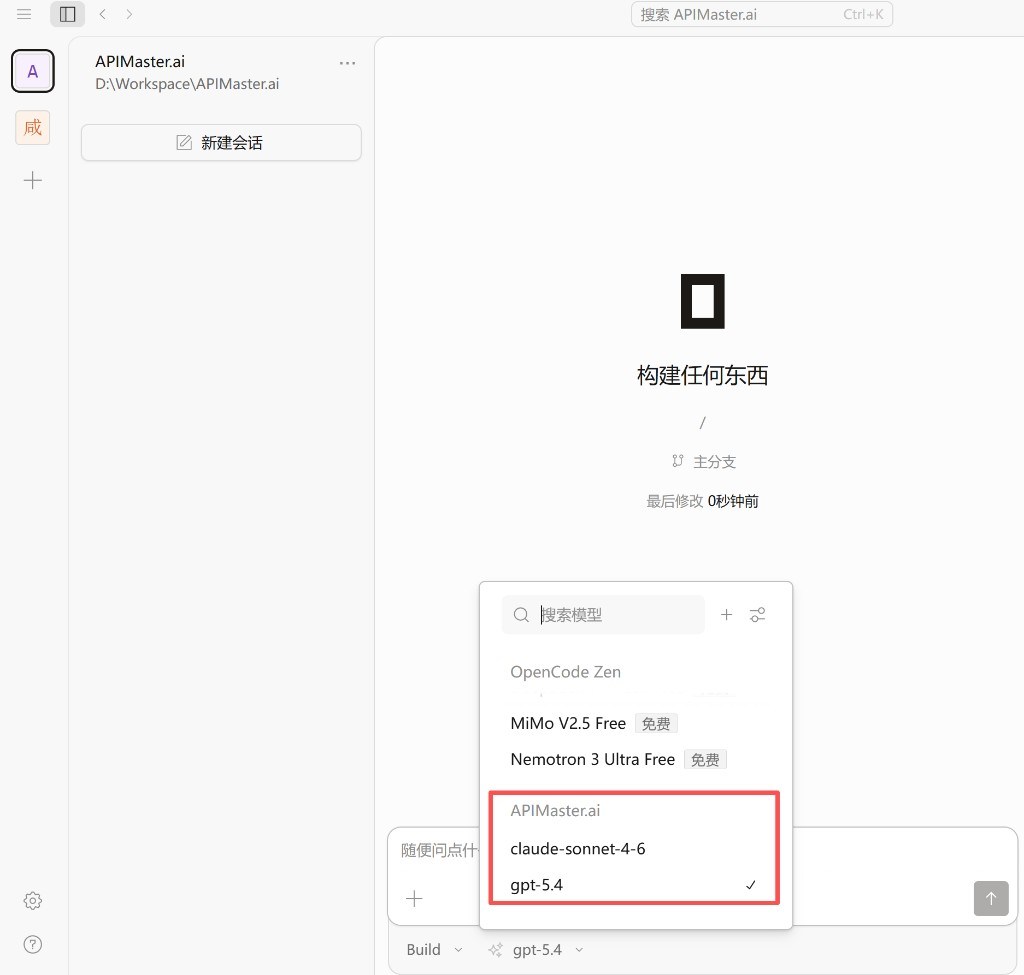
- 세션을 시작하거나 엽니다.
- 입력 아래의 모델 드롭다운을 엽니다.
- APIMaster.ai 아래에서 모델(예:
claude-sonnet-4-6)을 선택합니다.
5단계 — 테스트
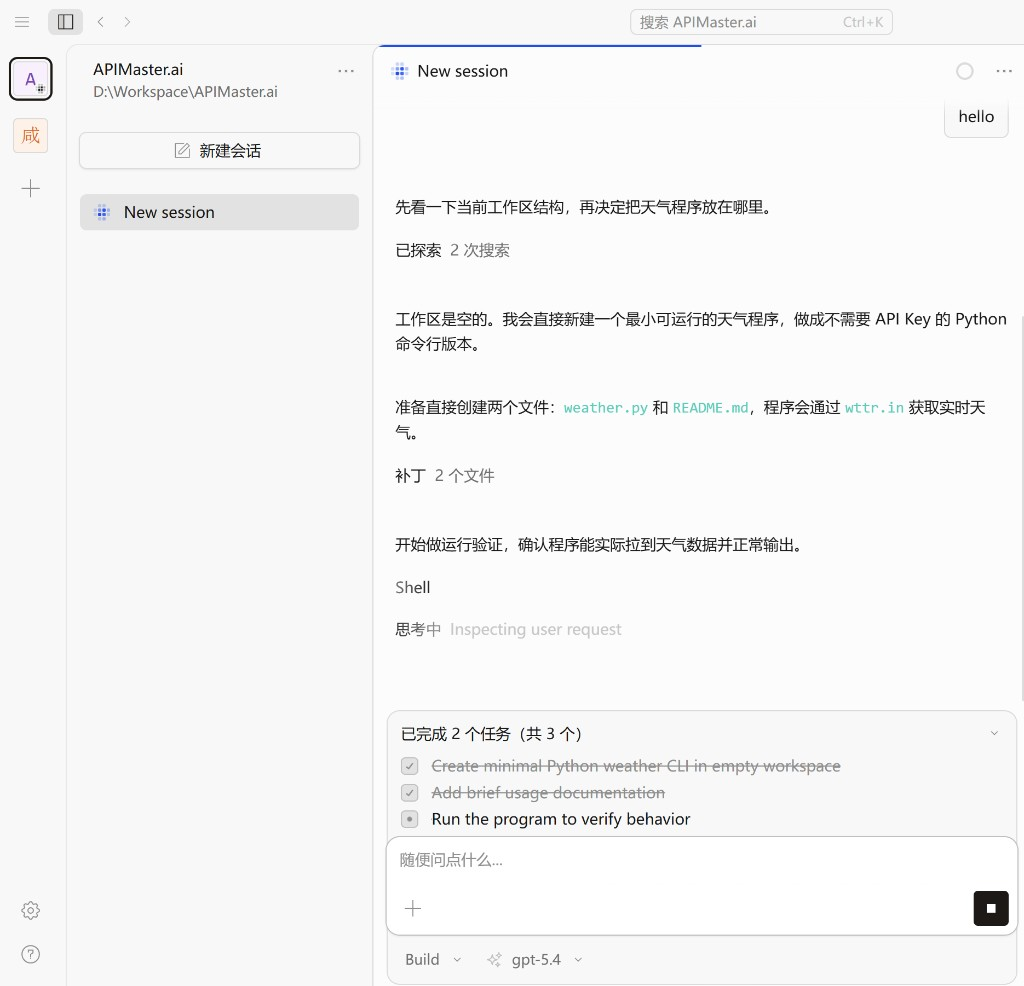
hello 또는 작은 코딩 작업을 보냅니다. 정상적인 Assistant 응답(파일 편집/셸)이 오면 APIMaster가 연결된 것입니다.
고급: opencode.jsonc 및 Reasoning
위의 UI 흐름은 빠른 시작에 충분합니다. 동일한 모델 id에 대해 Reasoning / thinking effort 계층(low, high, max, …)을 구성하려면 **opencode.jsonc**를 편집하세요.
설정 파일 위치
| OS | 경로 |
|---|---|
| macOS / Linux | ~/.config/opencode/opencode.jsonc |
| Windows | C:\Users\<사용자 이름>\.config\opencode\opencode.jsonc |
파일이 없으면 생성하세요. 저장 후 OpenCode Desktop을 다시 시작하거나 새 세션을 시작하세요.
API 키 (jsonc에 넣지 마세요)
API 키를 opencode.jsonc에 저장하지 마세요.
대신 다음을 사용하세요:
- 터미널에서
/connect, 또는 - 설정 → 제공자 → 제공자 연결(위 1-2단계와 동일).
비밀은 OpenCode의 인증 저장소에 보관하고, jsonc는 제공자, 모델 및 Reasoning 변형만 정의합니다.
jsonc의 APIMaster 제공자
제공자 id: apimaster. npm 패키지: @ai-sdk/openai-compatible.
baseURL은 반드시 다음과 같아야 합니다:
https://apimaster.ai/v1
https://apimaster.ai/가 아닙니다 — OpenCode가 /chat/completions를 추가합니다. /v1이 없으면 https://apimaster.ai/chat/completions → 404 Not Found가 발생합니다.
또한
https://api.apimaster.ai/v1도 아닙니다 —api.접두사 호스트는 테스트에서 TLS / 연결 실패를 일으킬 수 있습니다. 올바른 호스트는https://apimaster.ai/v1입니다.
Reasoning 변형을 포함한 전체 예제 — 다운로드하여 OpenCode의 설정을 덮어쓰기:
- opencode.jsonc 다운로드
- 다음 위치에 덮어쓰기(또는 저장):
- macOS / Linux:
~/.config/opencode/opencode.jsonc - Windows:
C:\Users\<사용자 이름>\.config\opencode\opencode.jsonc
- macOS / Linux:
/connect또는 UI를 통해 API 키 설정 (절대 jsonc에 넣지 않음).- OpenCode Desktop을 다시 시작하거나 새 세션을 시작하세요.
기존 파일을 덮어쓰기 전에 백업하거나,
provider.apimaster블록만 병합하세요.
최소 구조:
{
  "$schema": "https://opencode.ai/config.json",
  "provider": {
    "apimaster": {
      "name": "APIMaster.ai",
      "npm": "@ai-sdk/openai-compatible",
      "options": { "baseURL": "https://apimaster.ai/v1" },
      "models": {
        "gpt-5.5": {
          "name": "gpt-5.5",
          "attachment": true,
          "modalities": {
            "input": ["text", "image"],
            "output": ["text"]
          },
          "variants": {
            "low": { "reasoningEffort": "low" },
            "high": { "reasoningEffort": "high" }
          }
        }
      }
    }
  }
}
위
gpt-5.5의attachment및modalities필드는 이미지 입력(Vision)을 활성화합니다 — GPT 및 Claude에서 이미지 입력 활성화를 참조하세요. 텍스트 채팅만 필요하면 생략하세요.
Reasoning 원칙
variants= UI에서 하나의 모델 id에 대한 여러 Reasoning 계층.- OpenAI 호환 API의 경우 OpenCode는
reasoningEffort를 요청 본문의 **reasoning_effort**로 매핑합니다. - 변형 이름은 실제 매개변수와 일치해야 합니다(
high→"reasoningEffort": "high"). - 각 모델은 서로 다른 계층을 지원합니다 — 공식 문서에 따라 구성하고, 숨겨진 재매핑은 없습니다.
모델별 Reasoning 계층
| 모델 | Reasoning 변형 | 비고 |
|---|---|---|
gpt-5.4 |
low, medium, high, xhigh |
GPT reasoning |
gpt-5.5 |
low, medium, high, xhigh |
GPT reasoning |
deepseek-v4-flash |
high, max |
DeepSeek thinking (권장) |
deepseek-v4-pro |
high, max |
DeepSeek thinking (권장) |
claude-sonnet-4-6 |
low, medium, high, max |
Claude Sonnet effort |
claude-opus-4-7 |
low, medium, high, xhigh, max |
Claude Opus effort |
claude-opus-4-8 |
low, medium, high, xhigh, max |
Claude Opus effort |
claude-haiku-4-5 |
없음 | 확인되지 않은 effort 계층 없음 |
minimax-m3 |
없음 | 확인되지 않은 effort 계층 없음 |
전체 파일은 opencode.jsonc를 참조하세요.
OpenCode에서 Reasoning 전환
opencode.jsonc를 저장한 후 다시 시작하거나 새 세션을 시작하세요.- 모델/Reasoning 드롭다운(예:
gpt-5.4 / high)을 사용하세요. - 빌드에서 지원되는 경우: **
Ctrl + Shift + D**로 Reasoning 계층을 순환합니다.
GPT 및 Claude에서 이미지 입력 활성화
gpt-5.5, claude-sonnet-4-6, claude-opus-4-7, claude-opus-4-8, claude-haiku-4-5 같은 APIMaster.ai 모델은 이미지 입력 / Vision을 지원합니다 — 스크린샷, 사진, 차트를 읽어 인식, 설명, OCR을 하거나 이미지로부터 코딩할 수 있습니다.
모델이 이미지를 지원한다 ≠ OpenCode가 이미지를 전송한다. APIMaster.ai 모델 자체가 vision을 지원하더라도,
opencode.jsonc에서 기능을 선언해야 합니다. 그렇지 않으면 OpenCode가 이미지를 멀티모달 입력으로 전송하지 않고 — 단지 첨부 파일 / 파일 이름만 프롬프트에 넣어, 모델이 "현재 모델은 이미지 입력을 지원하지 않습니다" 같은 응답을 할 수 있습니다.
선언해야 하는 두 필드
이미지와 함께 사용하려는 각 모델에 다음을 추가하세요:
"attachment": true,
"modalities": {
  "input": ["text", "image"],
  "output": ["text"]
}
- **
attachment: true**는 이 모델이 첨부 파일을 허용한다고 OpenCode에 알립니다. modalities.input에"image"가 포함되면 이 모델이 이미지 입력을 지원한다고 OpenCode에 알려, OpenCode가 이미지를 멀티모달image_url콘텐츠로 변환합니다.
전체 예제 (GPT 및 Claude)
opencode.jsonc(필드가 이미 포함됨)를 다운로드하거나, 아래 provider.apimaster 블록을 기존 설정에 병합하세요:
{
  "$schema": "https://opencode.ai/config.json",
  "disabled_providers": [],
  "provider": {
    "apimaster": {
      "name": "APIMaster.ai",
      "npm": "@ai-sdk/openai-compatible",
      "options": {
        "baseURL": "https://apimaster.ai/v1"
      },
      "models": {
        "gpt-5.5": {
          "name": "gpt-5.5",
          "attachment": true,
          "modalities": {
            "input": ["text", "image"],
            "output": ["text"]
          },
          "variants": {
            "low": { "reasoningEffort": "low" },
            "medium": { "reasoningEffort": "medium" },
            "high": { "reasoningEffort": "high" },
            "xhigh": { "reasoningEffort": "xhigh" }
          }
        },
        "claude-sonnet-4-6": {
          "name": "claude-sonnet-4-6",
          "attachment": true,
          "modalities": {
            "input": ["text", "image"],
            "output": ["text"]
          },
          "variants": {
            "low": { "reasoningEffort": "low" },
            "medium": { "reasoningEffort": "medium" },
            "high": { "reasoningEffort": "high" },
            "max": { "reasoningEffort": "max" }
          }
        },
        "claude-opus-4-7": {
          "name": "claude-opus-4-7",
          "attachment": true,
          "modalities": {
            "input": ["text", "image"],
            "output": ["text"]
          },
          "variants": {
            "low": { "reasoningEffort": "low" },
            "medium": { "reasoningEffort": "medium" },
            "high": { "reasoningEffort": "high" },
            "xhigh": { "reasoningEffort": "xhigh" },
            "max": { "reasoningEffort": "max" }
          }
        },
        "claude-opus-4-8": {
          "name": "claude-opus-4-8",
          "attachment": true,
          "modalities": {
            "input": ["text", "image"],
            "output": ["text"]
          },
          "variants": {
            "low": { "reasoningEffort": "low" },
            "medium": { "reasoningEffort": "medium" },
            "high": { "reasoningEffort": "high" },
            "xhigh": { "reasoningEffort": "xhigh" },
            "max": { "reasoningEffort": "max" }
          }
        },
        "claude-haiku-4-5": {
          "name": "claude-haiku-4-5",
          "attachment": true,
          "modalities": {
            "input": ["text", "image"],
            "output": ["text"]
          }
        }
      }
    }
  }
}
비고:
gpt-5.5에만 이미지 입력을 활성화하려면gpt-5.5에만attachment와modalities를 추가하고, 나머지는 그대로 두세요.- Claude만 활성화하려면 Claude 모델에만 이 필드를 추가하세요.
- 각 모델의 기존 Reasoning 변형(
low/medium/high/xhigh/max)을 유지하세요 — 이미지 필드와 Reasoning은 충돌하지 않습니다. opencode.jsonc를 편집한 후 OpenCode를 완전히 종료하고 다시 시작하거나, 최소한 새 세션을 시작하여 설정을 다시 로드하세요.- 이 파일에 절대 API 키를 넣지 마세요 —
/connect또는 UI를 통해 구성하세요(아래 보안 참조).
이미지 소스: 로컬 업로드 / base64 권장
- 권장: OpenCode에서 로컬 PNG / JPG를 업로드하세요. 이상적으로는 OpenCode가 APIMaster로 전송하기 전에 base64 데이터 URL(
data:image/png;base64,...)로 변환합니다 — 이것이 검증된 작동 경로입니다. - 공개 이미지 URL을 직접 전달하면 실패할 수 있습니다. APIMaster / 업스트림이 네트워크, 형식, 크기, MIME, 핫링크 보호로 인해 공개 이미지를 다운로드하지 못하고 다음을 반환할 수 있습니다:
이 경우 모델 측이 공개 URL을 다운로드하도록 의존하지 말고 base64 데이터 URL 또는 로컬 업로드를 사용하세요.Error while downloading file. Upstream status code: 400.
이미지 인식이 작동하는지 테스트
옵션 A — OpenCode에서 테스트
- 모델 드롭다운에서
apimaster/gpt-5.5또는 **apimaster/claude-sonnet-4-6**로 전환합니다. - PNG / JPG 이미지를 업로드합니다.
- 다음을 입력합니다:
Describe the main content of this image.
- 올바른 설정에서 모델은 이미지 콘텐츠를 설명해야 합니다.
- 모델이 파일 / 첨부 이름만 언급하거나 "image input not supported"라고 응답하면, OpenCode가 이미지 콘텐츠를 전송하지 않는 것일 가능성이 높습니다 — 모델의
attachment와modalities필드를 확인하고 OpenCode를 다시 시작하세요.
옵션 B — API를 직접 통해 테스트
APIMaster 모델 문제와 OpenCode 어댑터 문제를 구분하는 데 유용합니다. 실제 키를 하드코딩하지 마세요 — 환경 변수를 사용하세요.
Linux / macOS:
export APIMASTER_API_KEY="your APIMaster API key"

curl https://apimaster.ai/v1/chat/completions \
  -H "Authorization: Bearer $APIMASTER_API_KEY" \
  -H "Content-Type: application/json" \
  -d '{
    "model": "gpt-5.5",
    "messages": [
      {
        "role": "user",
        "content": [
          { "type": "text", "text": "Describe this image." },
          {
            "type": "image_url",
            "image_url": {
              "url": "data:image/png;base64,YOUR_IMAGE_BASE64"
            }
          }
        ]
      }
    ],
    "max_tokens": 1000
  }'
model을 claude-sonnet-4-6으로 바꿔 Claude도 동일하게 테스트하세요(이미지 인식으로 HTTP 200 검증됨).
Windows PowerShell:
$env:APIMASTER_API_KEY = "your APIMaster API key"
# Convert a local image to base64, put it into image_url.url as data:image/png;base64,...
# Then call https://apimaster.ai/v1/chat/completions with the same JSON body.
이미지를 설명하는 200 응답은 APIMaster 측에서 이미지 입력이 작동함을 의미합니다; OpenCode가 여전히 실패하면 문제는 OpenCode의
attachment/modalities설정 또는 재시작 누락에 있습니다.
문제 해결
UI 설정
| 문제 | 해결 |
|---|---|
| 401 | 키 확인; 노출된 경우 교체 |
| 모델을 찾을 수 없음 | 기본 URL은 https://apimaster.ai/v1이어야 함; 모델 id는 마켓플레이스와 일치해야 함 |
| APIMaster 모델 없음 | 설정에서 제공자 편집 → 매핑 추가 → 제출 |
| 느림/시간 초과 | 다른 모델 시도; API 키 테스터 사용 |
Reasoning / jsonc
DeepSeek에는 왜 high와 max만 있나요?
DeepSeek의 공식 OpenAI 호환 thinking effort는 **high**와 **max**입니다. 예측 불가능하게 재매핑되는 low/medium/xhigh는 피하세요.
Claude Sonnet에는 왜 max가 있고 xhigh가 없나요?
Sonnet의 최상위 계층은 **max**입니다; **xhigh**는 Opus(claude-opus-4-7 / claude-opus-4-8)용입니다.
Haiku나 MiniMax M3에는 왜 변형이 없나요?
문서화된 reasoningEffort 값이 없으므로 변형을 건너뛰세요 — 모델은 여전히 작동합니다. UI에 Reasoning 하위 계층이 표시되지 않을 뿐입니다.
여전히 400 오류가 발생하나요?
baseURL=https://apimaster.ai/v1(사이트 루트 아님).- 모델 id 철자가 마켓플레이스와 일치하는지 확인.
/connect또는 UI를 통해 키 구성.- 일시적으로
variants를 제거 — 일반 요청이 작동하면 선택한reasoning_effort가 해당 모델에서 지원되지 않을 수 있습니다.
이미지 입력 / Vision
OpenCode가 왜 "현재 모델은 이미지 입력을 지원하지 않습니다"라고 하나요?
- APIMaster.ai의
gpt-5.5와 여러 Claude 모델은 이미지 입력을 지원합니다; 이 메시지는 보통 OpenCode가 이미지를 멀티모달 입력으로 전송하지 않는 것을 의미합니다. opencode.jsonc의 모델에 다음이 있는지 확인하세요:"attachment": true, "modalities": { "input": ["text", "image"], "output": ["text"] }- 편집 후 OpenCode를 다시 시작했는지 확인하세요.
baseURL이https://apimaster.ai/v1인지 확인하세요.- APIMaster API 키가 유효한지 확인하세요.
- 공개 이미지 URL이 실패하면 base64 데이터 URL 또는 로컬 업로드를 사용하세요.
모델이 왜 이미지가 아닌 첨부 이름만 보나요?
- 보통 OpenCode가 첨부 파일을 읽어 이미지 입력으로 변환하지 않고 — 단지 파일 / 첨부 이름만 프롬프트에 넣은 것입니다.
attachment: true와modalities.input: ["text", "image"]를 활성화하고, 이미지 입력을 지원하는 모델을 사용하세요.
공개 이미지 URL이 왜 오류가 나나요?
- APIMaster 또는 업스트림이 공개 이미지를 다운로드할 때 네트워크, 형식, 파일 크기, MIME, 핫링크 보호 또는 프록시에 의해 제한될 수 있습니다.
Error while downloading file. Upstream status code: 400.가 발생하면 base64 데이터 URL로 전환하세요.
attachment를 추가한 후에도 여전히 작동하지 않나요?
- OpenCode를 완전히 종료하고 다시 시작하세요.
- 새 세션을 시작하여 테스트하세요.
- 세션의 활성 모델이 이미지 필드로 구성한 모델인지 확인하세요.
- API 키가 유효한지 확인하세요.
- OpenCode 로그에서 401 / 400 / unsupported image / invalid content type 오류를 확인하세요.
- APIMaster 모델 문제와 OpenCode 어댑터 문제를 구분하려면 base64 이미지로 옵션 B — API를 직접 통해 테스트를 사용하세요.
보안
- APIMaster API 키를
opencode.jsonc에 넣지 마세요; 그 파일은 제공자, 모델, 이미지 기능, Reasoning만 담습니다. - 채팅, 스크린샷, 이슈, 공개 문서 또는 코드 저장소에 키를 붙여넣지 마세요.
- 스크린샷이나 로그에 나타난 키는 교체하세요 — 콘솔에서 취소하고 재생성한 후 OpenCode에서 제공자를 업데이트하세요.
- API 키 관리는 OpenCode의
/connect흐름, 환경 변수 또는 로컬 자격 증명 저장소를 선호하세요. - OpenCode는 파일을 읽고 쓰고 셸 명령을 실행할 수 있습니다 — 신뢰할 수 있는 워크스페이스에서만 사용하세요.
체크리스트
- OpenCode Desktop 설치됨
- 사용자 정의 제공자 연결됨 또는
opencode.jsonc에apimaster있음 - 기본 URL /
baseURL=https://apimaster.ai/v1(https://apimaster.ai/아님) -
/connect또는 UI를 통해 API 키 설정 (jsonc에 없음) - 하나 이상의 채팅 모델 매핑됨
- (선택 사항) Reasoning 변형이 공식 계층과 일치
- 테스트 메시지 성공
이미지 입력 체크리스트
-
baseURL이https://apimaster.ai/v1임 (https://api.apimaster.ai/v1아님) - vision 지원 모델 사용, 예:
gpt-5.5또는 Vision 지원 Claude 모델 - 모델에
attachment: true있음 - 모델의
modalities.input에"image"포함 -
opencode.jsonc편집 후 OpenCode 다시 시작함 - API 키가 유효함
- 테스트 이미지가 일반 형식(PNG / JPG)임
- 공개 이미지 URL이 실패하면 base64 데이터 URL 시도함
요약
- 키:
baseURL(https://apimaster.ai/v1), 모델 id, API 키 (/connect또는 UI), 선택적 Reasoning 변형. - 변형 이름 = 실제
reasoning_effort값. - 모델별로 계층 구성; 지원되지 않는 경우 변형 건너뛰기(Haiku, MiniMax M3).