

Kilo Code API 키 설정 — VS Code 확장 가이드
Kilo Code(VS Code 확장)에서 APIMaster.ai를 OpenAI 호환 커스텀 API 제공자로 추가하는 방법. 기본 URL과 API 키를 설정하여 Claude, GPT-5.4, DeepSeek을 할인된 가격에 사용하세요.
Kilo Code는 VS Code / Cursor용 AI 코딩 확장 프로그램입니다. APIMaster.ai는 OpenAI 호환입니다 — Kilo 설정에서 사용자 제공자로 추가하세요 (.env 파일 불필요).
API 키 받기를 먼저 하세요. 절대 실제 키를 채팅이나 스크린샷에 노출하지 마세요.
사전 요구사항
- VS Code 또는 Cursor가 설치되어 있어야 합니다.
- 마켓플레이스에서 Kilo Code 확장 프로그램이 설치되어 있어야 합니다.
- APIMaster API 키가 준비되어 있어야 합니다 (아래
your_apimaster_key자리 표시자).
1단계 — 제공자 열기
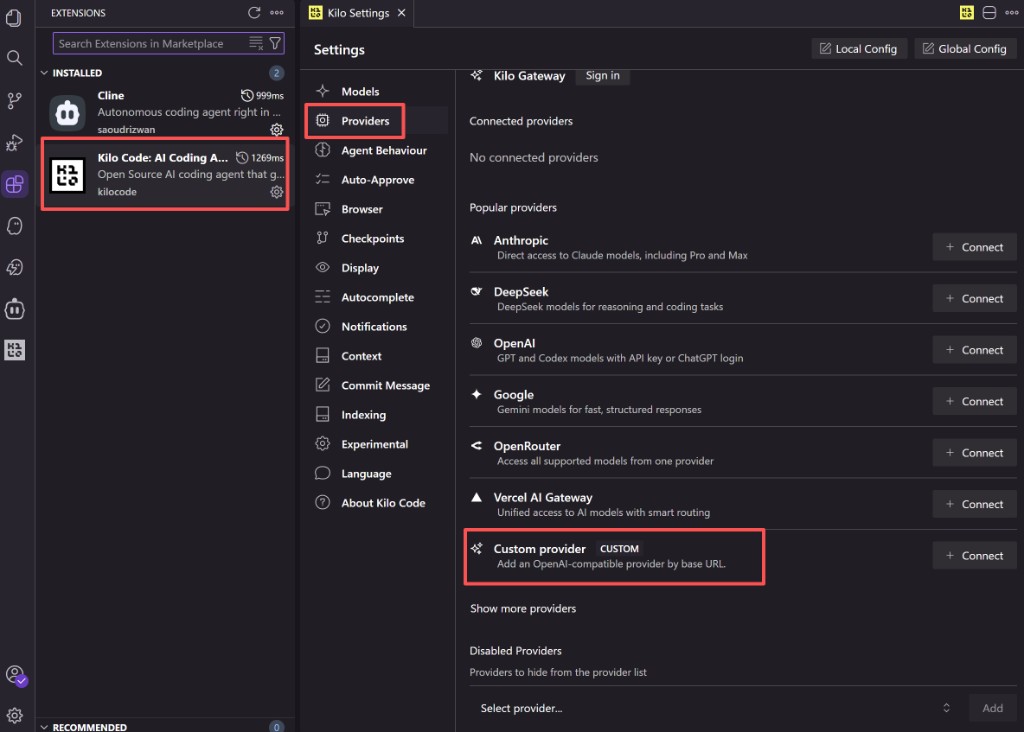
- Extensions에서 Kilo Code가 설치되어 있는지 확인합니다.
- Kilo 설정을 엽니다 (사이드바 또는 기어 아이콘).
- 왼쪽에서 제공자를 선택합니다.
- 사용자 정의 제공자 아래에서 + 연결을 클릭합니다.
2단계 — 사용자 제공자 양식
| 필드 | 값 |
|---|---|
| 제공자 ID | apimaster |
| 표시 이름 | APIMaster.ai |
| 기본 URL | https://apimaster.ai/v1 |
| API 키 | 본인의 APIMaster 키 |
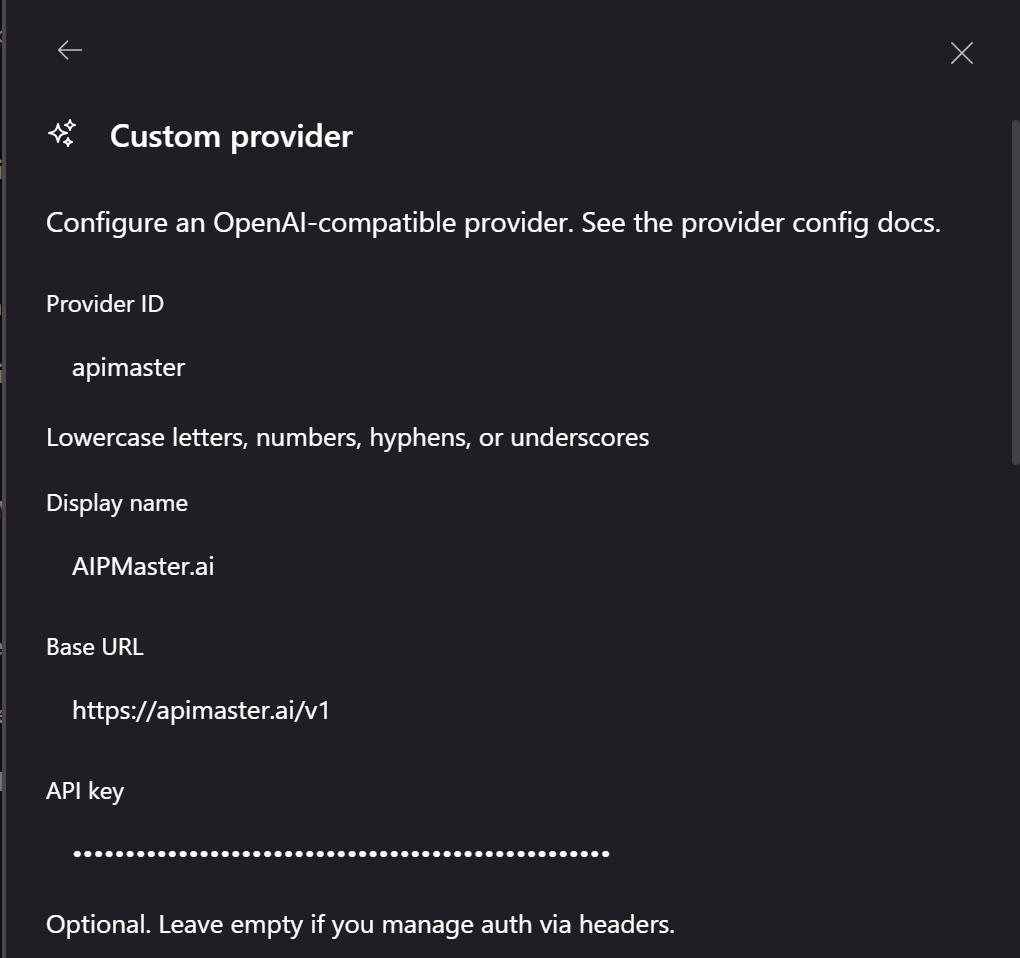
Kilo 문서에서 달리 요구하지 않는 한 헤더는 비워 둡니다.
3단계 — 모델 추가
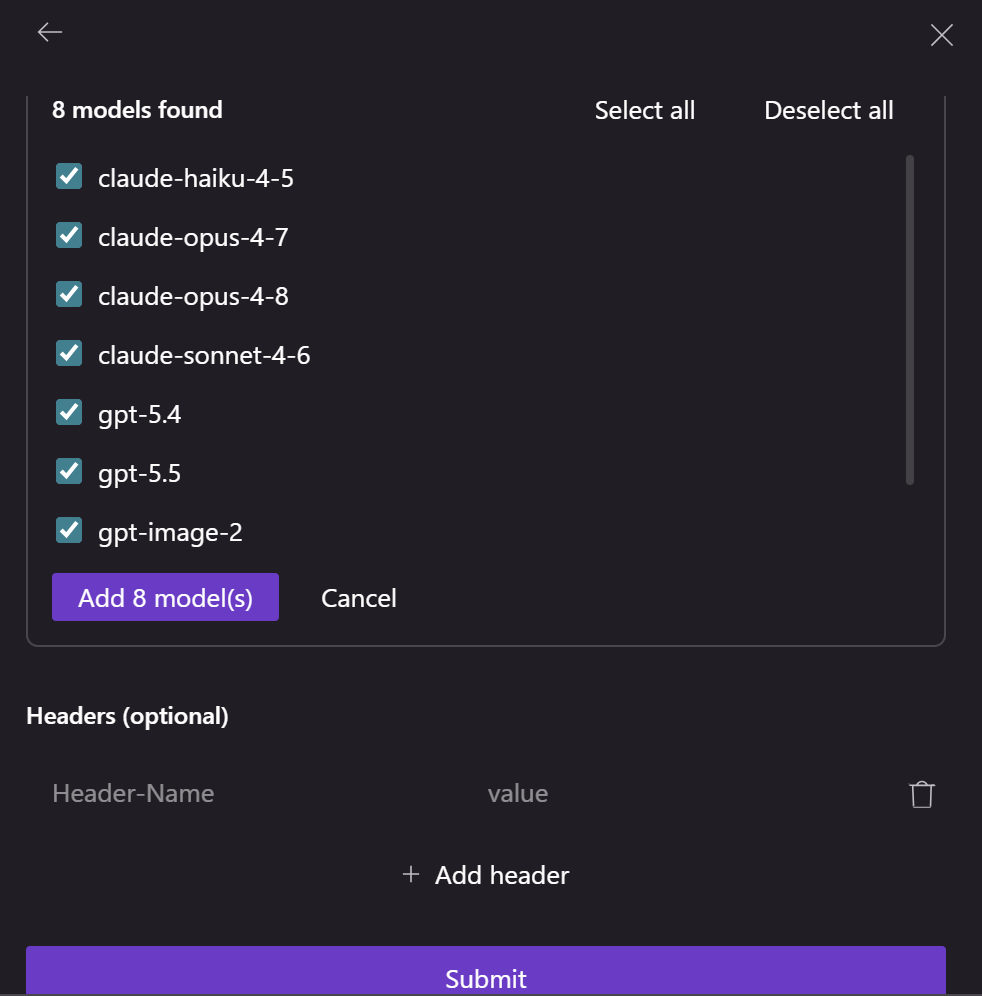
- 필요한 모델 ID를 체크합니다 (예:
claude-sonnet-4-6,gpt-5.4). - N개 모델 추가를 클릭합니다.
- 제출을 클릭합니다.
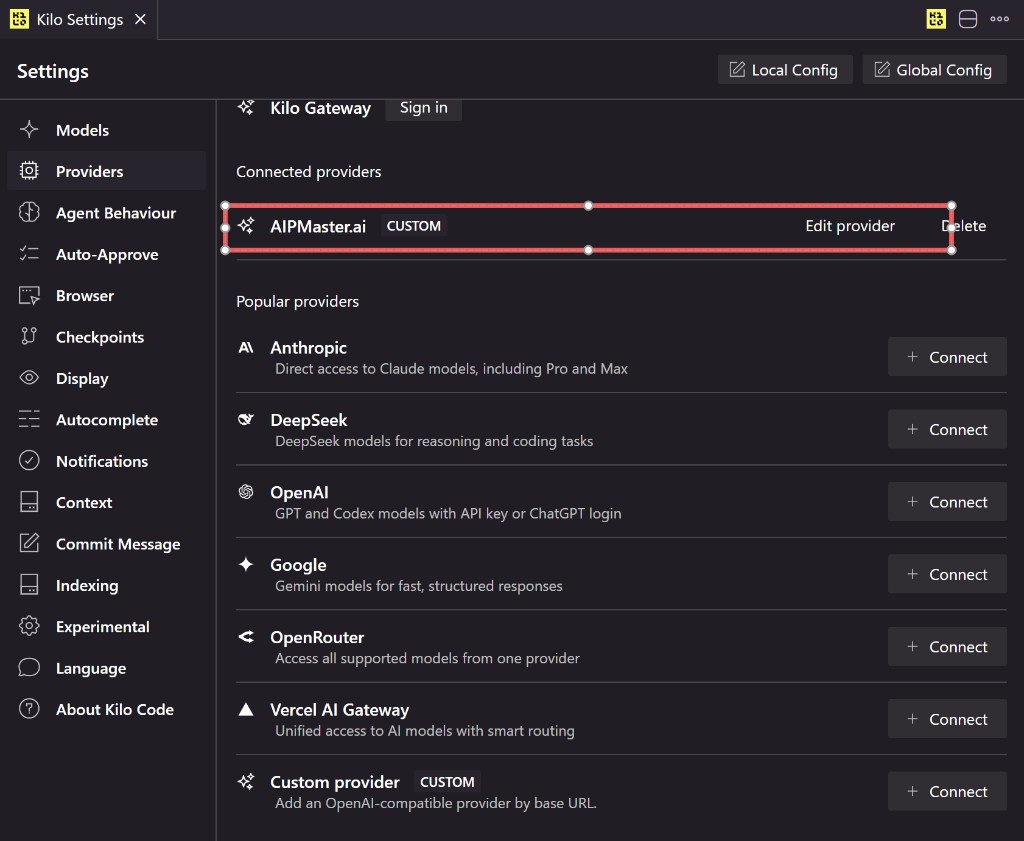
연결된 제공자 아래에 APIMaster.ai가 표시되어야 합니다 (CUSTOM 태그).
4단계 — 채팅에서 모델 선택
세션을 열고, 입력 창 아래의 모델 드롭다운을 사용하여 APIMaster.ai 아래의 모델을 선택하세요.
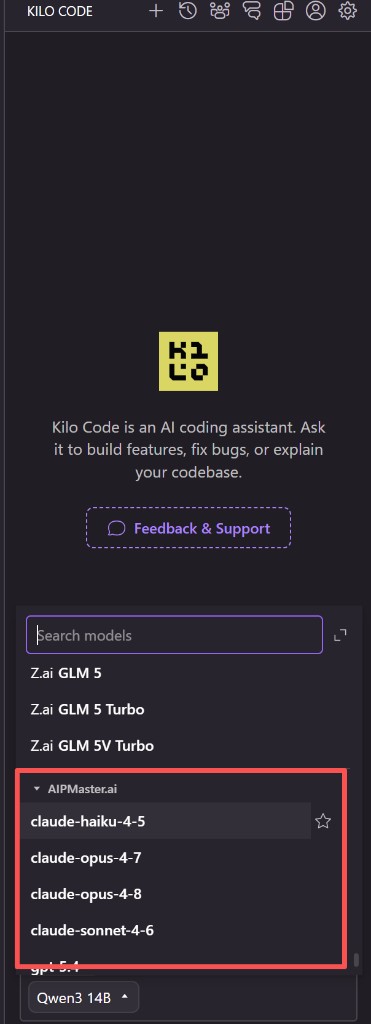
5단계 — 테스트
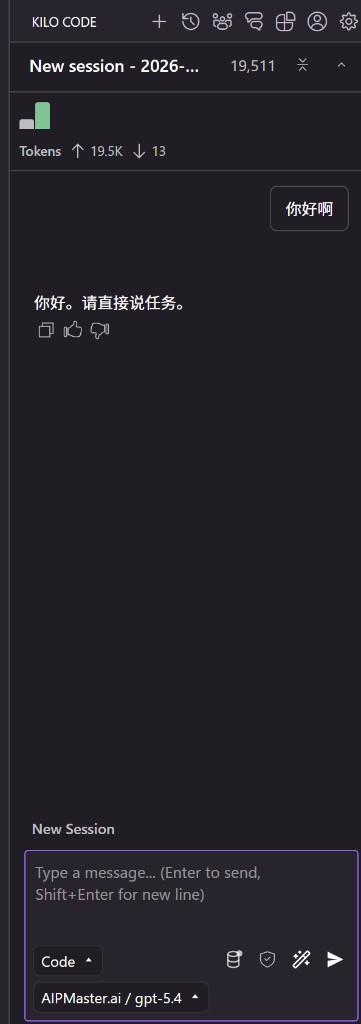
예: APIMaster.ai / gpt-5.4를 선택하고 Hello를 보낸 후 응답을 확인하세요.
FAQ
| 문제 | 해결 방법 |
|---|---|
| 401 | 콘솔에서 키를 다시 복사하세요 |
| 잘못된 URL | https://apimaster.ai/v1 사용 |
| 모델 목록이 비어 있음 | 키 권한 확인; 연결 테스트 |
| 잘못된 모델 | 드롭다운에서 APIMaster.ai 그룹에서 선택 |
체크리스트
- 사용자 제공자가 올바른 Base URL과 키로 연결됨
- 모델이 추가되고 제출 완료
- 채팅에서
APIMaster.ai / model-id사용 - 테스트 메시지 성공