

Android Studio Quail 1 API Key 설정 — Agent 서드파티 키 가이드
Android Studio Quail 1 Agent에서 APIMaster.ai를 서드파티 API로 구성하세요. Model Providers에서 GPT, Claude, Gemini 등 여러 모델을 위한 OpenAI 호환 원격 제공자를 추가하세요.
Android Studio Quail 1 (2026.1.1 안정 버전)은 Agent 및 AI 채팅 기능에 서드파티 원격 모델 지원을 포함하고 있습니다. Google의 원격 모델 사용하기 가이드에 따라 Model Providers 아래에 APIMaster.ai를 OpenAI 호환 제공자로 추가하세요.
먼저 API Key 받기를 진행하세요. 키는 로컬 Android Studio 설정에만 저장됩니다. 요청이 실패하면 연결 테스트를 이용하세요.
사전 준비 사항
- Android Studio Quail 1 설치됨 (2026.1.1+; Help → Check for Updates를 통해 업그레이드).
- 콘솔에서 APIMaster API Key를 발급받으세요.
- 마켓플레이스에서 사용 가능한 모델 id를 확인하세요 (Refresh 후 목록이 나타납니다).
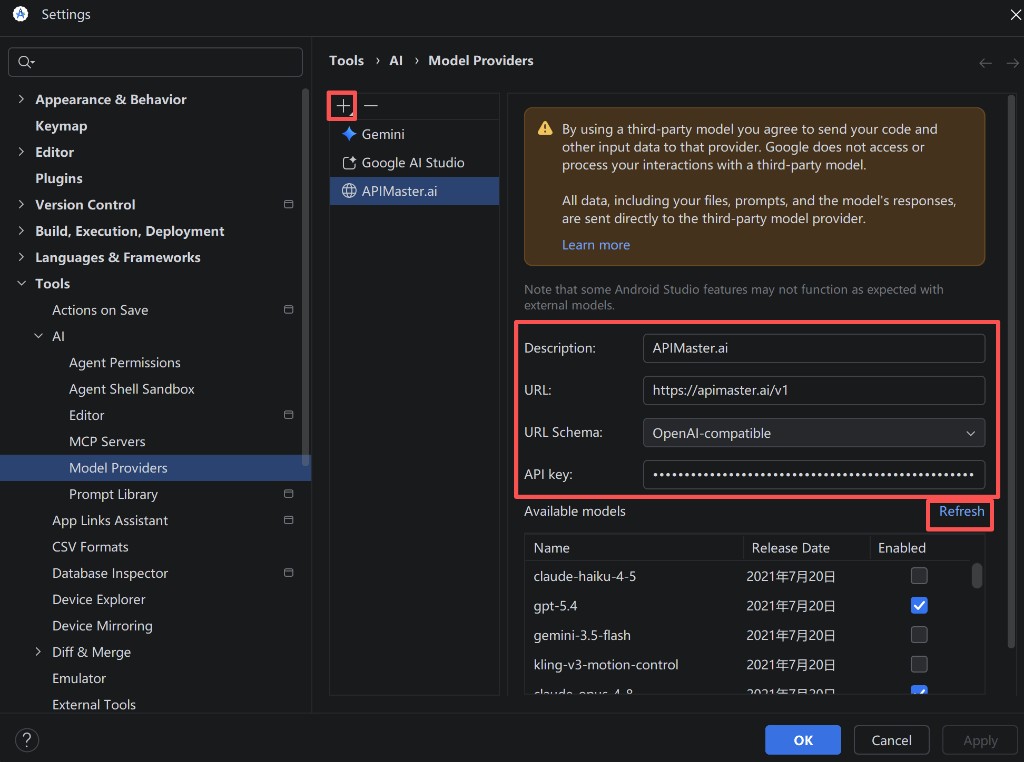
1단계 — Model Providers 열고 제공자 추가하기
- 설정/환경설정을 엽니다 (Windows/Linux:
File → Settings, macOS:Android Studio → Settings). - Tools → AI를 펼치고 Model Providers를 선택합니다.
- + (추가)를 클릭합니다.
- Third-Party Remote Provider를 선택합니다.
2단계 — APIMaster 연결 세부 정보 입력
제공자 양식을 다음과 같이 작성합니다:
| 필드 | 값 |
|---|---|
| 설명 | APIMaster.ai (또는 원하는 레이블) |
| URL | https://apimaster.ai/v1 (/v1 포함) |
| URL 스키마 | OpenAI-compatible |
| API 키 | 여러분의 APIMaster 키 |
Refresh를 클릭하여 APIMaster에서 사용 가능한 모델을 불러옵니다.
사용 가능한 모델 목록에서 원하는 모델을 활성화하세요 (여러 개 선택 가능). 예를 들어:
gpt-5.4/gpt-5.5/gpt-5.6-solclaude-opus-4-8/claude-sonnet-4-6gemini-2.5-pro/gemini-3.5-flash
OK를 클릭하여 저장합니다.
참고 사항:
- URL 스키마는 반드시 OpenAI-compatible이어야 합니다 (APIMaster는 OpenAI Chat Completions를 사용합니다).
- Refresh 후 목록이 비어 있으면 키, 네트워크 연결 및 마켓플레이스의 모델 접근 권한을 확인하세요.
- 서드파티 모델은 채팅 및 Agent를 지원합니다. 일부 Android Studio 고유 AI 기능은 Google의 내장 모델이 필요할 수 있습니다 (Google 문서).
3단계 — Agent에서 APIMaster 모델 선택하기
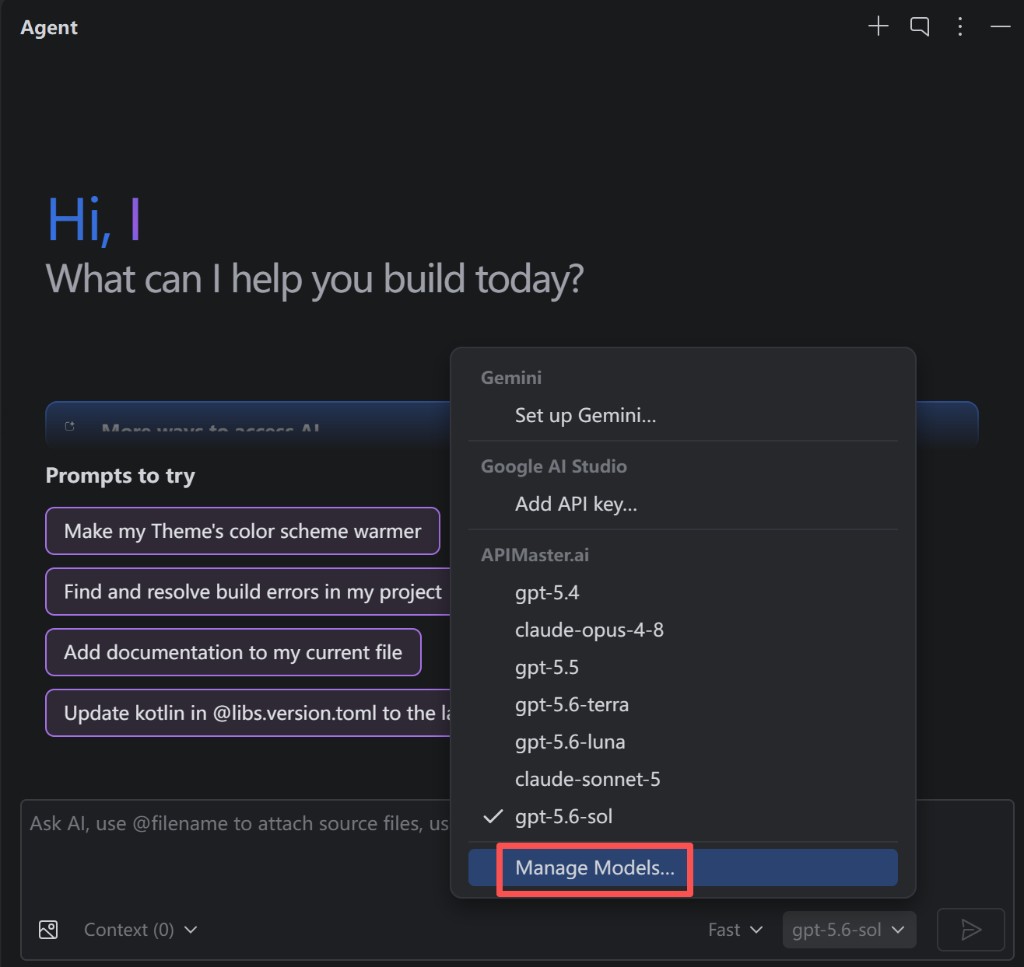
- 오른쪽의 Agent 패널 (또는 AI 채팅)을 엽니다.
- 오른쪽 하단의 모델 선택기를 클릭합니다 (현재 모델 옆 드롭다운).
- APIMaster.ai 아래에서 활성화된 모델을 선택합니다 (예:
gpt-5.6-sol,claude-opus-4-8). - **Manage Models…**를 사용하여 Model Providers로 돌아가 제공자나 활성화된 모델을 조정할 수 있습니다.
4단계 — Agent 채팅 테스트하기
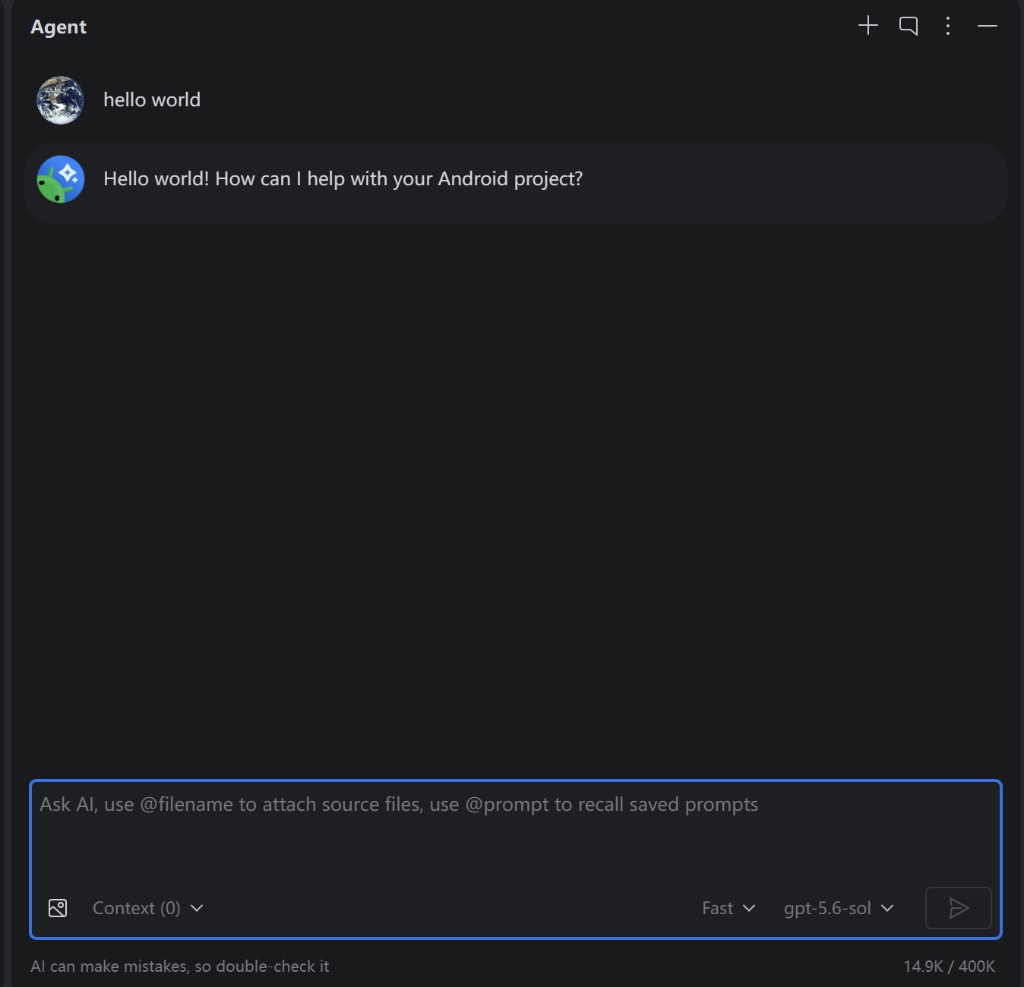
- 테스트 메시지를 보냅니다 (예:
hello world또는 Android 개발 관련 질문). - 정상적인 응답이 오면 설정이 완료된 것입니다. 과금은 선택한 모델에 따라 APIMaster를 통해 진행됩니다.
모델 id 예시
Refresh 후 목록은 계정 상태를 반영합니다. 일반적인 id는 다음과 같습니다:
| 모델 id | 참고 |
|---|---|
gpt-5.4 / gpt-5.5 / gpt-5.6-sol |
GPT |
claude-haiku-4-5 |
Claude Haiku |
claude-sonnet-4-6 / claude-sonnet-5 |
Claude Sonnet |
claude-opus-4-8 |
Claude Opus |
gemini-2.5-pro / gemini-3.5-flash |
Gemini |
deepseek-v4-pro |
DeepSeek |
전체 카탈로그는 마켓플레이스에서 확인하세요. Refresh는 GET /v1/models를 사용합니다.
문제 해결
| 문제 | 해결 방법 |
|---|---|
| 401 / 잘못된 API 키 | 키를 다시 붙여넣고 콘솔에서 활성 상태인지 확인하세요 |
| Refresh 후 목록이 비어 있음 | URL이 https://apimaster.ai/v1인지 확인하고 키, 네트워크, 모델 접근 권한을 점검하세요 |
| Agent가 여전히 Gemini를 사용함 | 선택기에서 APIMaster.ai 아래 모델로 전환하세요 |
| 404 / 모델을 찾을 수 없음 | Model Providers에서 잘못된 id를 선택 해제하고 Refresh 후 다시 선택하세요 |
| 일부 AI 기능이 없음 | 서드파티 모델은 주로 채팅/Agent를 지원합니다 (Google 문서) |
| Model Providers 메뉴 없음 | Quail 1 (2026.1.1+) 필요. 경로: Tools → AI → Model Providers |
체크리스트
- Android Studio Quail 1 (2026.1.1+) 설치됨
- Tools → AI → Model Providers 아래에 APIMaster.ai 추가됨
- URL =
https://apimaster.ai/v1, URL 스키마 = OpenAI 호환 - API 키 = APIMaster 키
- Refresh 완료, 원하는 모델 활성화됨
- Agent에서 APIMaster 모델 선택됨, 채팅 정상 작동