

Chiave API Open WebUI — Configurazione Provider OpenAI Personalizzato
Come configurare Open WebUI con Docker e impostare APIMaster.ai come connessione personalizzata compatibile con OpenAI. Aggiungi la tua chiave API e base URL in Impostazioni → Connessioni per accedere ai modelli GPT-5.4, Claude e DeepSeek.
Open WebUI è un'interfaccia chat self-hosted per LLM. APIMaster.ai espone un'API compatibile con OpenAI all'indirizzo https://apimaster.ai/v1 — configurala in Connessioni per utilizzare i modelli del marketplace.
Ottieni prima una Chiave API. Il model id scelto nella chat deve corrispondere esattamente a quello del marketplace (es.
gpt-5.4,claude-sonnet-4-6).
Prerequisiti
- Docker installato (macOS, Linux o Windows).
- Connessione WebSocket consentita (richiesta da Open WebUI — consulta la Guida Rapida ufficiale).
- Una chiave API APIMaster dalla console.
Passo 1 — Installare Open WebUI con Docker
Questi tre passi seguono la Guida Rapida di Open WebUI con Docker.
1.1 Scaricare l'immagine
docker pull ghcr.io/open-webui/open-webui:main
Equivalente su Docker Hub: openwebui/open-webui:main.
1.2 Avviare il contenitore
docker run -d -p 3000:8080 \
  -v open-webui:/app/backend/data \
  --name open-webui \
  ghcr.io/open-webui/open-webui:main
| Flag | Scopo |
|---|---|
-p 3000:8080 |
UI su http://localhost:3000 |
-v open-webui:/app/backend/data |
Archiviazione persistente |
Per produzione, specifica un tag di rilascio (es. :v0.9.6) — consulta varianti dell'immagine.
1.3 Aprire l'interfaccia
http://localhost:3000
Il primo account creato diventa Amministratore; le registrazioni successive richiedono approvazione (dopo l'installazione).
Passo 2 — Aprire le impostazioni di Connessioni
- Accedi come amministratore.
- Apri Impostazioni → Connessioni.
- Sotto API OpenAI, attiva l'interruttore principale on.
- Imposta URL su:
https://apimaster.ai/v1
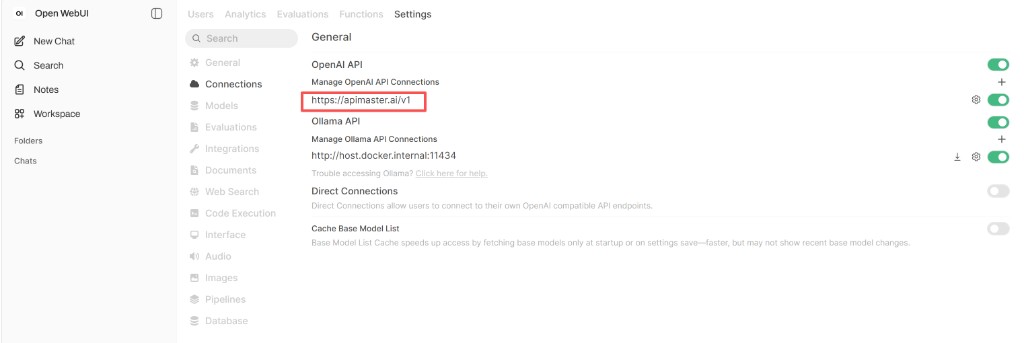
Usa l'ingranaggio o il + accanto all'URL per aprire l'editor di connessione (passo successivo).
Passo 3 — Modificare la connessione APIMaster
In Modifica Connessione:
| Campo | Valore |
|---|---|
| URL | https://apimaster.ai/v1 |
| Autenticazione | Bearer |
| Chiave API | La tua chiave APIMaster |
| Provider | Predefinito |
| Tipo API | Chat Completions |
| ID Modello | Lascia vuoto — carica i modelli da https://apimaster.ai/v1/models |
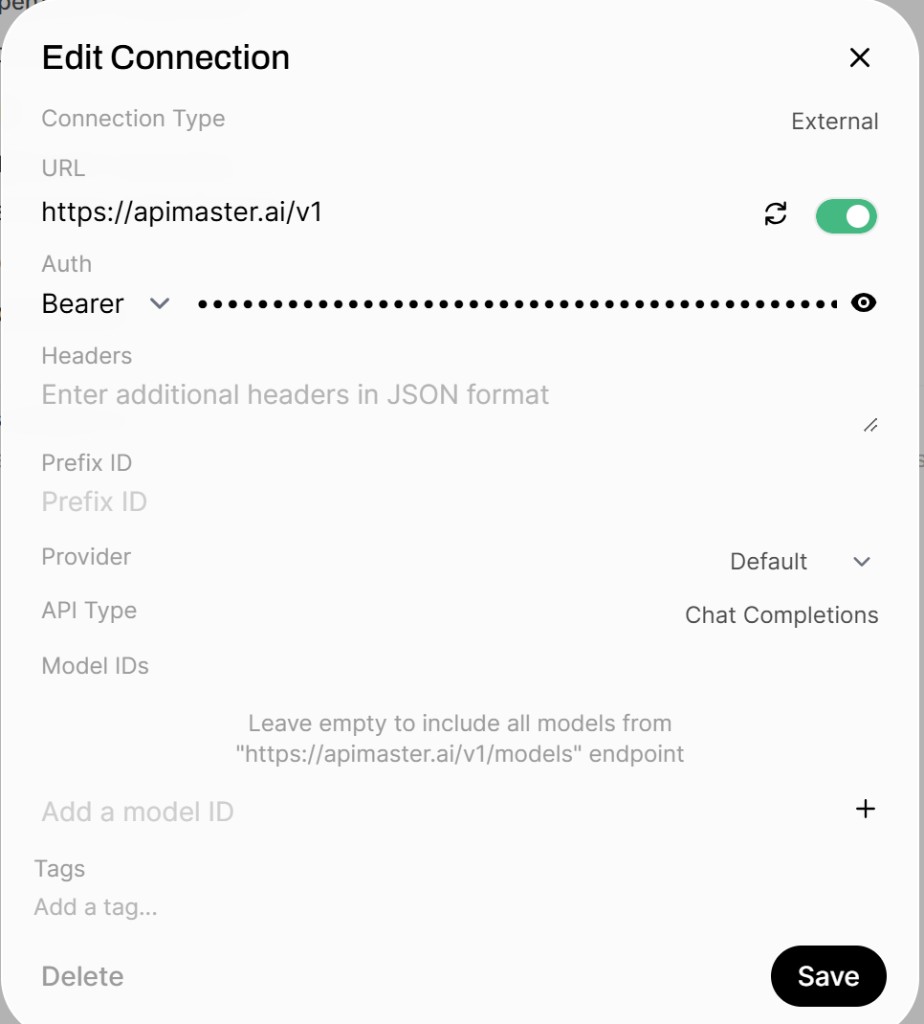
Lascia vuoti Headers e Prefisso ID. Abilita l'interruttore della connessione, poi Salva.
Passo 4 — Selezionare un modello e chattare
- Vai a Nuova Chat.
- Apri Seleziona un modello e scegli un modello APIMaster (es.
gpt-5.4). - Facoltativamente Imposta come predefinito.
- Invia un messaggio di prova.
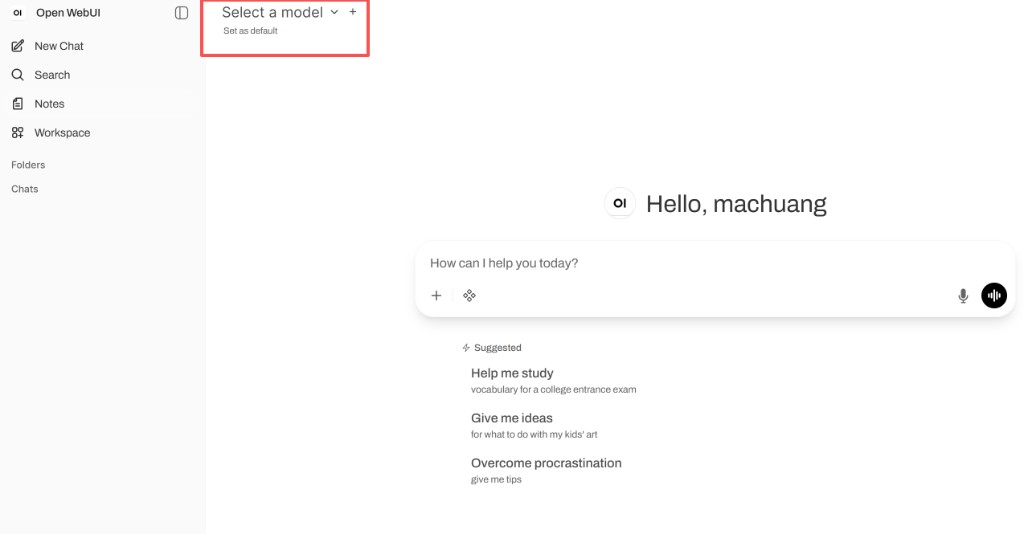
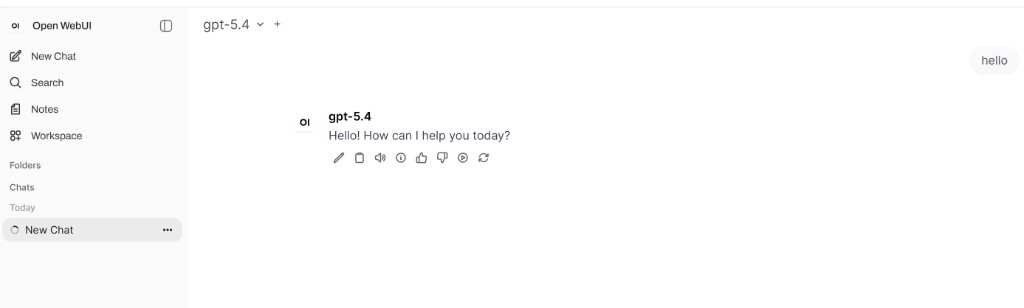
Se un modello manca, verifica la tua chiave, l'accesso al gruppo e il model id del marketplace; puoi anche aggiungere un id specifico in ID Modello.
Domande frequenti
Elenco modelli vuoto o errori di connessione
- L'URL deve essere
https://apimaster.ai/v1. - Verifica la chiave con la prima richiesta.
- Assicurati che
https://apimaster.ai/v1/modelssia raggiungibile dalla tua macchina.
WebSocket / aggiornamenti in tempo reale
Open WebUI necessita del supporto WebSocket; configura il tuo reverse proxy se non utilizzi localhost.
Aggiornamenti
Consulta aggiornamento di Open WebUI: rimuovi il contenitore → scarica l'immagine → esegui di nuovo con lo stesso volume.