

Configurazione della chiave API per Android Studio Quail 1 — Guida alla chiave di terze parti per Agent
Configura APIMaster.ai come API di terze parti nell'Agent di Android Studio Quail 1. Aggiungi un provider remoto compatibile con OpenAI in Model Providers per GPT, Claude, Gemini e altro.
Android Studio Quail 1 (versione stabile 2026.1.1) include Agent e chat AI con supporto per modelli remoti di terze parti. Segui il flusso di Google Use a remote model: aggiungi APIMaster.ai come provider compatibile con OpenAI in Model Providers.
Prima Ottieni la chiave API. Le chiavi rimangono solo nelle impostazioni locali di Android Studio. Usa il test di connettività se le richieste falliscono.
Prerequisiti
- Android Studio Quail 1 installato (2026.1.1+; aggiorna tramite Help → Check for Updates).
- Chiave API APIMaster dalla console.
- Familiarità con gli ID modello disponibili sul marketplace (l'elenco appare dopo Refresh).
Passaggio 1 — Apri Model Providers e aggiungi un provider
- Apri Settings / Preferences (
File → Settingssu Windows/Linux;Android Studio → Settingssu macOS). - Espandi Tools → AI e seleziona Model Providers.
- Clicca + (Aggiungi).
- Scegli Third-Party Remote Provider.
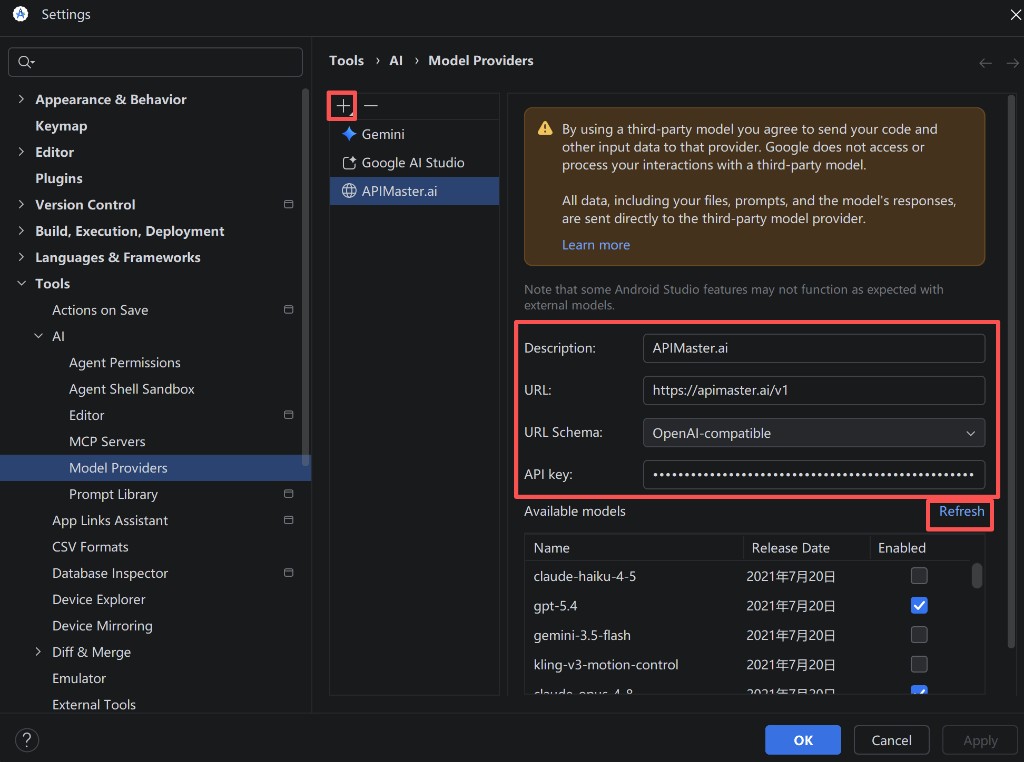
Passaggio 2 — Dettagli di connessione APIMaster
Compila il modulo del provider:
| Campo | Valore |
|---|---|
| Descrizione | APIMaster.ai (o qualsiasi etichetta preferisci) |
| URL | https://apimaster.ai/v1 (includi /v1) |
| Schema URL | Compatibile con OpenAI |
| Chiave API | La tua chiave APIMaster |
Clicca Refresh per recuperare i modelli disponibili da APIMaster.
In Available models, abilita i modelli che desideri (è possibile selezionarne più di uno), per esempio:
gpt-5.4/gpt-5.5/gpt-5.6-solclaude-opus-4-8/claude-sonnet-4-6gemini-2.5-pro/gemini-3.5-flash
Clicca OK per salvare.
Note:
- Schema URL deve essere Compatibile con OpenAI (APIMaster utilizza OpenAI Chat Completions).
- Se Refresh restituisce un elenco vuoto, verifica la chiave, la rete e l'accesso ai modelli sul marketplace.
- I modelli di terze parti supportano Chat e Agent; alcune funzionalità AI specifiche di Android Studio potrebbero richiedere i modelli integrati di Google (documentazione Google).
Passaggio 3 — Seleziona un modello APIMaster in Agent
- Apri il pannello Agent (o chat AI) a destra.
- Clicca il selettore di modelli in basso a destra (menu a tendina accanto al modello corrente).
- Sotto APIMaster.ai, scegli un modello abilitato (es.
gpt-5.6-sol,claude-opus-4-8). - Usa Manage Models… per tornare a Model Providers e modificare i provider o i modelli abilitati.
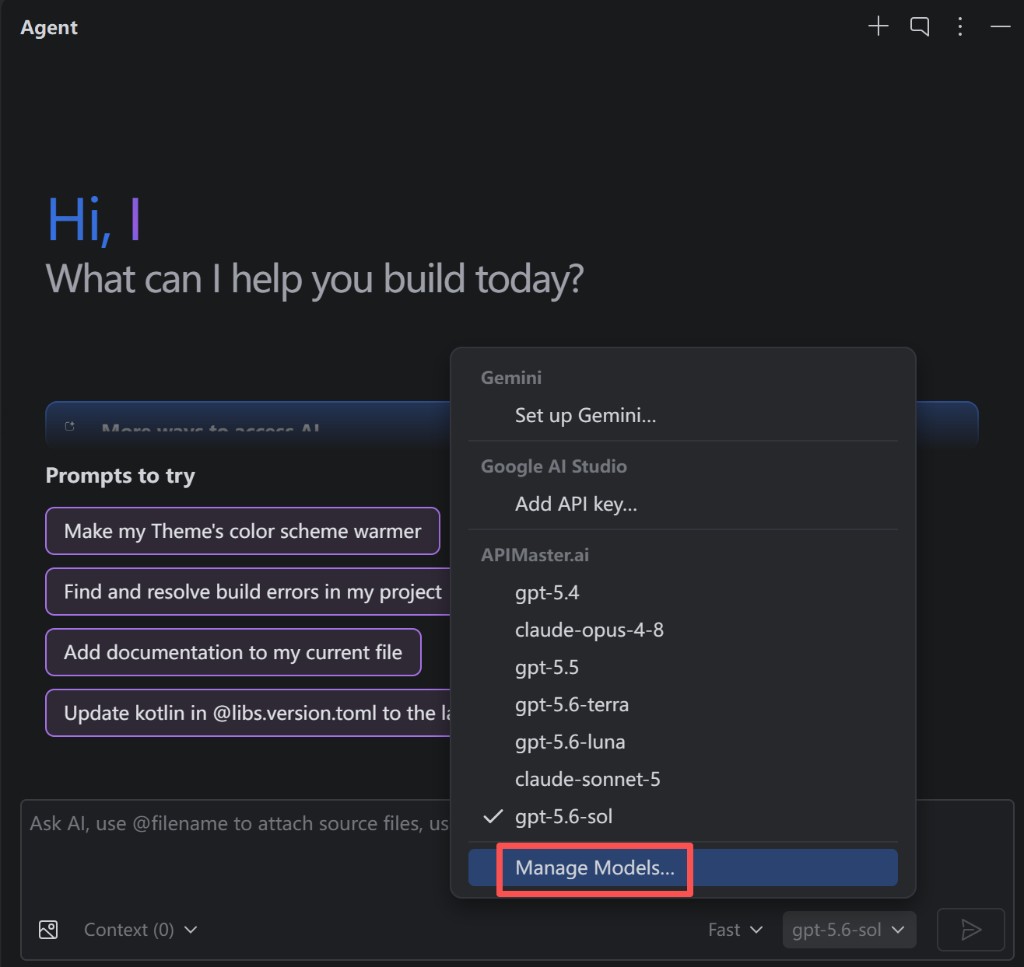
Passaggio 4 — Testa la chat dell'Agent
- Invia un messaggio di test (es.
hello worldo una domanda su sviluppo Android). - Una risposta normale significa che la configurazione funziona; la fatturazione segue il modello selezionato tramite APIMaster.
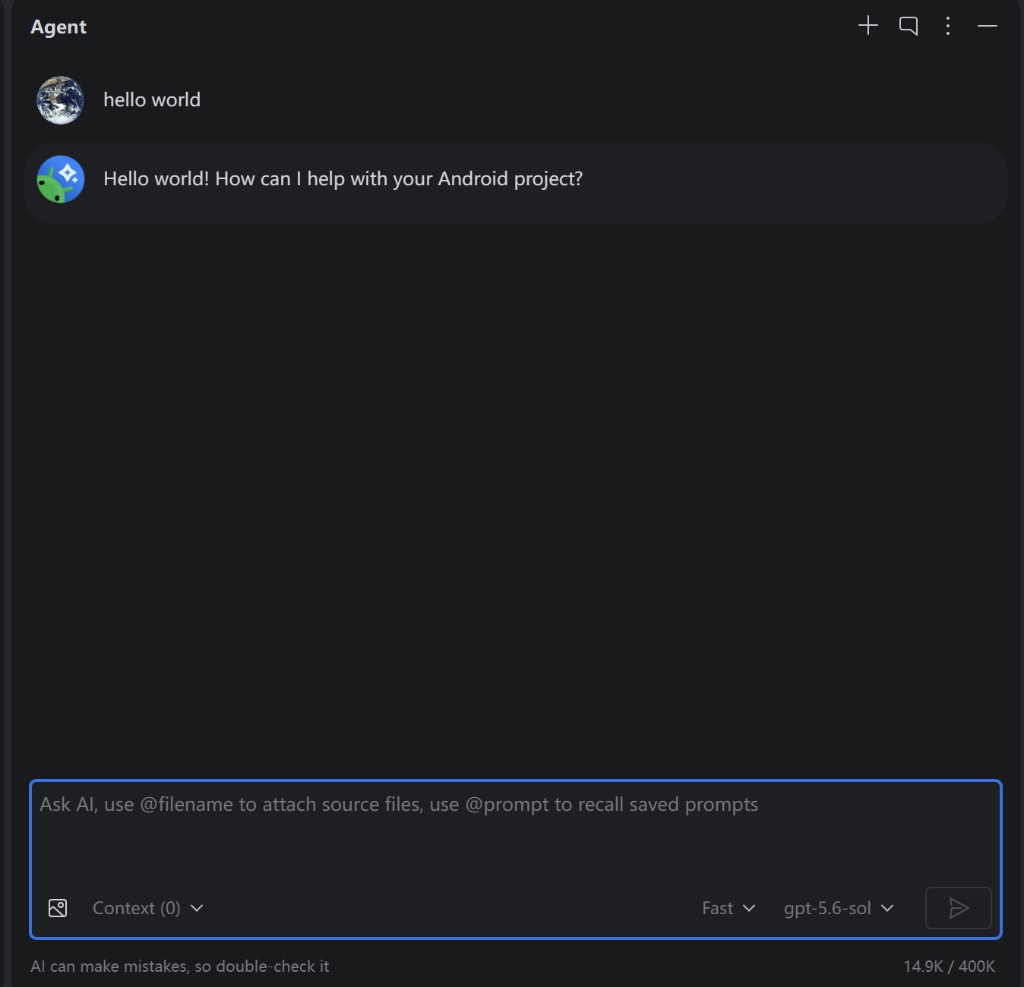
ID modello di esempio
Dopo Refresh, l'elenco riflette il tuo account. ID comuni:
| ID modello | Note |
|---|---|
gpt-5.4 / gpt-5.5 / gpt-5.6-sol |
GPT |
claude-haiku-4-5 |
Claude Haiku |
claude-sonnet-4-6 / claude-sonnet-5 |
Claude Sonnet |
claude-opus-4-8 |
Claude Opus |
gemini-2.5-pro / gemini-3.5-flash |
Gemini |
deepseek-v4-pro |
DeepSeek |
Vedi il marketplace per il catalogo completo; Refresh usa GET /v1/models.
Risoluzione dei problemi
| Problema | Soluzione |
|---|---|
| 401 / Chiave API non valida | Re-incolla la chiave; conferma che sia attiva nella console |
| Elenco vuoto dopo Refresh | L'URL deve essere https://apimaster.ai/v1; verifica chiave, rete e accesso ai modelli |
| Agent usa ancora Gemini | Passa a un modello sotto APIMaster.ai nel selettore |
| 404 / modello non trovato | Deseleziona gli ID non validi in Model Providers, Refresh, riseleziona |
| Alcune funzionalità AI mancanti | I modelli di terze parti supportano principalmente Chat / Agent (documentazione Google) |
| Menu Model Providers assente | Richiede Quail 1 (2026.1.1+); percorso: Tools → AI → Model Providers |
Lista di controllo
- Android Studio Quail 1 (2026.1.1+) installato
- APIMaster.ai aggiunto in Tools → AI → Model Providers
- URL =
https://apimaster.ai/v1, Schema URL = Compatibile con OpenAI - Chiave API = Chiave APIMaster
- Refresh effettuato; modelli desiderati abilitati
- Modello APIMaster selezionato in Agent; chat funziona