

Configurazione Chiave API OpenClaw — Provider Personalizzato
Come installare OpenClaw e configurare APIMaster.ai come provider personalizzato compatibile con OpenAI su Windows e macOS. Imposta chiave API e URL base per usare modelli Claude, GPT e DeepSeek.
OpenClaw è una piattaforma locale per agenti AI con interfaccia chat web. Connetti APIMaster.ai (compatibile con OpenAI) tramite openclaw onboard → Custom Provider.
Ottieni la chiave API prima. Usa il segnaposto
your_apimaster_keyqui sotto.
Prerequisiti
- Windows, macOS o Linux
- Node.js 22.19+ (Node 24 consigliato; il programma di installazione aggiorna se necessario)
- Chiave API APIMaster pronta
Passo 1 — Installazione
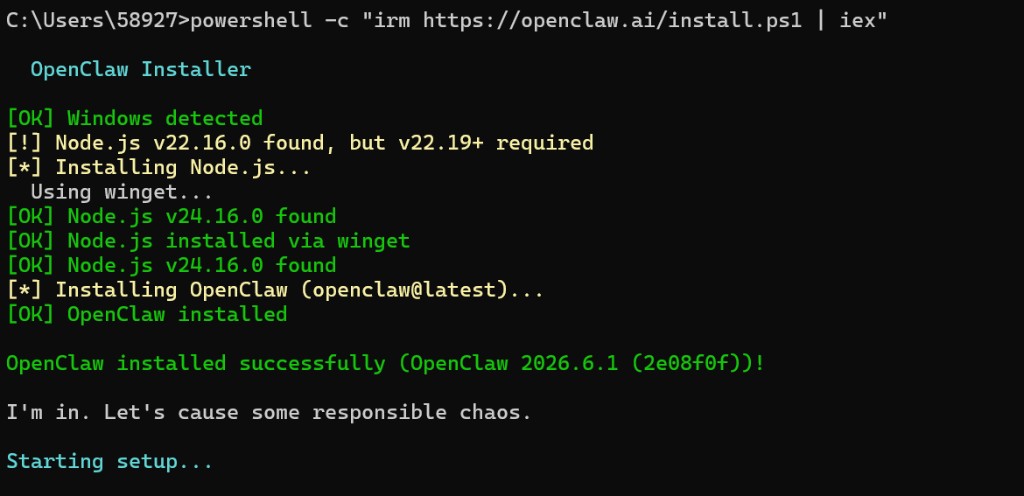
Dopo l'installazione di solito appare Avvio configurazione… (onboard). Per installare solo e configurare dopo, vedi Installazione senza onboard qui sotto.
Windows (PowerShell)
powershell -c "irm https://openclaw.ai/install.ps1 | iex"
macOS (Terminale)
- Apri Terminal.app (o iTerm).
- Esegui il programma di installazione ufficiale (documentazione OpenClaw):
curl -fsSL https://openclaw.ai/install.sh | bash
Su macOS lo script:
- Rileva Apple Silicon vs Intel
- Installa Homebrew se mancante (richiede un account Amministratore)
- Installa Node 24 (o un'altra build ≥ 22.19) tramite Homebrew quando necessario
- Installa la CLI
openclawe di solito avvia onboard
Controlla Node prima (opzionale):
node --version # need v22.19+, v24.x recommended
Installazione senza onboard:
curl -fsSL https://openclaw.ai/install.sh | bash -s -- --no-onboard
Poi esegui openclaw onboard quando sei pronto.
Percorsi di configurazione macOS:
| Elemento | Percorso |
|---|---|
| Config | ~/.openclaw/openclaw.json |
| Workspace | ~/.openclaw/workspace |
| Sessions | ~/.openclaw/agents/main/sessions |
Gli screenshot qui sotto sono da Windows, ma il flusso CLI onboard è lo stesso su macOS (Custom Provider, Base URL, Skip channel, ecc.).
Linux / WSL2
Come su macOS:
curl -fsSL https://openclaw.ai/install.sh | bash
Gateway in background opzionale:
openclaw onboard --install-daemon
(macOS: LaunchAgent · Linux: servizio utente systemd)
Passo 2 — openclaw onboard
Esegui in qualsiasi momento per (ri)configurare:
openclaw onboard
Su macOS, usa la stessa sessione del Terminale. Per un Gateway persistente:
openclaw onboard --install-daemon
- Avviso di sicurezza → Sì
- Provider modello/auth → Custom Provider (endpoint compatibile OpenAI o Anthropic)
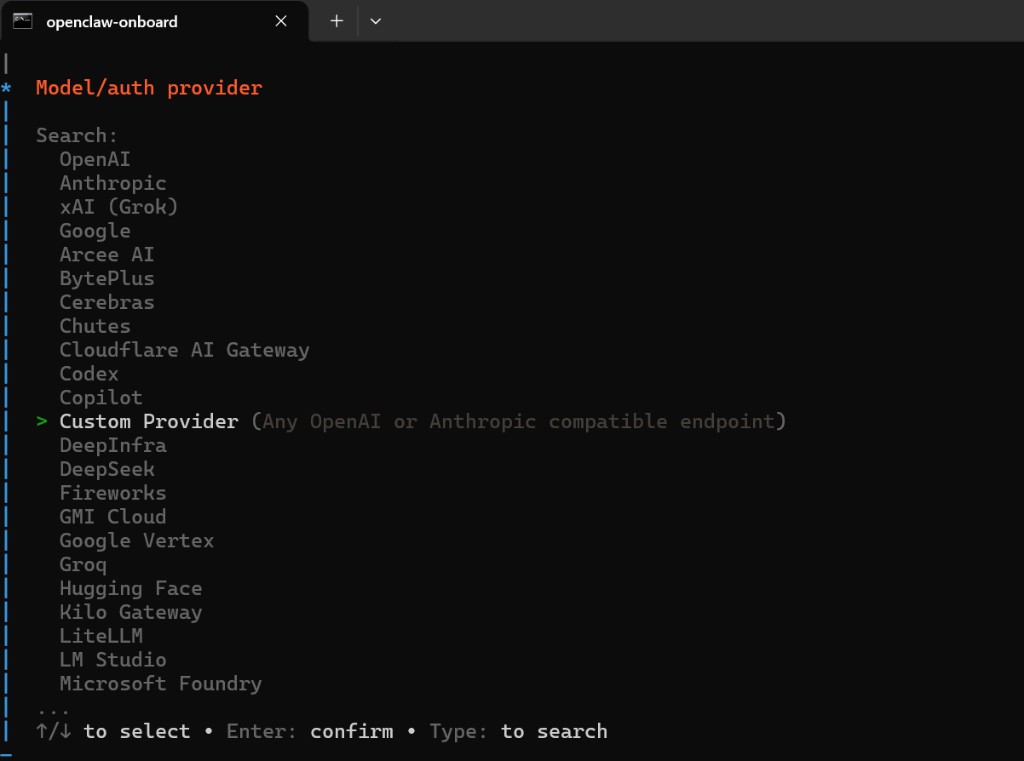
- Compila:
| Campo | Valore |
|---|---|
| API Base URL | https://apimaster.ai/v1 |
| Chiave API | Incolla la chiave APIMaster |
| Compatibilità endpoint | Compatibile con OpenAI |
| ID modello | es. gpt-5.5 |
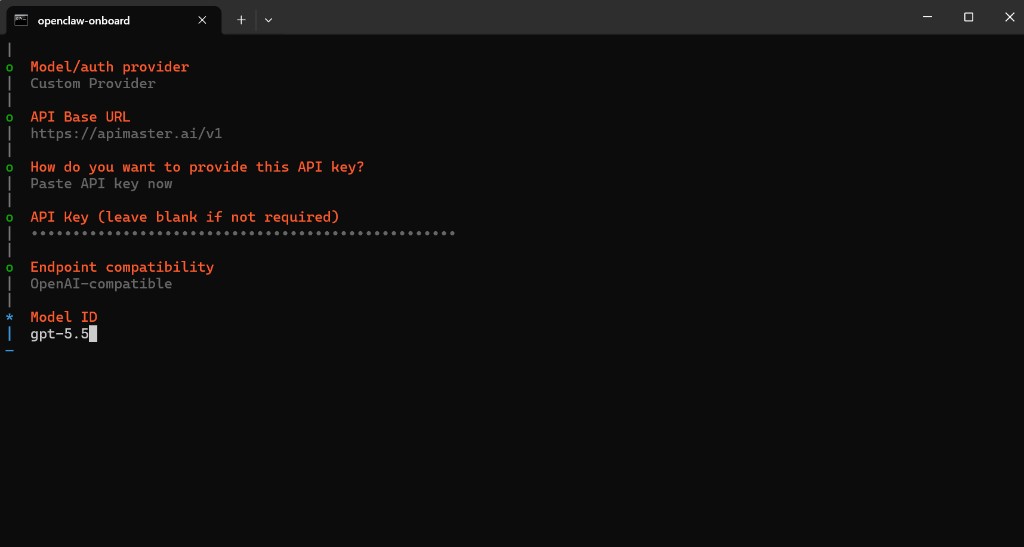
ID modello: qualsiasi ID modello chat del marketplace (gpt-5.4, claude-sonnet-4-6, …). Salta i modelli immagine come gpt-image-2.
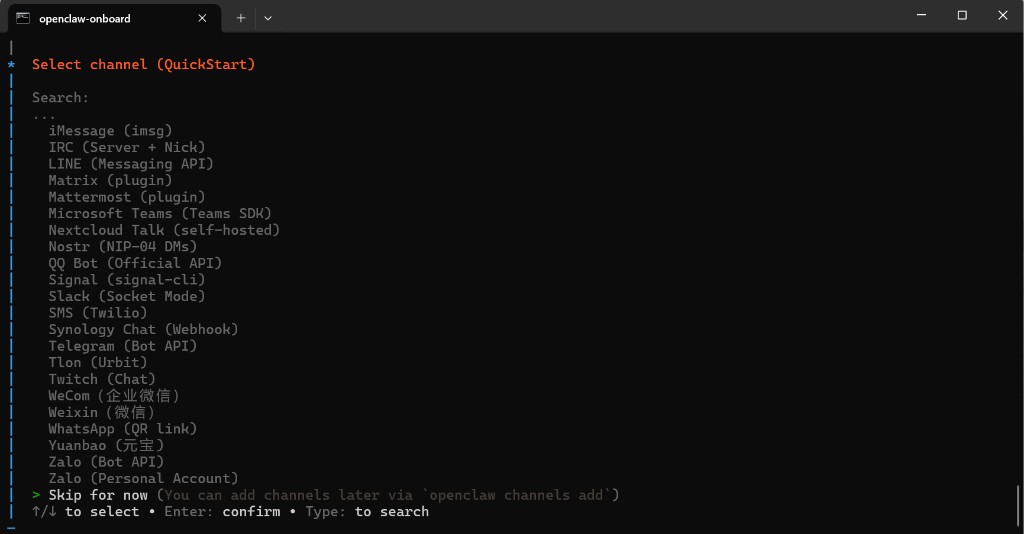
- Passaggi opzionali: Salta canale, ricerca web, competenze, hook.
Passo 3 — Chat web
Se il browser non si apre:
openclaw dashboard
Se la pagina non si carica, esegui di nuovo openclaw dashboard o riesegui openclaw onboard.
Passo 4 — Test
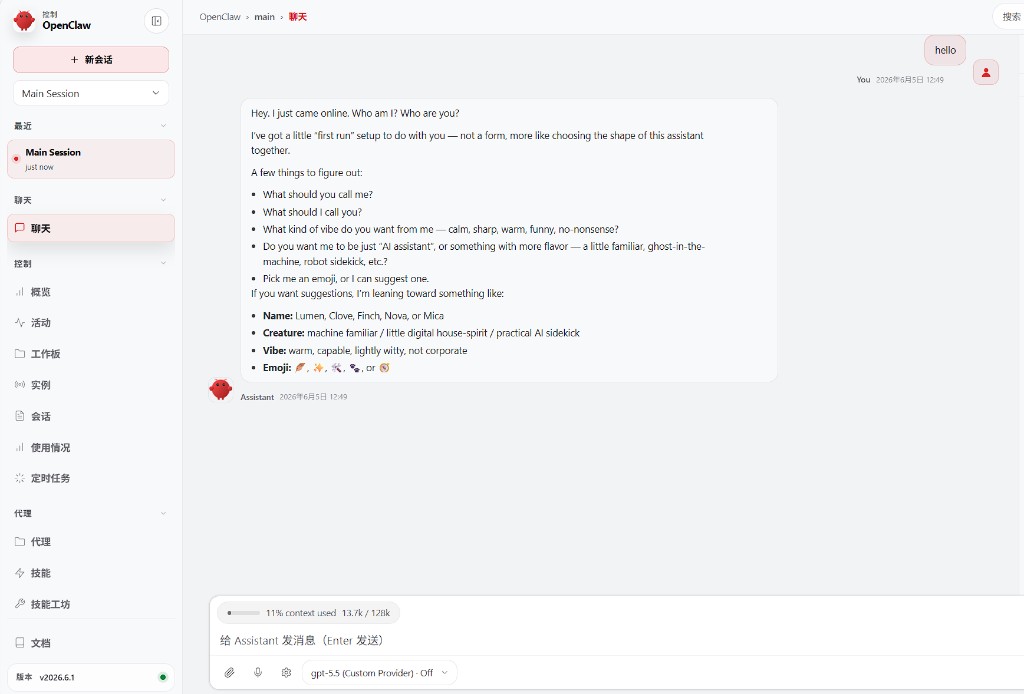
Seleziona il modello sotto l'input (es. gpt-5.5 (Custom Provider)), invia hello, conferma una risposta.
Risoluzione dei problemi
| Problema | Azione |
|---|---|
| Configurazione errata | openclaw onboard |
| La pagina non si apre | openclaw dashboard |
| 401 / errore modello | Controlla URL, chiave, ID modello; test di connettività |
macOS
| Problema | Azione |
|---|---|
openclaw: command not found |
Aggiungi a ~/.zshrc: export PATH="$(npm prefix -g)/bin:$PATH", riapri il Terminale |
| Node version still wrong with nvm | nvm install 24 && nvm use 24 && nvm alias default 24, riesegui l'installer |
| Homebrew install fails | Usa un account Amministratore, o installa Homebrew prima |
| Gateway not running | openclaw gateway status; prova openclaw onboard --install-daemon |
Lista di controllo
- Custom Provider +
https://apimaster.ai/v1+ chiave - ID modello chat (non immagine)
-
openclaw dashboardfunziona - Il messaggio di test ha successo