

WorkBuddy chiave di terze parti — Guida modelli personalizzati APIMaster.ai
Come aggiungere una chiave OpenAI-compatible di APIMaster.ai in WorkBuddy. Settings → Models → Add Model: Endpoint, API Key e Model Name, poi seleziona il modello in chat.
WorkBuddy è un agente AI desktop. Collega APIMaster.ai tramite API compatibile OpenAI in Custom Models.
Prima ottieni una API Key. La chiave resta locale in
%USERPROFILE%\.workbuddy\models.jsono~/.workbuddy/models.json.
Prerequisiti
- WorkBuddy installato
- API Key dalla console
- model id dal marketplace (es.
gpt-5.6-sol)
Passo 1 — Aprire le impostazioni modelli
Opzione A (consigliata) — selettore modello in chat:
- Clicca il nome del modello accanto all’input
- In basso, Configure custom models
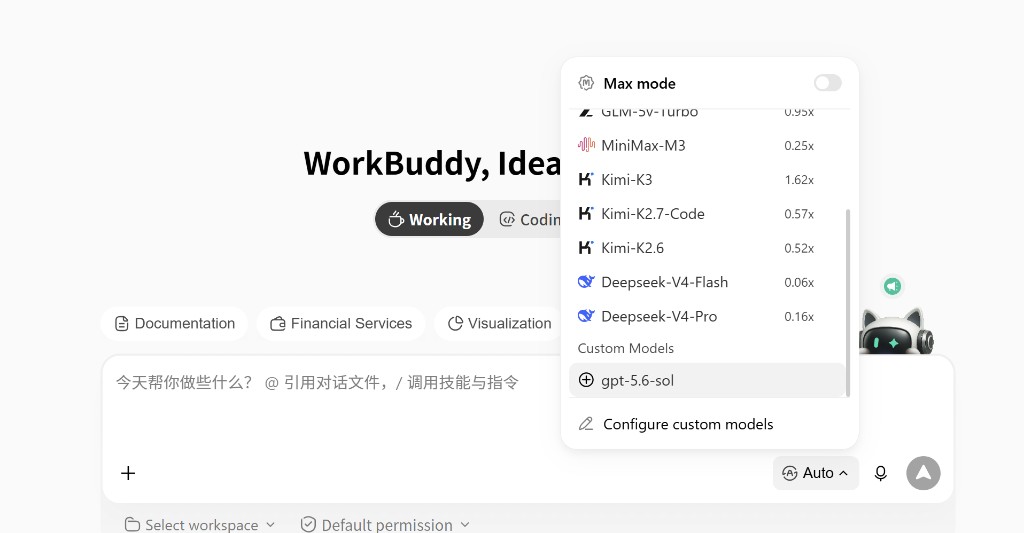
Opzione B — da Settings:
- Apri Settings
- Seleziona Models
- In CUSTOM MODELS, + Add Model
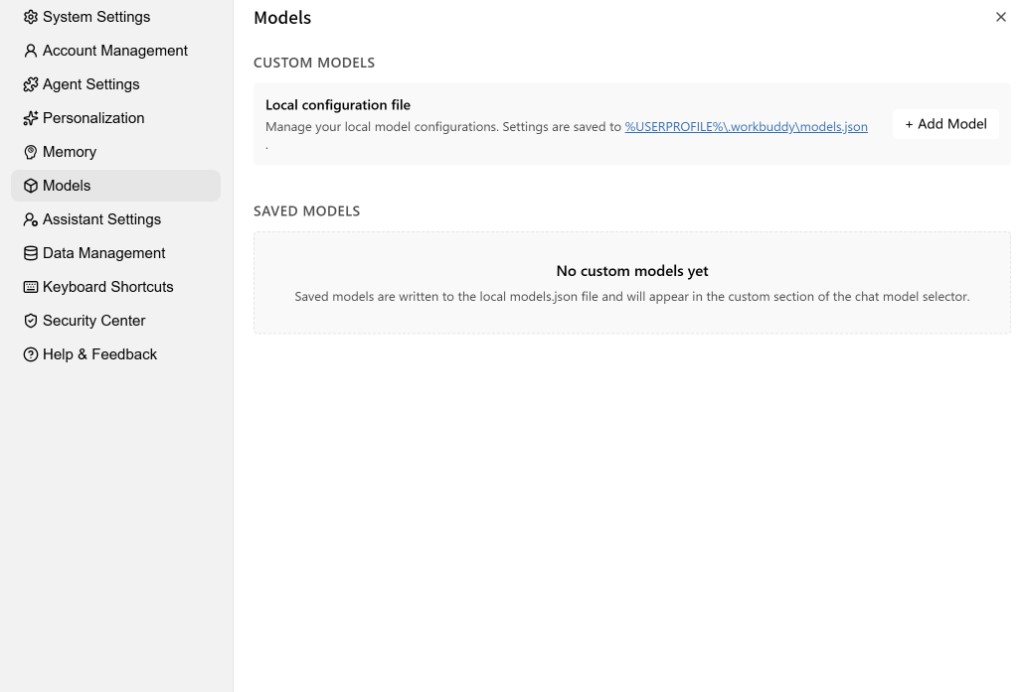
File locale: Windows %USERPROFILE%\.workbuddy\models.json / macOS·Linux ~/.workbuddy/models.json
Passo 2 — Dati di connessione APIMaster
Finestra Add Model (OpenAI-compatible API required):
| Campo | Valore |
|---|---|
| Provider | Custom |
| Endpoint | https://apimaster.ai/v1 (/v1 obbligatorio) |
| API Key | La tua chiave APIMaster |
| Model Name | model id esatto dal marketplace |
Advanced Settings: Tool Calling ✅ / Image Input ✅ / Reasoning opzionale / Custom Protocol ❌
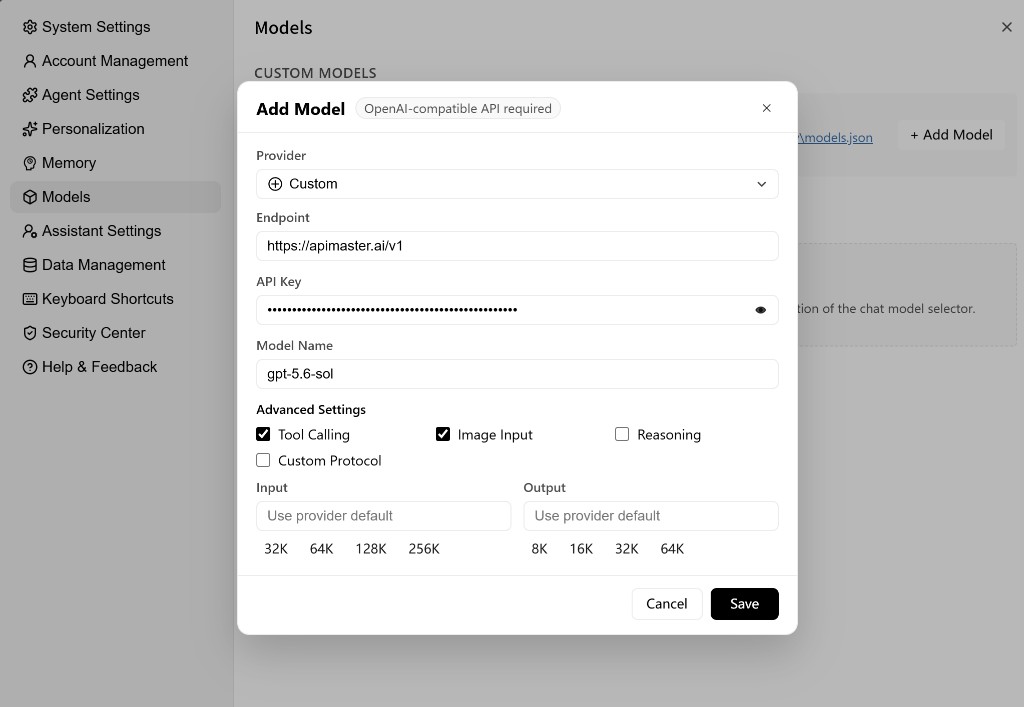
Clicca Save. Il Model Name deve coincidere con l’id del marketplace.
Passo 3 — Selezionare in chat
- Apri il selettore modelli
- In Custom Models, scegli il modello aggiunto
- Invia un messaggio di prova
- Il nome modello accanto alla risposta = successo
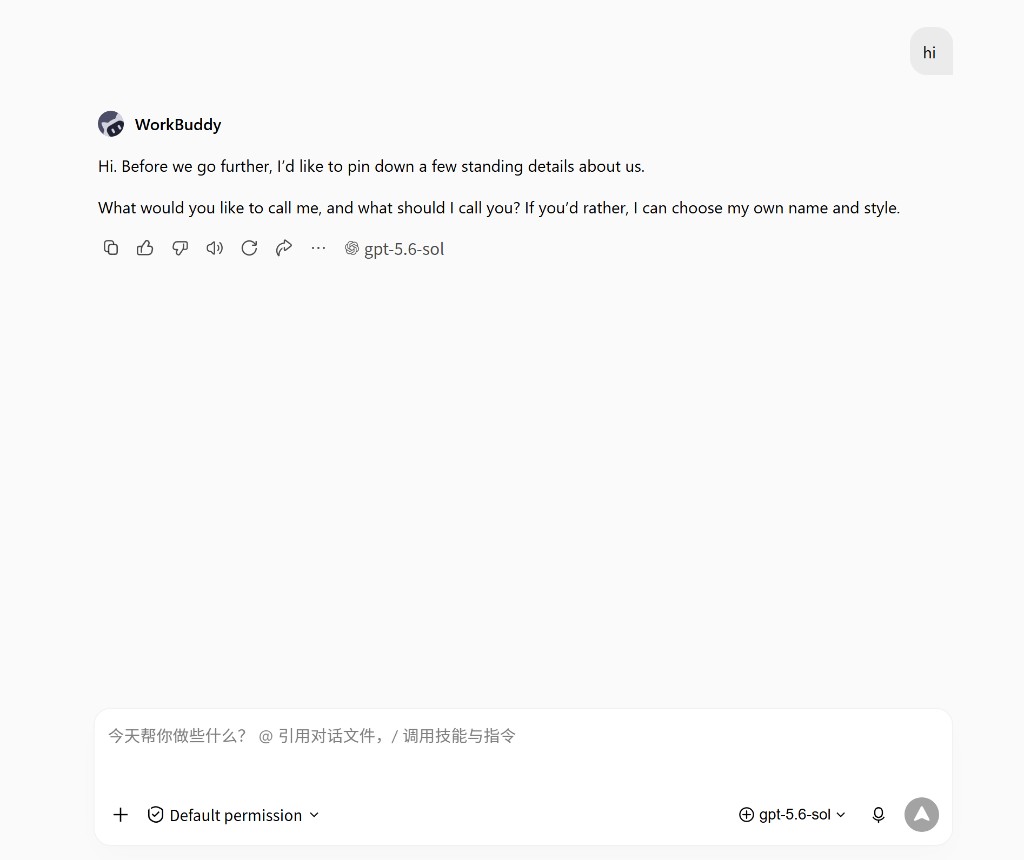
Esempi di model id
| model id | Notes |
|---|---|
gpt-5.6-sol |
GPT example in screenshots |
gpt-5.4 / gpt-5.5 |
GPT family |
claude-sonnet-4-6 |
Claude Sonnet |
claude-opus-4-8 |
Claude Opus |
deepseek-v4-pro / deepseek-v4-flash |
DeepSeek |
minimax-m3 / kimi-k3 |
Other popular models |
Copy ids from the marketplace.
Risoluzione problemi
| Problema | Soluzione |
|---|---|
| 401 | Reincolla la chiave e Save |
| 404 | Ricopia il Model Name |
| Timeout | Endpoint = https://apimaster.ai/v1 |
| Custom Models vuoto | Verifica Save; riavvia WorkBuddy |
| Tool falliti | Abilita Tool Calling |
| Impostazioni non trovate | Configure custom models o Settings → Models → + Add Model |
Checklist
- WorkBuddy installato
- Provider = Custom
- Endpoint =
https://apimaster.ai/v1 - Model Name dal marketplace
- Tool Calling se serve + Save
- Selezionabile in Custom Models e risponde