

Configurazione della chiave API TRAE — Guida alla configurazione della chiave di terze parti per Agent
Configura APIMaster.ai come API di terze parti nell'Agent di TRAE IDE. Utilizza impostazioni personalizzate di OpenAI Chat Completions con URL di base e ID modello per GPT, Claude, DeepSeek e altro.
TRAE IDE (l'IDE di coding nativo AI di ByteDance) include una modalità Agent che comprende le attività, pianifica il lavoro e modifica il codice in modo autonomo. TRAE supporta modelli personalizzati tramite chiavi API di terze parti. APIMaster.ai fornisce un endpoint compatibile con OpenAI Chat Completions: aggiungi un modello personalizzato in TRAE per connetterti.
Ottieni una chiave API prima. Le chiavi rimangono solo sulla tua macchina. Utilizza il test di connettività se le richieste falliscono.
Prerequisiti
- TRAE IDE installato (trae.ai o trae.cn).
- Chiave API APIMaster dalla console.
- ID modello target dal marketplace (es.
gpt-5.5,claude-sonnet-4-6,deepseek-v4-pro).
Passo 1 — Aprire Agent e aggiungere un modello
- Apri TRAE IDE e vai alla chat Agent (
@Agentnella barra di input). - Clicca il selettore del modello in basso a destra (menu a tendina accanto al nome del modello corrente).
- In fondo al menu, clicca Add Model (Aggiungi modello).
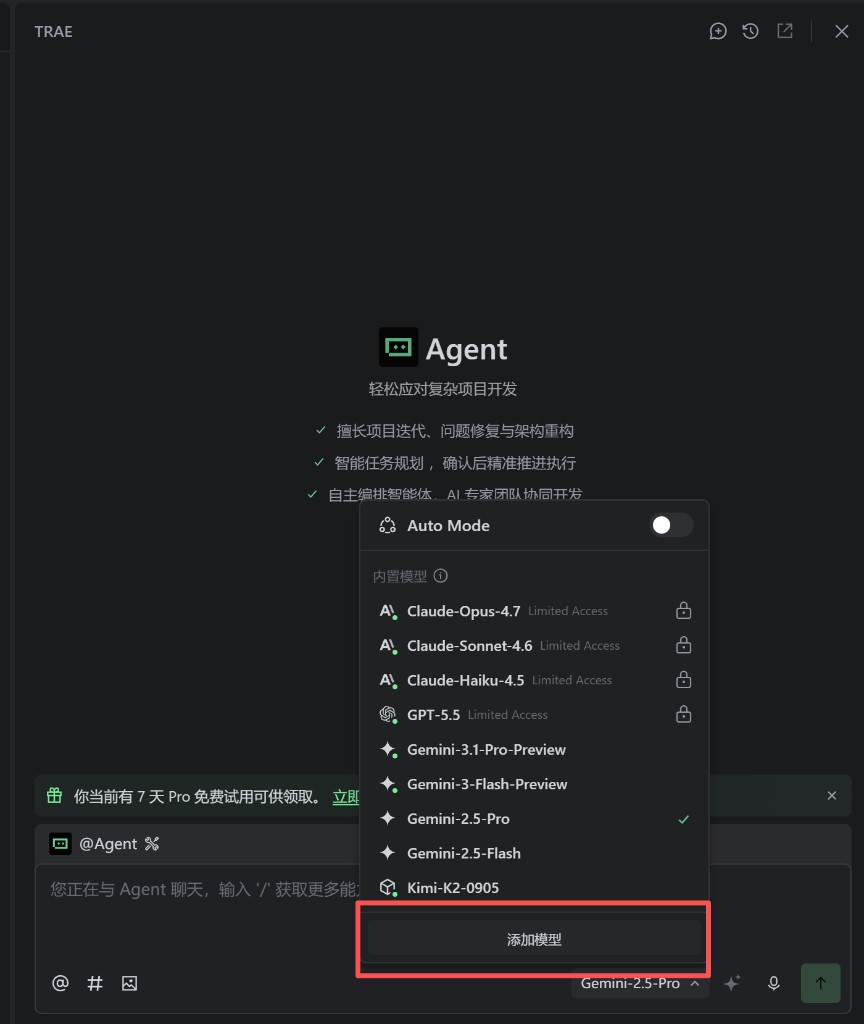
Passo 2 — Configurazione personalizzata
Nella finestra Edit Model, apri la scheda Custom Configuration (Configurazione personalizzata) e compila:
| Campo | Valore |
|---|---|
| API format | OpenAI Chat Completions |
| Custom request URL | https://apimaster.ai/v1 (nessuna barra finale) |
| Full URL | Disattivato (TRAE aggiunge automaticamente /chat/completions) |
| Model ID | ID modello dal marketplace, es. gpt-5.5, claude-sonnet-4-6 |
| Multimodal | Attivo se il modello supporta immagini; disattivo per solo testo |
| API Key | La tua chiave APIMaster |
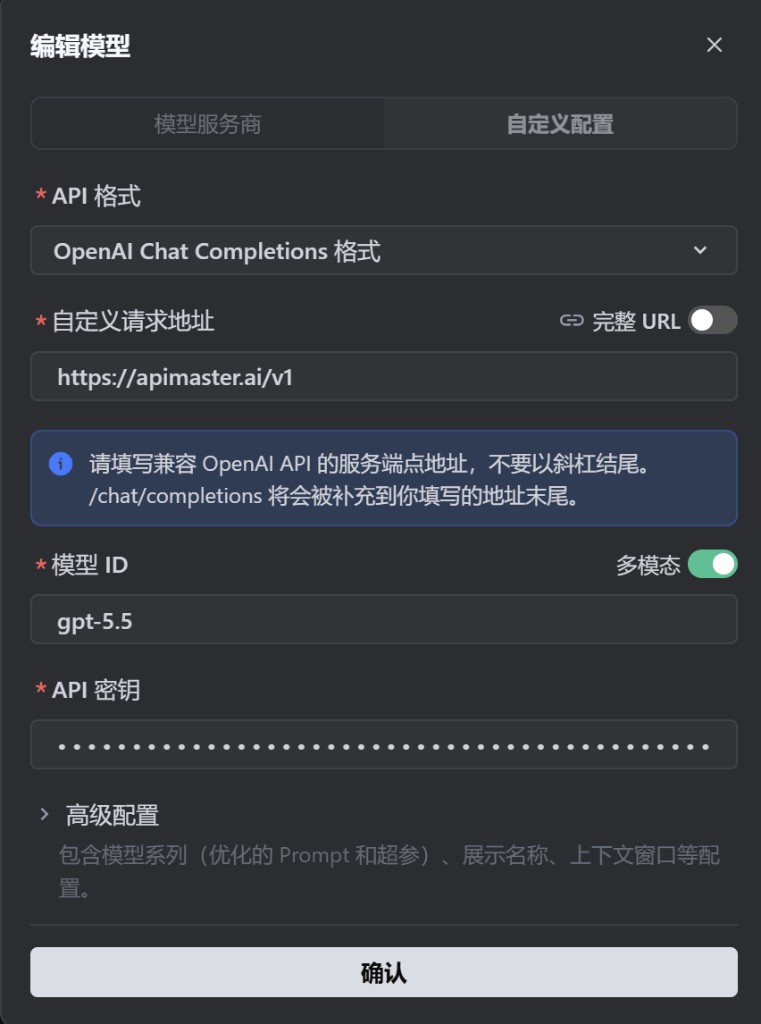
Note:
- Utilizza un endpoint compatibile con OpenAI:
https://apimaster.ai/v1. TRAE aggiunge/chat/completionsal percorso. - Model ID deve corrispondere esattamente all'ID del marketplace.
- Clicca Confirm (Conferma) per salvare.
Passo 3 — Seleziona il tuo modello personalizzato
- Apri di nuovo il selettore del modello.
- Sotto Custom Models (Modelli personalizzati), seleziona il modello che hai aggiunto (es.
gpt-5.5). - La barra inferiore dovrebbe mostrare il tuo ID modello.
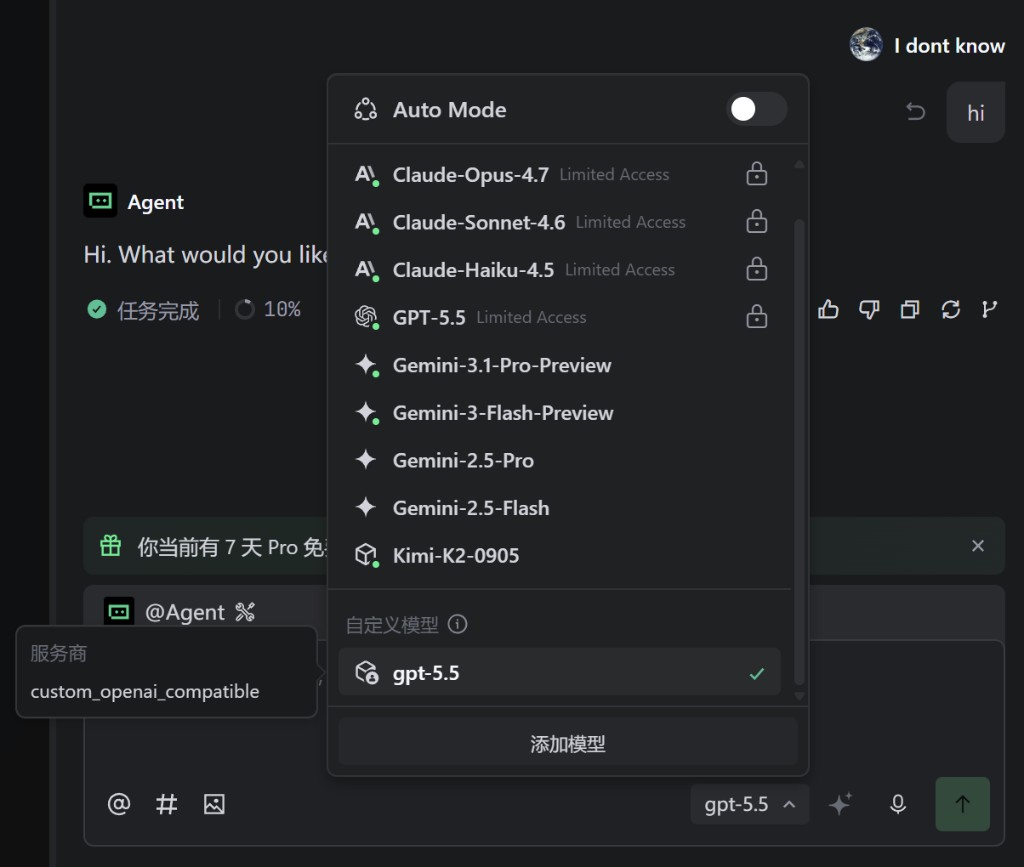
Passo 4 — Testare la chat Agent
- Invia un messaggio di test in Agent (es.
hio un piccolo compito di coding). - Una risposta normale significa che la configurazione funziona.
- Se TRAE mostra il provider
custom_openai_compatible, le richieste passano attraverso APIMaster tramite il protocollo compatibile con OpenAI.
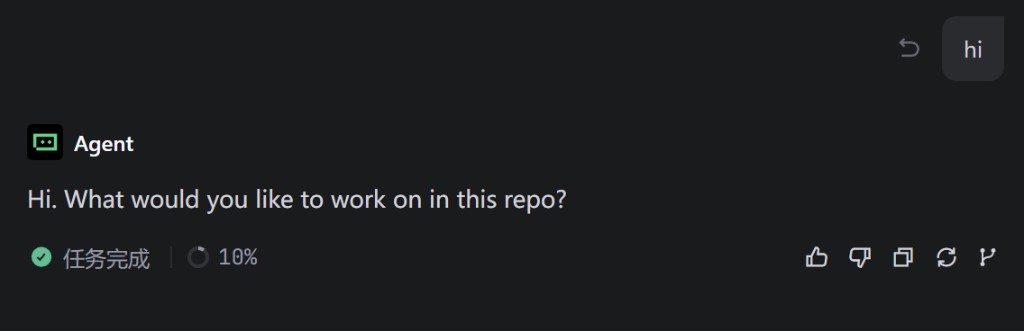
Esempi di ID modello
| ID modello | Note |
|---|---|
gpt-5.4 / gpt-5.5 |
GPT |
claude-haiku-4-5 |
Claude Haiku |
claude-sonnet-4-6 |
Claude Sonnet |
claude-opus-4-7 / claude-opus-4-8 |
Claude Opus |
deepseek-v4-pro / deepseek-v4-flash |
DeepSeek |
gemini-2.5-pro / gemini-2.5-flash |
Gemini |
Copia gli ID dal marketplace — non indovinare alias.
Risoluzione dei problemi
| Problema | Soluzione |
|---|---|
| 401 / Chiave API non valida | Re-incolla la chiave; verifica che sia attiva nella console |
| 404 / modello non trovato | Ricopia l'ID modello dal marketplace |
| Timeout | L'URL deve essere https://apimaster.ai/v1 (nessuna barra finale); controlla rete/proxy |
| Nessun pulsante Add Model | Usa il selettore del modello nella chat Agent (in basso a destra), non la barra laterale Builder |
| Ancora sul modello integrato | Seleziona la tua voce sotto Custom Models |
| Errori multimodali | Disattiva Multimodal se il modello è solo testo |
Checklist
- Aperto il selettore del modello Agent → Add Model
- API format = OpenAI Chat Completions
- Custom request URL =
https://apimaster.ai/v1(Full URL disattivato) - Model ID dal marketplace
- API Key = chiave APIMaster
- Modello personalizzato selezionato; Agent risponde correttamente