

Configurazione chiave API OpenAI in Dify — Guida provider personalizzato
Come aggiungere APIMaster.ai come provider di modelli compatibile con OpenAI in Dify. Imposta chiave API e URL base in Dify Settings per usare GPT-5.4, Claude e DeepSeek a prezzi scontati nei tuoi flussi di lavoro Dify.
Dify è una piattaforma visiva per agenti e workflow. APIMaster.ai espone un'API compatibile con OpenAI: aggiungila nella sezione OpenAI-API-compatible nelle impostazioni dei modelli di Dify.
Ottieni prima la tua Chiave API. Copia il model id dal marketplace APIMaster (es.
deepseek-v4-flash).
Prerequisiti
- Un account Dify (cloud o self-hosted).
- Una chiave API APIMaster dalla console.
- Un model id di destinazione copiato dal marketplace.
Passo 1 — Apri le impostazioni del fornitore di modelli
- Accedi a Dify e apri Impostazioni.
- Seleziona Fornitore di modelli nella barra laterale.
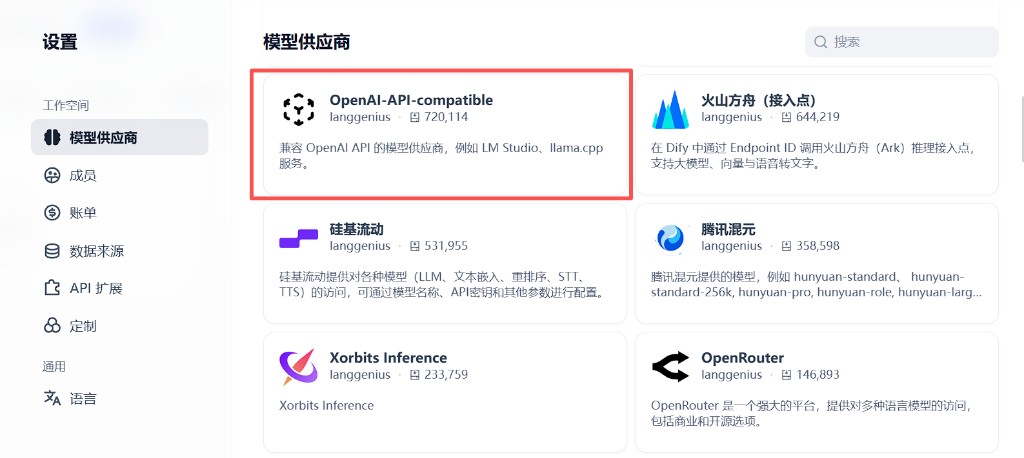
Passo 2 — Installa OpenAI-API-compatible
Sotto Installa fornitore di modelli, trova OpenAI-API-compatible.
- Installa il fornitore se necessario.
- Clicca su + Aggiungi modello nella riga di OpenAI-API-compatible.
APIMaster utilizza il protocollo compatibile con OpenAI — usa questo card, non quello nativo di OpenAI.
Passo 3 — Credenziali e nome del modello
| Campo | Valore |
|---|---|
| Model name * | model id del marketplace, es. deepseek-v4-flash |
| Model type * | LLM |
| Credential name | APIMaster.ai |
| Model display name | Stesso del model id o un'etichetta descrittiva |
| API Key | La tua chiave APIMaster |
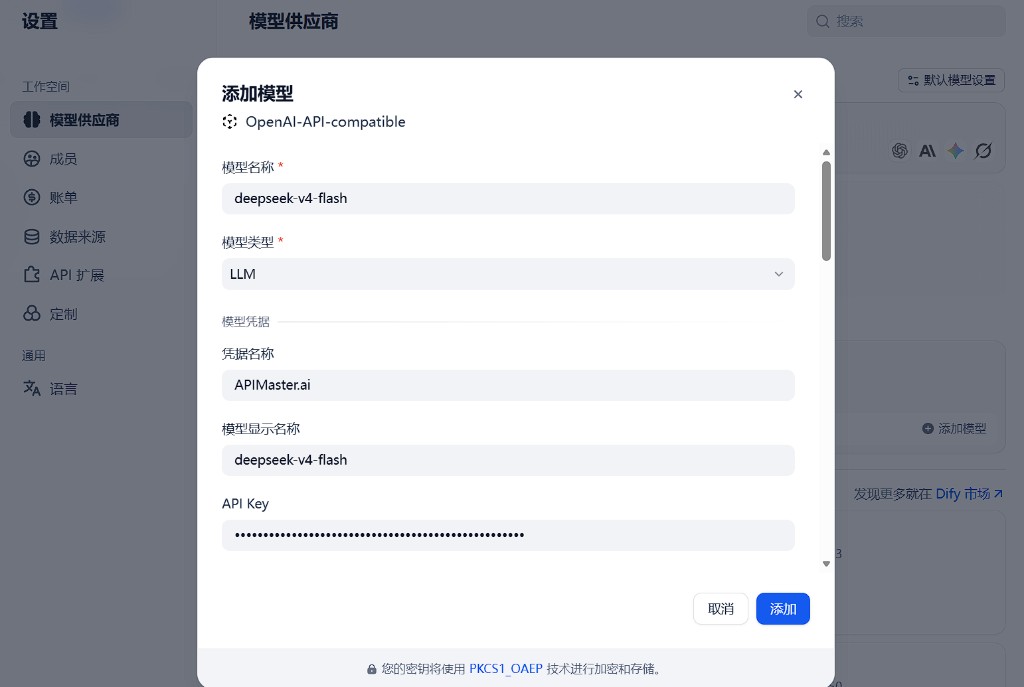
Il nome del modello deve corrispondere esattamente all'id del marketplace.
Passo 4 — Endpoint API
| Campo | Valore |
|---|---|
| API endpoint URL * | https://apimaster.ai/v1 |
| Model name in API endpoint * | Stesso id, es. deepseek-v4-flash |
| Chat type | Chat |
| Context length * | es. 4096 (adatta per modello) |
| Max tokens | es. 4096 |
| Reasoning mode | Both se il modello supporta il ragionamento; altrimenti solo chat |
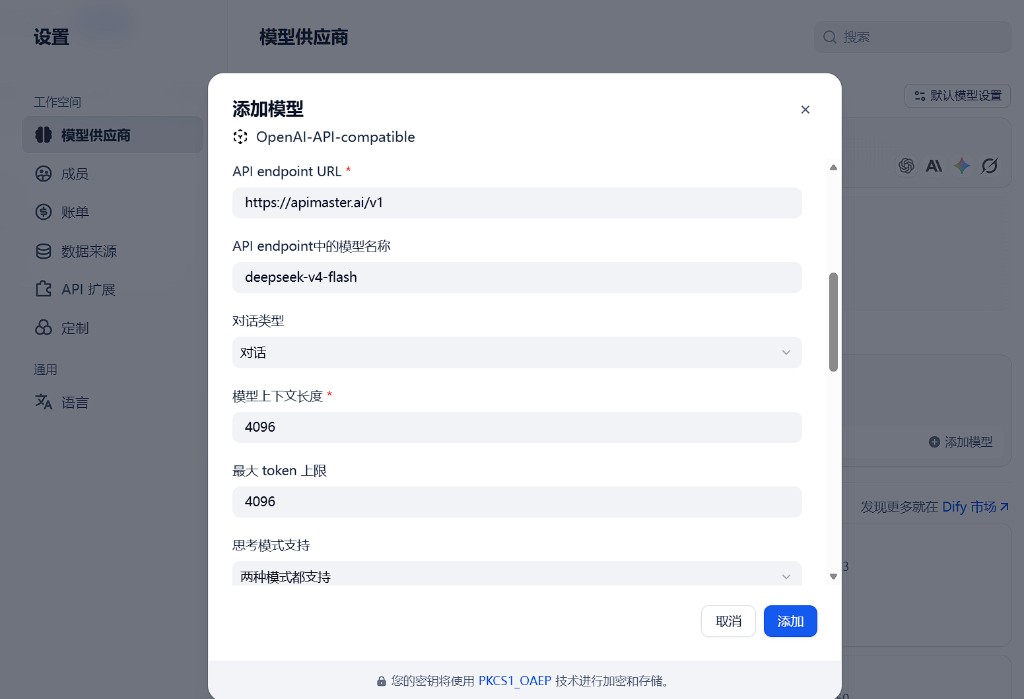
Clicca Aggiungi.
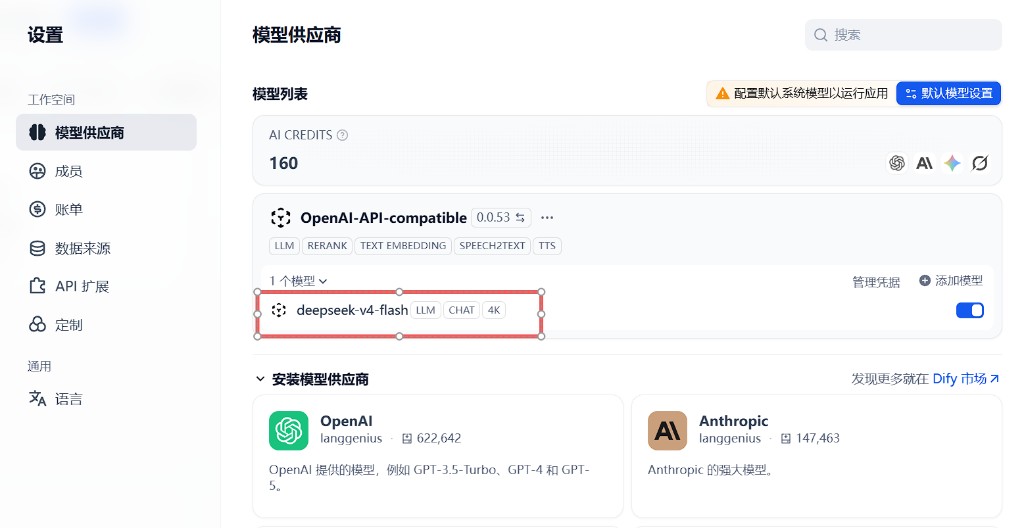
Passo 5 — Abilita il modello
Il nuovo modello appare sotto OpenAI-API-compatible (es. deepseek-v4-flash · LLM · CHAT · 4K).
- Attiva l'interruttore.
- Se richiesto, imposta Impostazioni modello predefinite sul tuo modello APIMaster.
- Ripeti + Aggiungi modello per altri id del marketplace.
Passo 6 — Usa in un'app
- Apri un Chatbot / Agente / Workflow nello studio.
- Scegli il tuo modello APIMaster nel selettore dei modelli.
- Esegui un messaggio di test.
Risoluzione dei problemi
| Problema | Soluzione |
|---|---|
| 401 | Controlla la chiave API |
| 404 modello non trovato | Ricopia il model id dal marketplace |
| Avviso modello predefinito | Impostazioni → Impostazioni modello predefinite |