

Hermes Agent (Hermes Desktop) — Configura la tua API Key APIMaster (compatibile OpenAI)
Hermes Agent è un agente AI di Nous Research; Hermes Desktop è il suo client desktop ufficiale. Scopri come configurare la chiave API compatibile OpenAI di APIMaster.ai in Hermes Desktop per usare Claude, GPT e DeepSeek a un costo ridotto fino al 90%.
APIMaster.ai è compatibile con OpenAI. Hermes Agent (tramite il client Hermes Desktop) legge due variabili d'ambiente, poi scegli il modello nell'interfaccia desktop.
Cos'è Hermes Agent
Hermes Agent è un agente AI creato da Nous Research, con lo slogan "The agent that grows with you". Hermes Desktop è il suo client desktop ufficiale per Windows e macOS — il modo più comune per usare Hermes Agent oggi. Questa guida copre la configurazione di Hermes Desktop.
Perché usare una chiave APIMaster
- Una chiave, più modelli — passa da Claude a GPT a DeepSeek dentro Hermes Desktop invece di essere limitato ai soli modelli Nous.
- Costo inferiore — fino al 90% in meno rispetto ai prezzi ufficiali, importante vista la quantità di token che gli agenti tendono a consumare.
- Provider verificati tramite fingerprint — APIMaster riverifica ogni provider ogni settimana, così non consegni al tuo agente un modello sostituito.
- Pay-as-you-go — da $1, senza abbonamento — più adatto all'uso irregolare tipico di Hermes Agent.
- Funziona dove le API ufficiali sono limitate o costose — pensato per sviluppatori in quei mercati.
Configurazione rapida
Passo 1 — Ottieni la tua chiave API
- Apri la console APIMaster.
- Copia la tua chiave API (di solito inizia con
sk-). - Non incollare mai una chiave reale in chat o screenshot; usa il segnaposto
your_apimaster_keyqui sotto.
Passo 2 — Modifica il file .env
Windows
Premi
Win + R, incolla e premi Invio:%LOCALAPPDATA%\hermesApri
.envnel Blocco note (crea il file se mancante).Percorso completo tipico:
C:\Users\YourName\AppData\Local\hermes\.env
macOS
Hermes Desktop condivide ~/.hermes con la CLI (documentazione ufficiale). Inserisci le chiavi in ~/.hermes/.env.
Opzione A — Finder (consigliato)
Vai → Vai alla cartella… (
Shift + Command + G).Incolla:
~/.hermes(
~= la tua cartella home;.hermesè nascosto in Finder a meno che non usi Vai alla cartella.)Apri
.envin TextEdit (crea se mancante).
Opzione B — Terminale
open ~/.hermes
Percorso completo
/Users/YourName/.hermes/.env
Passo 3 — Aggiungi queste righe
OPENAI_API_KEY=your_apimaster_key
OPENAI_BASE_URL=https://apimaster.ai/v1
OPENAI_BASE_URLdeve terminare con/v1— non solohttps://apimaster.ai.- Nessuno spazio intorno a
=, niente virgolette a meno che la documentazione di Hermes non dica diversamente. - Salva il file.
Passo 4 — Riavvia Hermes Desktop
Esci completamente da Hermes (inclusa l'icona della barra delle applicazioni), poi riaprilo.
Scegli il modello nell'app
Apri Hermes Desktop.
Vai su Impostazioni → Modello → Modello principale.
Provider: Endpoint personalizzato.
Modello: scegli un ID modello supportato, ad esempio:
claude-opus-4-8claude-sonnet-4-6gpt-5.5gpt-5.4
Consulta il marketplace o il tuo amministratore per l'elenco completo.
Fai clic su Applica, poi chiudi Impostazioni.
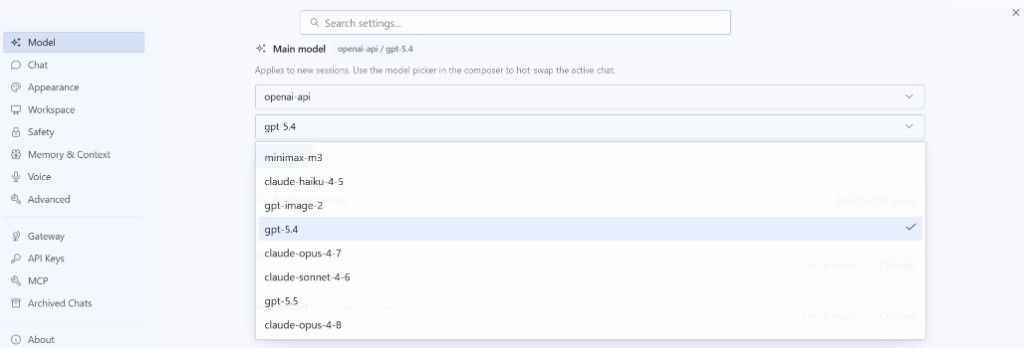
Test: scegli un modello e invia un messaggio
1. Imposta il modello principale in Impostazioni (obbligatorio)
- Apri Impostazioni (barra laterale o in basso a sinistra).
- Vai su Modello → Modello principale.
- Provider: Endpoint personalizzato (o openai-api se mostrato).
- Apri il menu a discesa Modello e fai clic su un ID (es.
gpt-5.4) — non digitare un nome visualizzato. - Fai clic su Applica e chiudi Impostazioni.
Le nuove chat utilizzano questo modello dopo Applica; le chat vecchie potrebbero ancora usare quello precedente.
2. Avvia una nuova chat
- Torna all'elenco delle chat.
- Fai clic su Nuova chat (o +).
- Usa una sessione nuova, non un thread vecchio.
3. Controlla il modello attivo (consigliato)
Vicino all'input potresti vedere qualcosa come openai-api / gpt-5.4. Se è sbagliato, correggi il Modello principale, Applica e apri un'altra chat nuova. Alcune versioni offrono anche un piccolo menu a discesa del modello accanto al compositore.
4. Invia un messaggio di prova
Digita Hello, reply with ok e premi Invio. Una risposta normale significa che chiave, URL di base e modello funzionano.
5. Ancora non funziona?
Controlla il testo dell'errore (401, 404, timeout), conferma che Hermes sia stato riavviato dopo la modifica di .env, o esegui il test di connettività API con la stessa chiave.
FAQ
| Problema | Cosa controllare |
|---|---|
| Invio fallisce | L'URL è https://apimaster.ai/v1; chiave copiata completamente; ID modello esatto; Hermes riavviato dopo la modifica di .env |
| Cartella mancante | Usa ~/.hermes su Mac (non Application Support); avvia Hermes una volta o mkdir -p ~/.hermes |
| Nessun Endpoint personalizzato | Aggiorna Hermes all'ultima versione |
| Modelli sbagliati | Gli ID provengono da APIMaster; vedi Modelli supportati |
Opzionale: test di connettività API con la stessa chiave.
Sicurezza
- Non condividere le chiavi API in Slack, email o documenti pubblici.
- Usa solo segnaposto nei ticket e negli screenshot.
- Se divulgata, revoca la chiave nella console, aggiorna
.enve riavvia Hermes.
Lista di controllo
- Chiave API copiata dalla console (tenuta privata)
-
OPENAI_API_KEYimpostata in.env -
OPENAI_BASE_URL=https://apimaster.ai/v1(con/v1) -
.envsalvato - Hermes riavviato completamente
- Provider = Endpoint personalizzato, ID modello selezionato, Applica cliccato
- Messaggio di test funziona in una sessione nuova