

Setup API Key di Codex Desktop: usa APIMaster e ottieni 20 $ di credito GPT gratis
Scopri come collegare Codex Desktop ad APIMaster con una API key personalizzata e una base URL usando gli stessi file config.toml e auth.json di Codex CLI. I nuovi utenti possono ottenere 20 $ di credito GPT gratis e usarlo subito dentro Codex.
Puoi collegare Codex Desktop ad APIMaster modificando gli stessi file ~/.codex/config.toml e ~/.codex/auth.json usati da Codex CLI. I nuovi utenti possono anche ottenere 20 $ di credito GPT gratis e iniziare a usarlo in Codex appena la configurazione e completata.
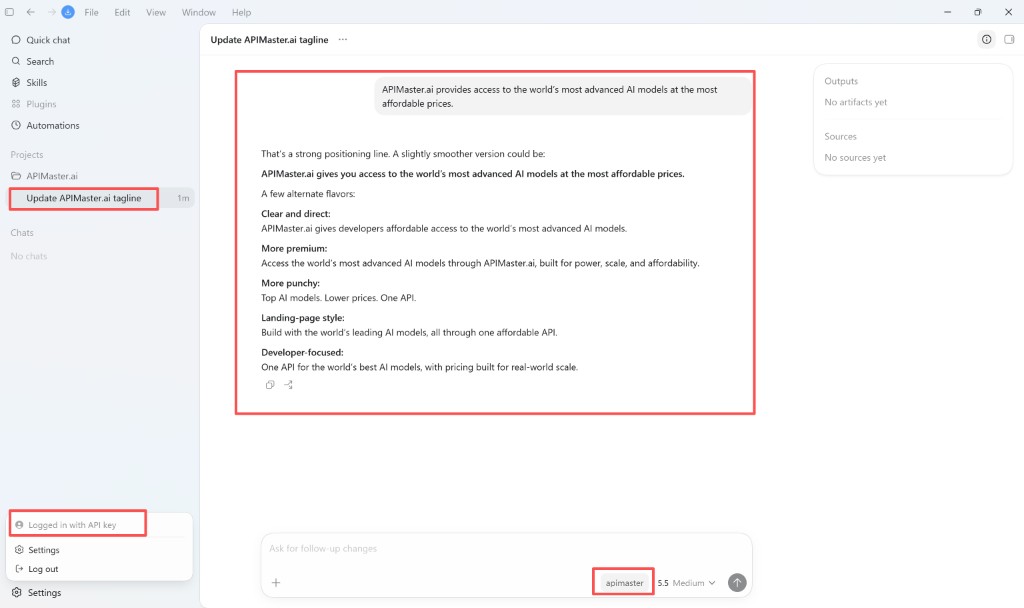
Una configurazione vale per Codex Desktop e Codex CLI. Dopo aver completato questa guida, su Desktop dovresti vedere Logged in with API key e provider apimaster.
Prerequisiti: Verifica dell'ambiente, Chiave API.
APIMaster.ai
| Elemento | Valore |
|---|---|
| URL di base | https://apimaster.ai/v1 |
| Chiave API | Console |
| Modelli | Marketplace o GET /v1/models |
Codex utilizza https://apimaster.ai/v1 (compatibile con OpenAI). Nessuna garanzia di prezzo o modello in questo documento.
Configura Codex (Desktop + CLI)
Home di Codex: ~/.codex/ (macOS) o %USERPROFILE%\.codex\ (Windows). Esci da Codex Desktop prima di modificare i file.
Windows
Win + R → %userprofile%\.codex — crea la cartella se manca.
config.toml
disable_response_storage = true
model = "gpt-5.4"
model_provider = "apimaster"
model_reasoning_effort = "high"
model_verbosity = "high"

[model_providers.apimaster]
base_url = "https://apimaster.ai/v1"
name = "apimaster"
requires_openai_auth = true
wire_api = "responses"
auth.json
{
  "OPENAI_API_KEY": "YOUR_API_KEY"
}
Sostituisci YOUR_API_KEY con la tua chiave APIMaster dalla Console.
macOS
Apri ~/.codex (Finder: Vai → Vai alla cartella… → ~/.codex).
config.toml
model_provider = "apimaster"
model = "gpt-5.4"
model_reasoning_effort = "high"
network_access = "enabled"
disable_response_storage = true
model_verbosity = "high"

[model_providers.apimaster]
name = "apimaster"
base_url = "https://apimaster.ai/v1"
wire_api = "responses"
requires_openai_auth = true
auth.json — come per Windows.
Note
- Imposta
modelsugpt-5.5ecc. in base ai Modelli supportati. - Se
wire_api = "responses"fallisce sulla tua versione di Codex, provawire_api = "chat"o rimuovi la riga.
| Problema | Soluzione |
|---|---|
| 401 | Controlla la chiave in auth.json |
| 404 | ID modello + accesso account |
| Timeout | base_url deve essere esattamente https://apimaster.ai/v1 |
Verifica Codex Desktop
- Riapri Codex Desktop.
- Conferma Logged in with API key e provider apimaster nell'interfaccia.
- Avvia una chat — dovresti ricevere risposte tramite APIMaster.
Gli utenti CLI possono anche eseguire codex in un terminale per verificare la stessa configurazione.
Avanzato: cambia tra abbonamento ufficiale ↔ APIMaster
Usalo solo se hai già un abbonamento ChatGPT ufficiale in Codex Desktop e vuoi mantenere la cronologia del progetto nella barra laterale quando raggiungi il limite di utilizzo mobile di 5 ore.
Modificare manualmente config.toml in questa situazione spesso nasconde i thread del progetto. codex-provider-switcher cambia la modalità provider e sincronizza i metadati della conversazione localmente — nessun caricamento, nessuna cancellazione del contenuto della chat.
Quando usarlo
- L'abbonamento ufficiale mostra You're out of Codex messages o Usage remaining vicino allo 0% con Resets every 5 hours.
- Vuoi continuare negli stessi thread del progetto su APIMaster, poi tornare all'ufficiale quando il limite si azzera.

Cosa fa lo strumento
Repo: github.com/RomaCredit/codex-provider-switcher
- Aggiorna la configurazione locale di Codex (
config.toml,auth.json, SQLite, metadati sessione) - Salva profili APIMaster e ufficiali
- Crea backup prima delle modifiche in
~/.codex/provider-switcher
Windows
- Esci completamente da Codex Desktop.
- Fai doppio clic su
codex-provider-menu.bat. - Scegli 1 (APIMaster) o 2 (ufficiale). Inserisci la chiave API al primo cambio su APIMaster.
- Riapri Codex Desktop — dovresti vedere Logged in with API key, provider apimaster e i tuoi thread del progetto ancora visibili.
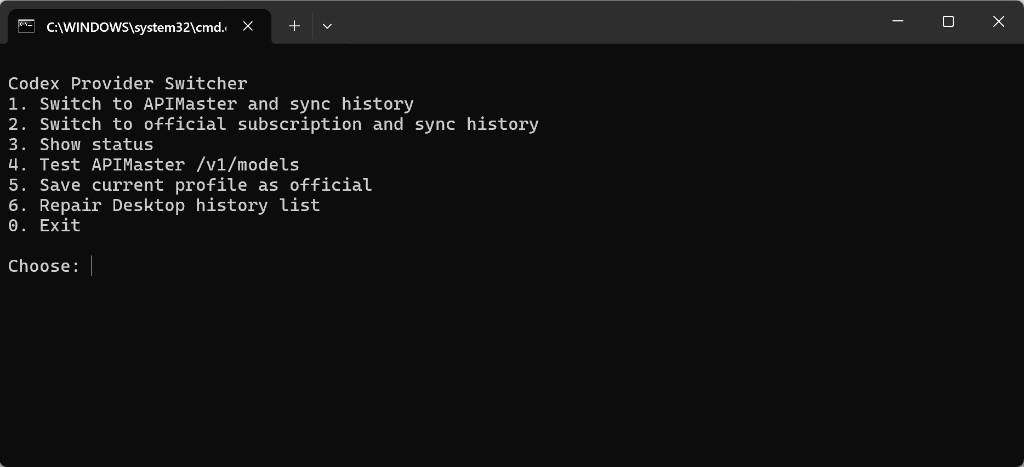
Se la cronologia della barra laterale non è corretta: opzione 6. Repair Desktop history list.
PowerShell:
.\switch-codex-provider.ps1 status
.\switch-codex-provider.ps1 apimaster
.\switch-codex-provider.ps1 official
.\switch-codex-provider.ps1 repair-history
macOS
chmod +x ./codex-provider-menu.command
./codex-provider-menu.command
Oppure:
python3 codex_provider_switcher.py apimaster
python3 codex_provider_switcher.py official
python3 codex_provider_switcher.py repair-history
Sicurezza
- Chiavi e backup rimangono solo sulla tua macchina.
- Non incollare cartelle
.codexin issue pubbliche. - Esci da Codex Desktop prima di cambiare.
FAQ (switcher)
| Domanda | Risposta |
|---|---|
| La cronologia è preservata? | I file di sessione rimangono; lo strumento sincronizza i metadati per la visualizzazione nella barra laterale. |
| Posso tornare all'ufficiale? | Sì — menu 2 o official. |
| Dove vengono salvate le chiavi? | Localmente in ~/.codex/auth.json e nei profili dello strumento. |
| Cancella le chat? | No. |