

Kimi Code CLI — Configurazione della chiave API di terze parti (APIMaster Registry)
Configura APIMaster.ai come provider personalizzato in Kimi Code CLI tramite il Custom Provider Registry. Incolla registry.json e il tuo Bearer token per usare modelli di coding come gpt-5.6-sol.
Configurazione di Kimi Code CLI
Completa prima il controllo dell'ambiente e Ottieni una chiave API.
Kimi Code CLI può importare un provider di terze parti tramite Custom provider registry (api.json). APIMaster.ai espone un Registry dinamico: l'elenco dei modelli viene generato in base ai permessi della tua chiave API. Quando i modelli vengono aggiunti o rimossi sulla piattaforma, i successivi avvii si aggiornano automaticamente — di solito non è necessario riconfigurare.
| Elemento | Valore |
|---|---|
| Registry URL | https://apimaster.ai/kimi/registry.json |
| Bearer token | La tua API Key APIMaster dalla console (sk-...) |
| Protocollo | Chat Completions compatibile con OpenAI (streaming / tool calling) |
Il Registry restituisce solo modelli adatti agli agenti di coding (chat, streaming, tool, reasoning testuale). I modelli per immagini, video, embedding e rerank non vengono mostrati. Il gruppo della tua chiave e la allowlist dei modelli influiscono direttamente sull'elenco visibile.
Prerequisiti
- Kimi Code CLI installato (gli screenshot usano
0.31.1; il comando èkimi). - Una API Key APIMaster dalla console.
- Un terminale funzionante (Windows PowerShell / macOS Terminal / Linux).
Installa secondo la documentazione ufficiale di Kimi Code, poi esegui:
kimi
Se il modello risulta not set, segui i passaggi seguenti e importa APIMaster con /provider.
Passaggio 1 — Avvia ed esegui /provider
- Esegui
kimi. - Digita
/providere premi Invio.
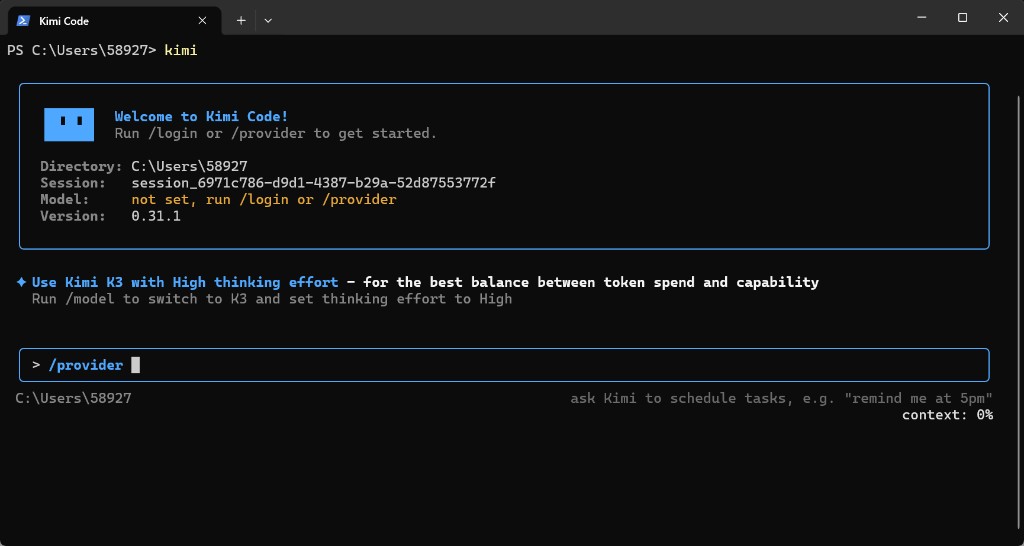
Passaggio 2 — Scegli Custom registry (api.json)
Nel menu Add provider:
- Usa ↑↓ per evidenziare Custom registry (api.json) (non Known third-party provider).
- Premi Invio.
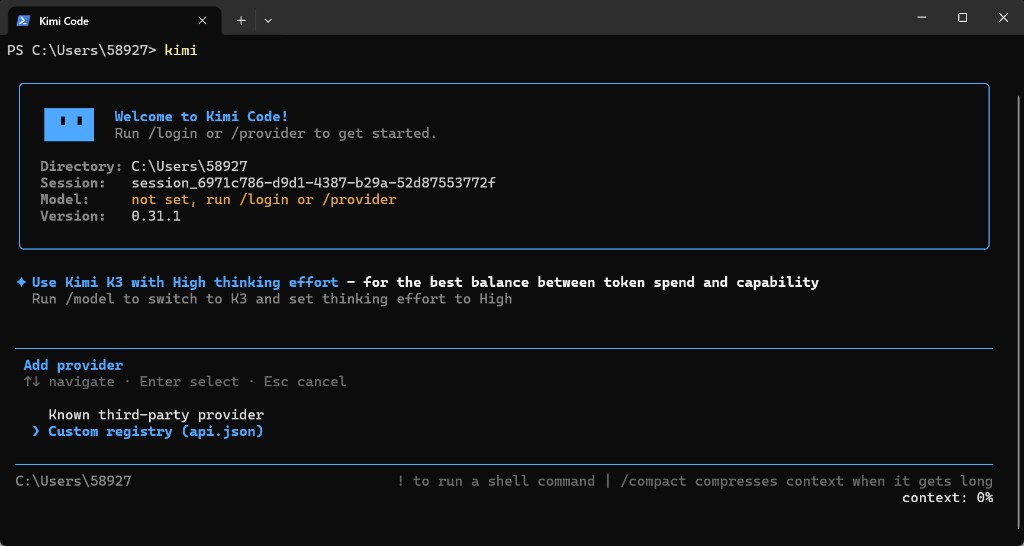
Passaggio 3 — Incolla Registry URL e Bearer token
In Import custom provider registry, compila:
| Campo | Valore |
|---|---|
| Registry URL | https://apimaster.ai/kimi/registry.json |
| Bearer token | La tua API Key APIMaster |
Usa Tab / ↑↓ per passare da un campo all'altro, Invio per continuare. Non condividere la chiave in chat di gruppo o screenshot pubblici.
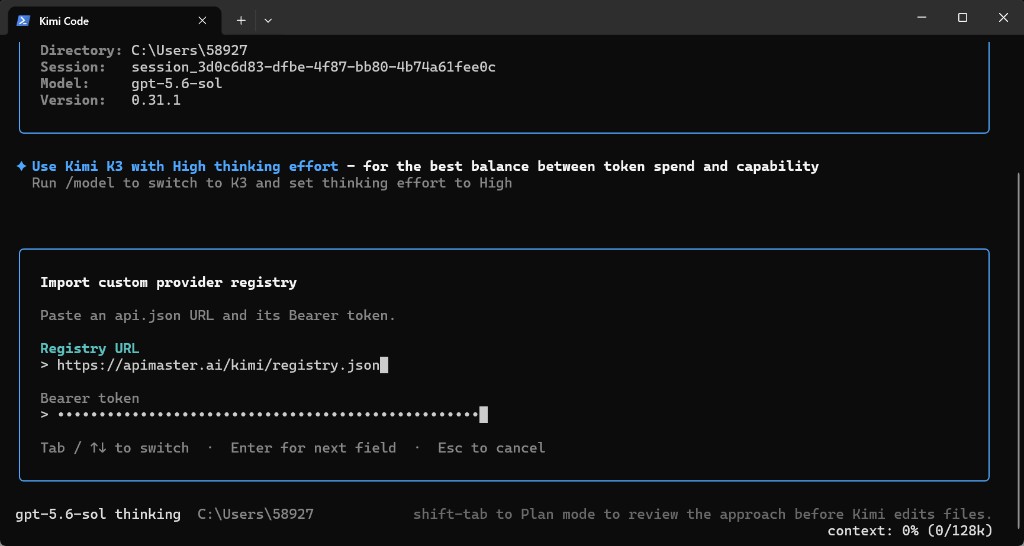
Puoi anche importare dalla shell (stesso risultato):
kimi provider add https://apimaster.ai/kimi/registry.json --api-key sk-your-apimaster-key
Passaggio 4 — Seleziona un modello sotto apimaster
Dopo un'importazione riuscita dovresti vedere qualcosa come:
Imported 1 provider from registry.
Poi in Select a model:
- Premi Tab per passare alla scheda apimaster.
- Scegli un modello come
gpt-5.6-sol,gpt-5.6-terra,gpt-5.5, oglm-5.2(dipende dai permessi della tua chiave e dalle offerte correnti del marketplace). - Opzionalmente imposta Thinking su On.
- Premi Invio.
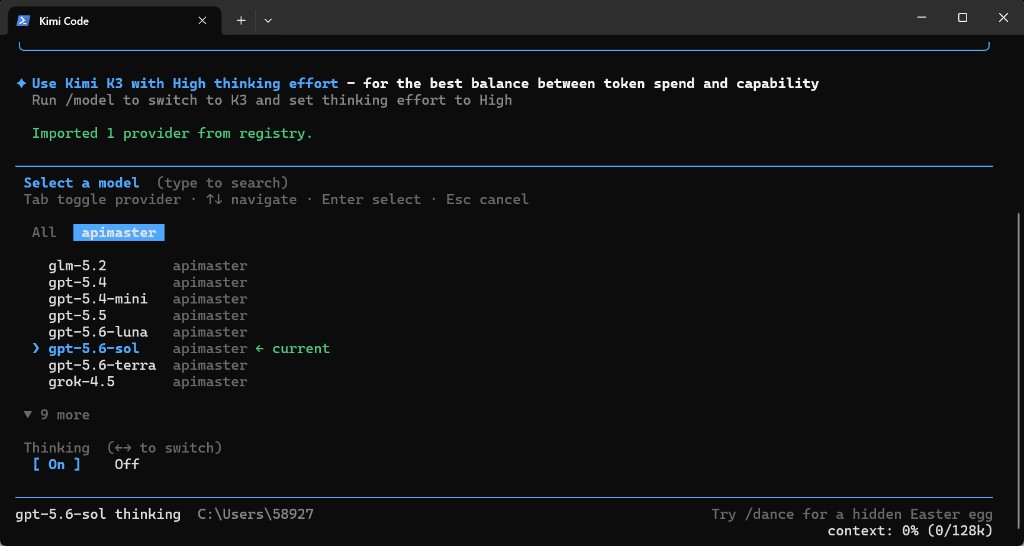
La barra di stato dovrebbe mostrare qualcosa come: gpt-5.6-sol thinking.
Passaggio 5 — Invia un messaggio di prova
Potresti vedere un messaggio predefinito simile a:
Default model set to apimaster/gpt-5.6-sol with thinking on.
Invia un breve messaggio (es. hello). Una risposta normale significa che il traffico passa attraverso APIMaster.
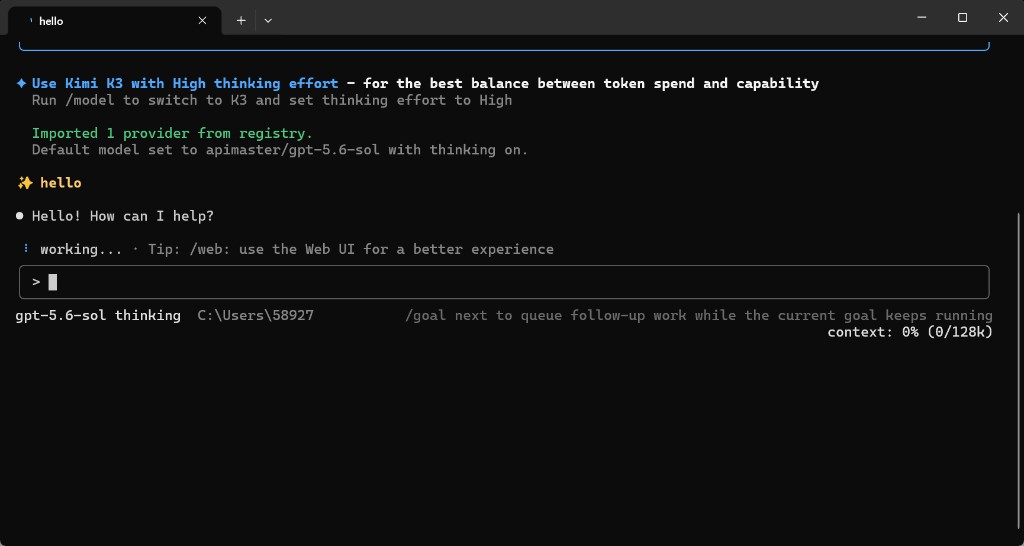
Usa /model in qualsiasi momento per cambiare modello.
Cambiare chiave / modelli mancanti
| Situazione | Cosa fare |
|---|---|
| Passaggio a una chiave con permessi diversi | Esegui di nuovo /provider (o kimi provider add ...) |
| Un modello non compare nell'elenco | Verificalo sul marketplace e controlla gruppo / allowlist del token |
| Mancano modelli non di coding | Normale: il Registry filtra i modelli non da agente |