

Clé API Open WebUI — Configuration personnalisée du fournisseur OpenAI
Comment configurer Open WebUI avec Docker et utiliser APIMaster.ai comme connexion personnalisée compatible OpenAI. Ajoutez votre clé API et l’URL de base dans Paramètres → Connexions pour accéder aux modèles GPT-5.4, Claude et DeepSeek.
Open WebUI est une interface de chat auto-hébergée pour les LLMs. APIMaster.ai expose une API compatible OpenAI à l'adresse https://apimaster.ai/v1 — configurez-la sous Connexions pour utiliser les modèles du marketplace.
Obtenez d'abord une clé API. L'identifiant du modèle que vous choisissez dans le chat doit correspondre exactement à celui du marketplace (par exemple
gpt-5.4,claude-sonnet-4-6).
Prérequis
- Docker installé (macOS, Linux ou Windows).
- La connectivité WebSocket doit être autorisée (requise par Open WebUI — voir le démarrage rapide officiel).
- Une clé API APIMaster depuis la console.
Étape 1 — Installer Open WebUI avec Docker
Ces trois étapes suivent le démarrage rapide d'Open WebUI avec Docker.
1.1 Télécharger l'image
docker pull ghcr.io/open-webui/open-webui:main
Équivalent Docker Hub : openwebui/open-webui:main.
1.2 Exécuter le conteneur
docker run -d -p 3000:8080 \
  -v open-webui:/app/backend/data \
  --name open-webui \
  ghcr.io/open-webui/open-webui:main
| Drapeau | Objectif |
|---|---|
-p 3000:8080 |
Interface utilisateur à http://localhost:3000 |
-v open-webui:/app/backend/data |
Stockage persistant |
Pour la production, utilisez un tag de version (par exemple :v0.9.6) — voir les variantes d'image.
1.3 Ouvrir l'interface
http://localhost:3000
Le premier compte créé devient Administrateur ; les inscriptions ultérieures nécessitent une approbation (après installation).
Étape 2 — Ouvrir les paramètres de connexion
- Connectez-vous en tant qu'administrateur.
- Ouvrez Paramètres → Connexions.
- Sous API OpenAI, activez l'interrupteur principal.
- Définissez l'URL sur :
https://apimaster.ai/v1
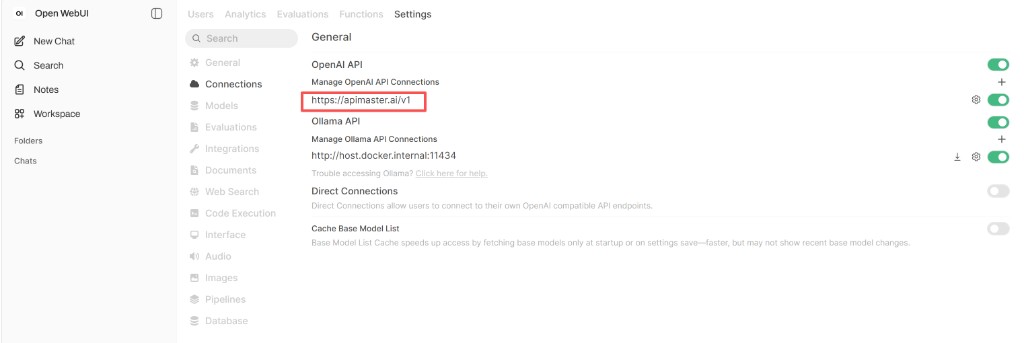
Utilisez l'engrenage ou le + à côté de l'URL pour ouvrir l'éditeur de connexion (étape suivante).
Étape 3 — Modifier la connexion APIMaster
Dans Modifier la connexion :
| Champ | Valeur |
|---|---|
| URL | https://apimaster.ai/v1 |
| Auth | Bearer |
| Clé API | Votre clé APIMaster |
| Fournisseur | Par défaut |
| Type d'API | Chat Completions |
| Identifiants de modèles | Laissez vide — charge les modèles depuis https://apimaster.ai/v1/models |
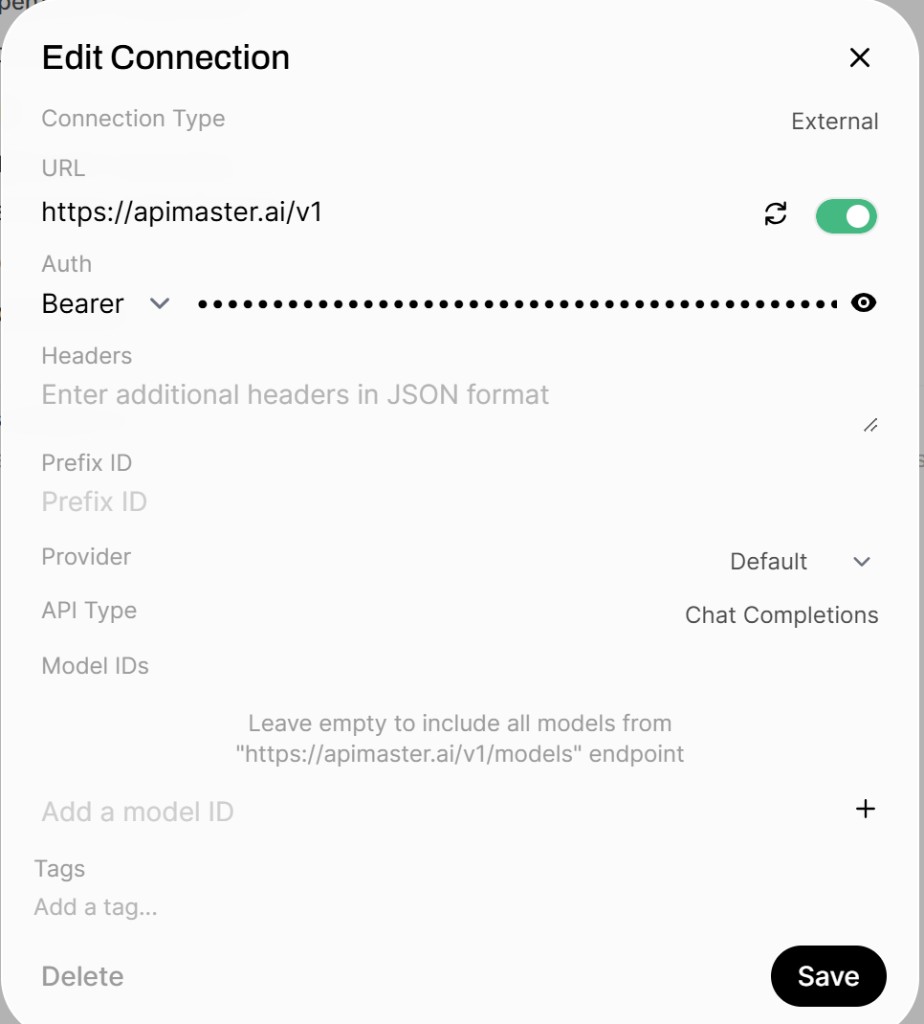
Laissez En-têtes et ID de préfixe vides. Activez l'interrupteur de connexion, puis Enregistrer.
Étape 4 — Sélectionner un modèle et discuter
- Allez dans Nouveau chat.
- Ouvrez Sélectionner un modèle et choisissez un modèle APIMaster (par exemple
gpt-5.4). - Optionnellement, Définir comme modèle par défaut.
- Envoyez un message de test.
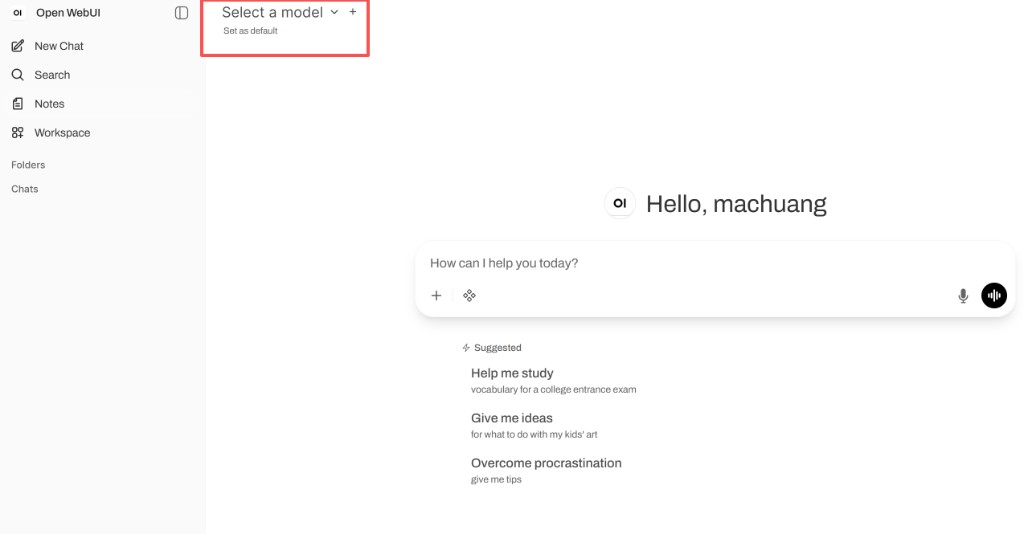
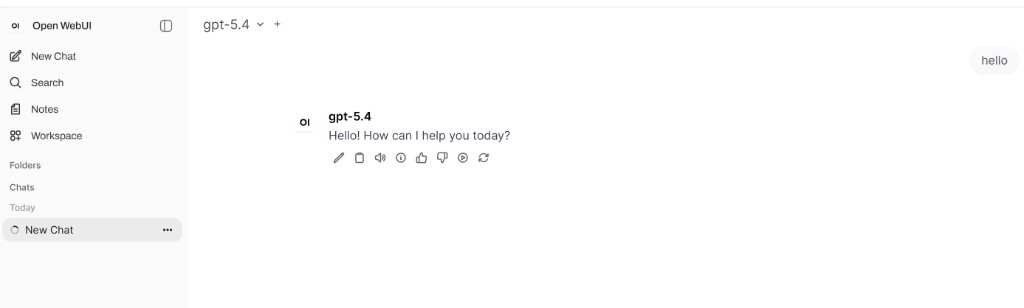
Si un modèle est manquant, vérifiez votre clé, l'accès au groupe et l'identifiant du modèle sur le marketplace ; vous pouvez également ajouter un identifiant spécifique sous Identifiants de modèles.
FAQ
Liste de modèles vide ou erreurs de connexion
- L'URL doit être
https://apimaster.ai/v1. - Validez la clé avec la première requête.
- Assurez-vous que
https://apimaster.ai/v1/modelsest accessible depuis votre machine.
WebSocket / mises à jour en direct
Open WebUI nécessite le support WebSocket ; configurez votre proxy inverse si vous n'utilisez pas localhost.
Mises à jour
Consultez Mise à jour d'Open WebUI : supprimez le conteneur → téléchargez l'image → exécutez à nouveau avec le même volume.