

Android Studio Quail 1 Configuration de la clé API — Guide de clé tierce pour l'Agent
Configurez APIMaster.ai en tant qu'API tierce dans l'Agent Android Studio Quail 1. Ajoutez un fournisseur distant compatible OpenAI dans Model Providers pour GPT, Claude, Gemini, etc.
Android Studio Quail 1 (2026.1.1 stable) inclut Agent et le chat IA avec prise en charge des modèles distants tiers. Suivez le flux de Google Utiliser un modèle distant : ajoutez APIMaster.ai en tant que fournisseur compatible OpenAI sous Model Providers.
Obtenez une clé API d'abord. Les clés restent uniquement dans les paramètres locaux d'Android Studio. Utilisez le test de connectivité si les requêtes échouent.
Prérequis
- Android Studio Quail 1 installé (2026.1.1+ ; mise à niveau via Help → Check for Updates).
- Clé API APIMaster depuis la console.
- Familiarité avec les identifiants de modèles disponibles sur le marketplace (la liste apparaît après Refresh).
Étape 1 — Ouvrir Model Providers et ajouter un fournisseur
- Ouvrez Paramètres / Préférences (
File → Settingson Windows/Linux;Android Studio → Settingson macOS). - Développez Tools → AI et sélectionnez Model Providers.
- Cliquez sur + (Ajouter).
- Choisissez Fournisseur distant tiers.
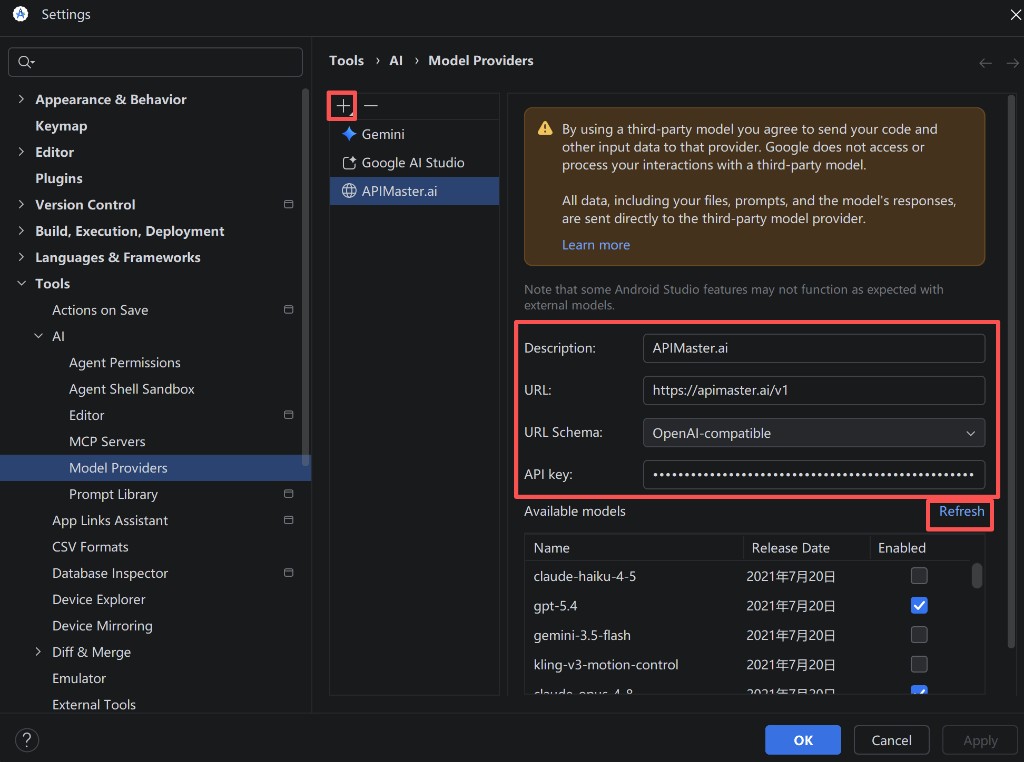
Étape 2 — Détails de connexion APIMaster
Remplissez le formulaire du fournisseur :
| Champ | Valeur |
|---|---|
| Description | APIMaster.ai (ou toute étiquette de votre choix) |
| URL | https://apimaster.ai/v1 (incluez /v1) |
| URL Schema | compatible OpenAI |
| Clé API | Votre clé APIMaster |
Cliquez sur Refresh pour récupérer les modèles disponibles depuis APIMaster.
Dans Available models, activez les modèles souhaités (plusieurs autorisés), par exemple :
gpt-5.4/gpt-5.5/gpt-5.6-solclaude-opus-4-8/claude-sonnet-4-6gemini-2.5-pro/gemini-3.5-flash
Cliquez sur OK pour enregistrer.
Notes :
- URL Schema doit être compatible OpenAI (APIMaster utilise les OpenAI Chat Completions).
- Si Refresh renvoie une liste vide, vérifiez la clé, le réseau et l'accès aux modèles sur le marketplace.
- Les modèles tiers prennent en charge Chat et Agent ; certaines fonctionnalités IA spécifiques à Android Studio peuvent nécessiter les modèles intégrés de Google (docs Google).
Étape 3 — Sélectionner un modèle APIMaster dans l'Agent
- Ouvrez le panneau Agent (ou le chat IA) sur la droite.
- Cliquez sur le sélecteur de modèle en bas à droite (liste déroulante à côté du modèle actuel).
- Sous APIMaster.ai, choisissez un modèle activé (par ex.
gpt-5.6-sol,claude-opus-4-8). - Utilisez Manage Models… pour revenir à Model Providers et ajuster les fournisseurs ou les modèles activés.
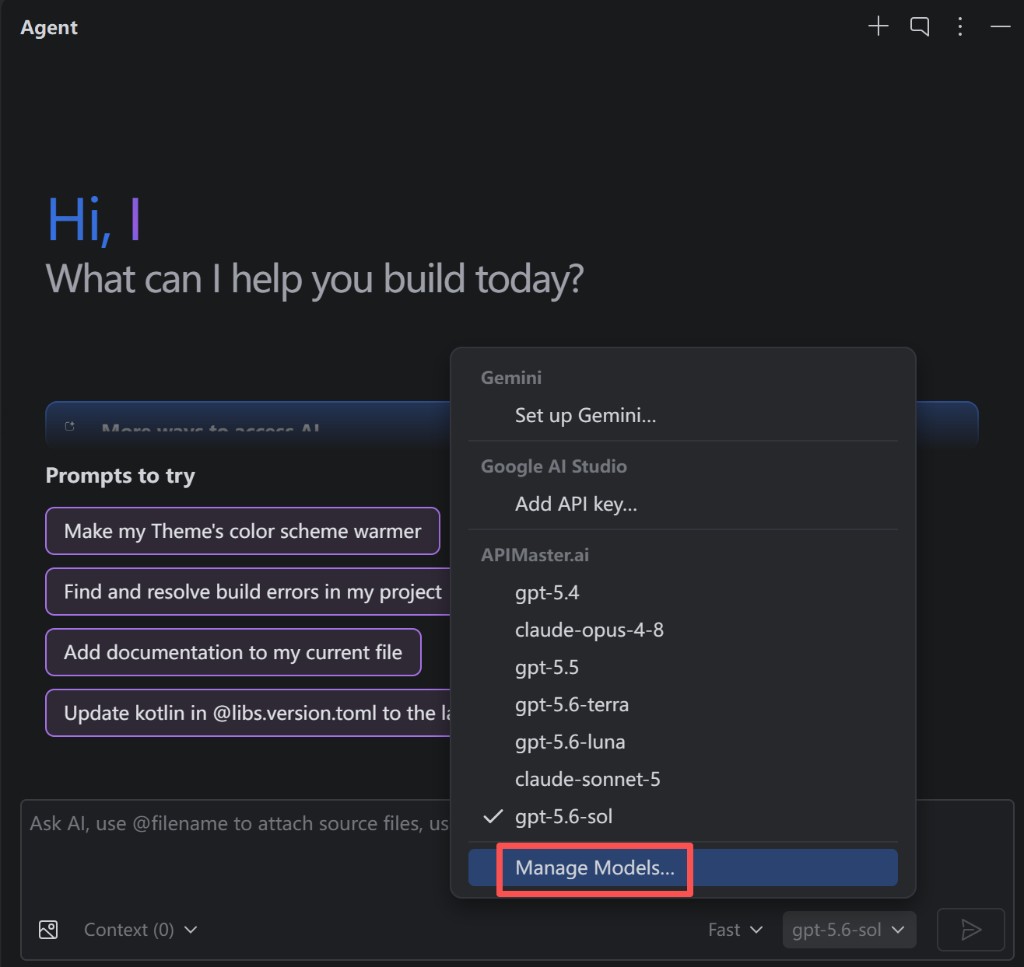
Étape 4 — Tester le chat de l'Agent
- Envoyez un message de test (par ex.
hello worldou une question de développement Android). - Une réponse normale signifie que la configuration fonctionne ; la facturation suit le modèle sélectionné via APIMaster.
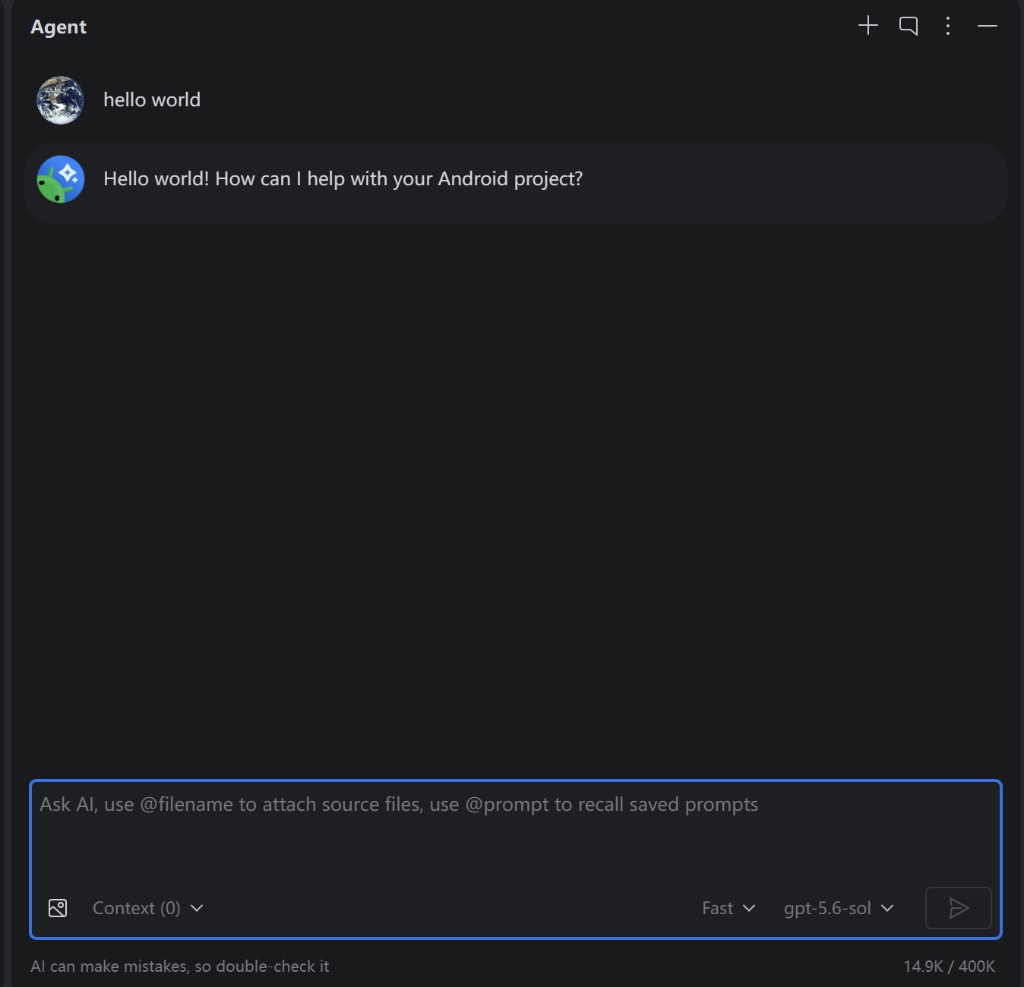
Exemples d'identifiants de modèles
Après Refresh, la liste reflète votre compte. Identifiants courants :
| Identifiant du modèle | Notes |
|---|---|
gpt-5.4 / gpt-5.5 / gpt-5.6-sol |
GPT |
claude-haiku-4-5 |
Claude Haiku |
claude-sonnet-4-6 / claude-sonnet-5 |
Claude Sonnet |
claude-opus-4-8 |
Claude Opus |
gemini-2.5-pro / gemini-3.5-flash |
Gemini |
deepseek-v4-pro |
DeepSeek |
Consultez le marketplace pour le catalogue complet ; Refresh utilise GET /v1/models.
Dépannage
| Problème | Solution |
|---|---|
| 401 / Clé API invalide | Recopiez la clé ; confirmez qu'elle est active dans la console |
| Liste vide après Refresh | L'URL doit être https://apimaster.ai/v1 ; vérifiez la clé, le réseau et l'accès aux modèles |
| L'Agent utilise toujours Gemini | Passez à un modèle sous APIMaster.ai dans le sélecteur |
| 404 / modèle non trouvé | Décochez les identifiants invalides dans Model Providers, Refresh, resélectionnez |
| Certaines fonctionnalités IA manquantes | Les modèles tiers prennent principalement en charge Chat / Agent (docs Google) |
| Menu Model Providers absent | Nécessite Quail 1 (2026.1.1+) ; chemin : Tools → AI → Model Providers |
Liste de vérification
- Android Studio Quail 1 (2026.1.1+) installé
- APIMaster.ai ajouté sous Tools → AI → Model Providers
- URL =
https://apimaster.ai/v1, URL Schema = compatible OpenAI - Clé API = clé APIMaster
- Refresh effectué ; modèles souhaités activés
- Modèle APIMaster sélectionné dans l'Agent ; le chat fonctionne