

Configuration de la clé API MiMo Code — Guide de l'agent de codage terminal
Apprenez à configurer APIMaster.ai en tant qu'API personnalisée compatible OpenAI dans Xiaomi MiMo Code. Exécutez mimo, utilisez /connect, choisissez Other providers et Custom provider, définissez l'URL de base https://apimaster.ai/v1 et votre clé API, puis utilisez GPT-5.4, Claude Sonnet 4.6, DeepSeek et bien d'autres à des prix inférieurs aux tarifs officiels.
MiMo Code (agent de codage IA terminal Xiaomi / MiMoCode CLI) se connecte aux LLM tiers via /connect. APIMaster.ai fournit une API compatible OpenAI à l'adresse https://apimaster.ai/v1 — ajoutez un Custom provider avec votre clé API pour appeler les modèles Claude, GPT, DeepSeek et autres du marketplace sans éditer manuellement les fichiers de configuration.
Ce guide couvre : installation → lancement mimo → assistant /connect → Provider id / Base URL / API key → identifiants de modèle → test de chat.
Obtenez d'abord une clé API. Collez la clé uniquement dans MiMo Code ; ne la partagez jamais dans un chat ou une capture d'écran.
Prérequis
- Un terminal moderne (voir le guide d'installation de MiMo Code).
- MiMo Code CLI installé.
- Une clé API APIMaster depuis la console.
Étape 1 — Installer MiMo Code
macOS / Linux :
curl -fsSL https://mimo.xiaomi.com/install | bash
Windows :
npm install -g @mimo-ai/cli
Voir Installer et lancer pour plus de détails.
Étape 2 — Lancer et exécuter /connect
mimo
Dans MiMo Code, exécutez /connect (ou tapez /con et sélectionnez Connect provider).
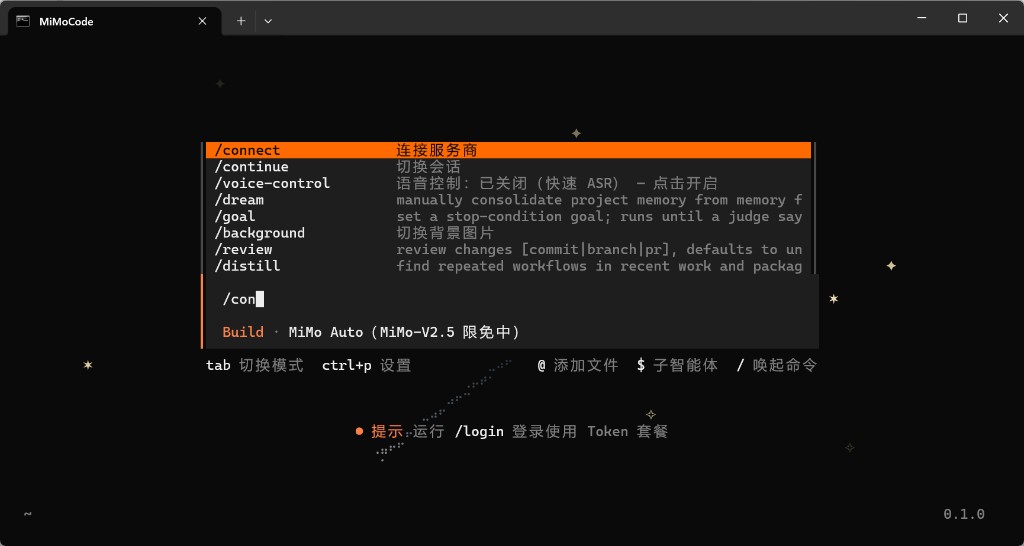
Étape 3 — Other provider → Custom provider
- Sur Select provider, choisissez Other providers (pas Xiaomi officiel ni le canal gratuit MiMo Auto).
- Sur Connect a provider, choisissez + Custom provider.
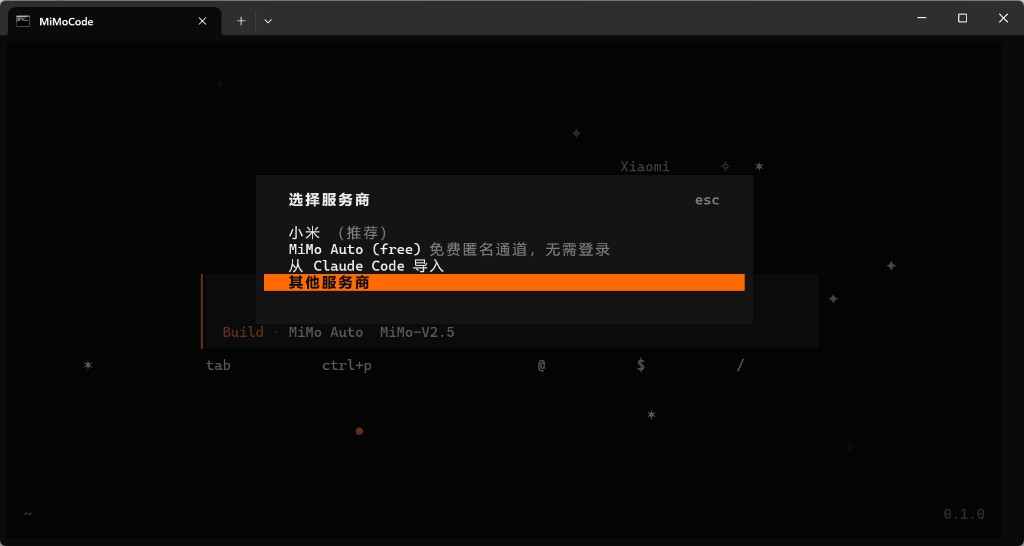
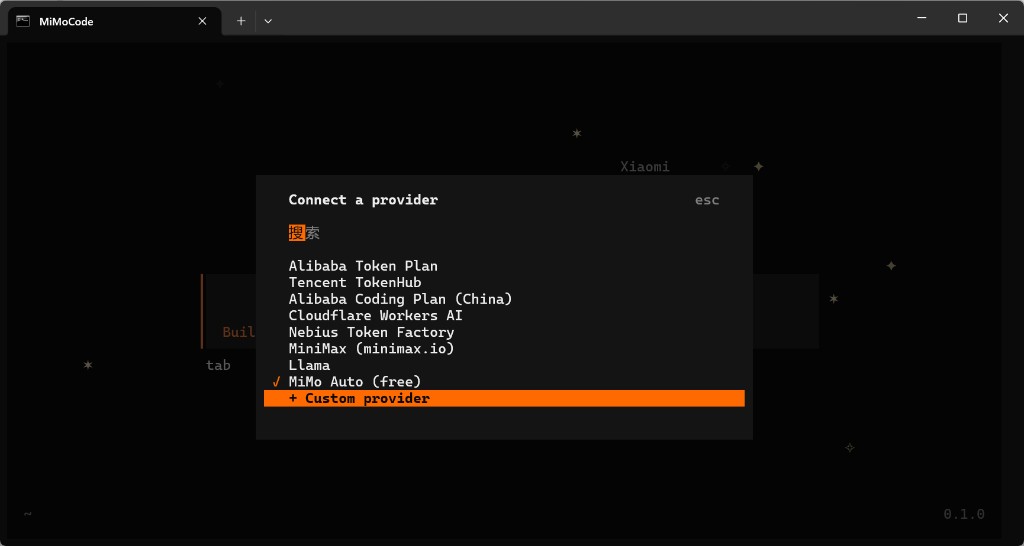
Étape 4 — Assistant en six étapes
| Étape | Champ | Valeur |
|---|---|---|
| 1/6 | Provider id | apimaster |
| 2/6 | Display name | apimaster ou APIMaster.ai |
| 3/6 | Base URL | https://apimaster.ai/v1 (inclure /v1) |
| 4/6 | API key | Votre clé APIMaster |
| 5/6 | First model id | par ex. gpt-5.4 ou claude-sonnet-4-6 (identifiants du marketplace) |
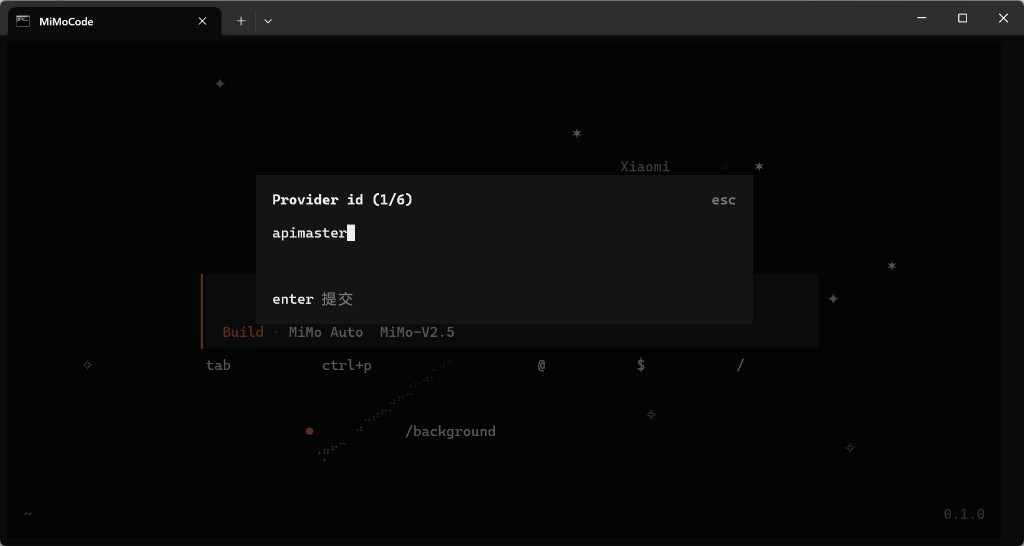
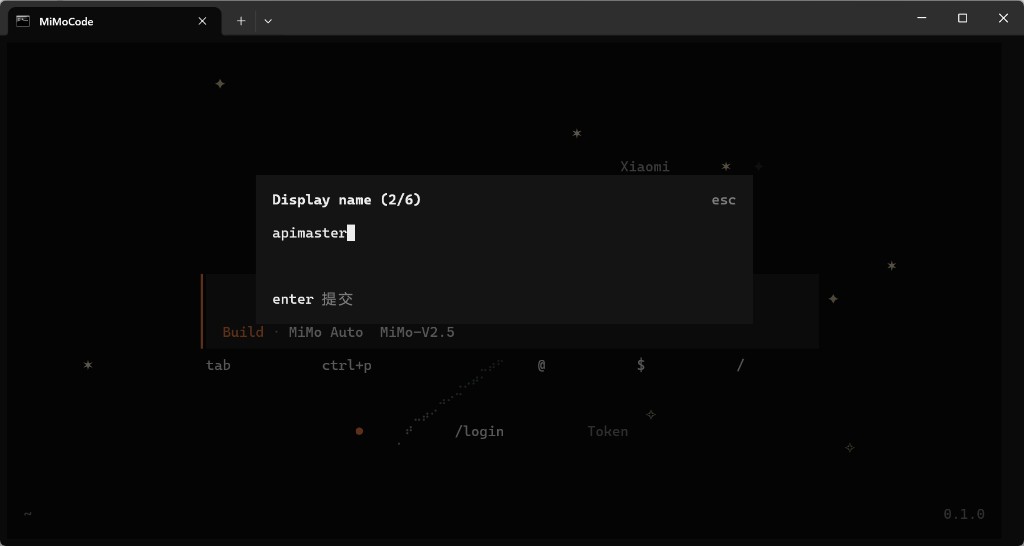
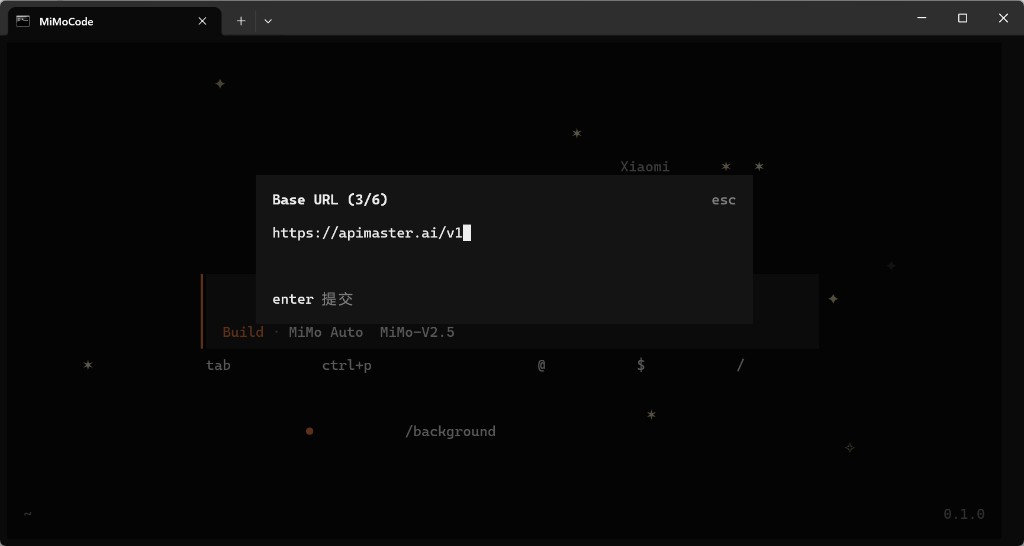
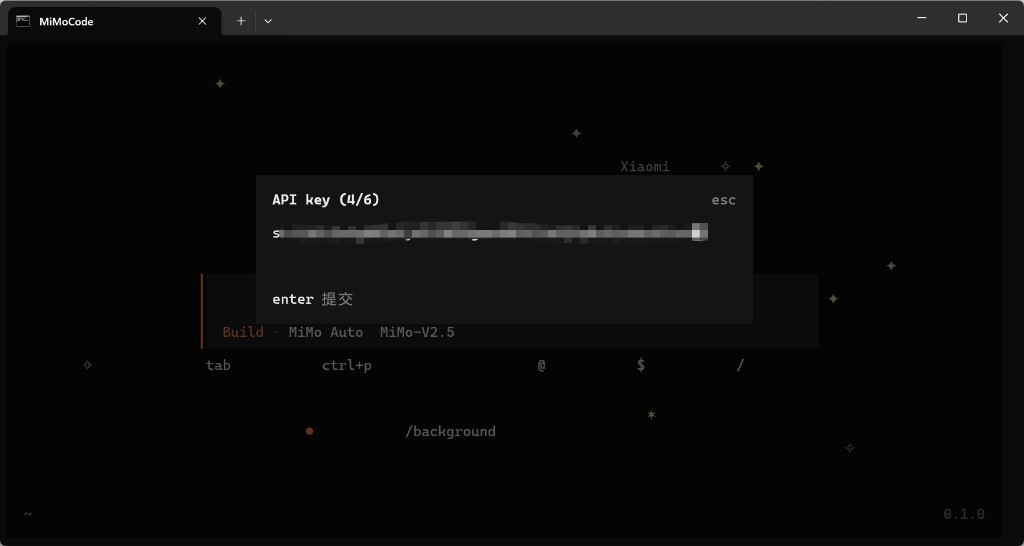
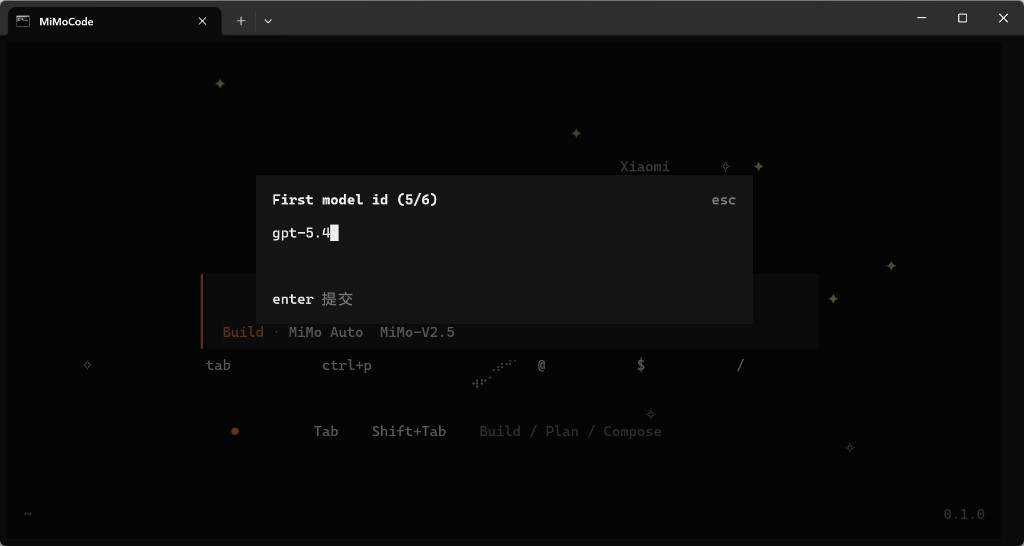
Appuyez sur Entrée pour valider chaque étape ; Échap pour annuler.
Étape 5 — Ajouter d'autres modèles (facultatif)
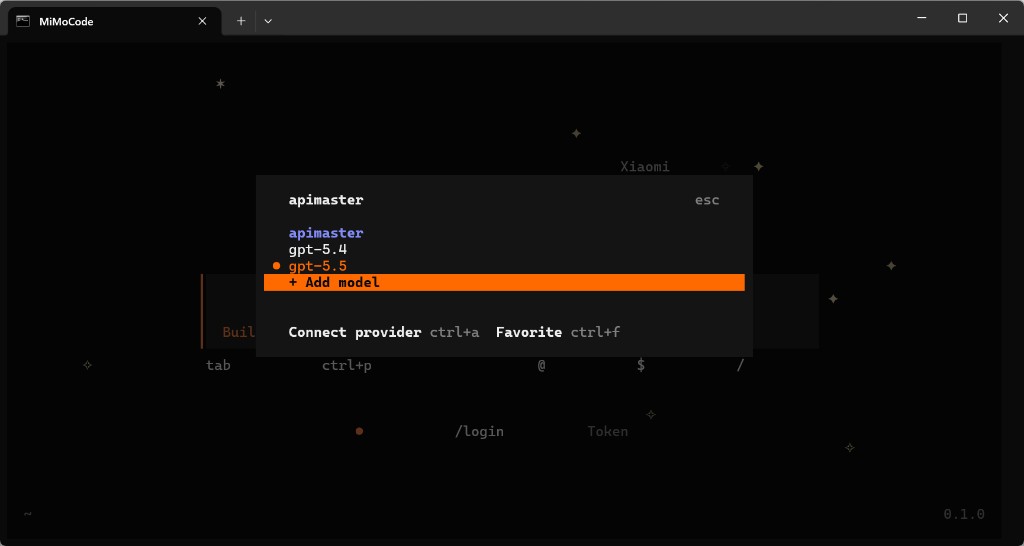
Dans le menu du fournisseur apimaster, utilisez + Add model pour des identifiants supplémentaires (gpt-5.5, claude-opus-4-8, …).
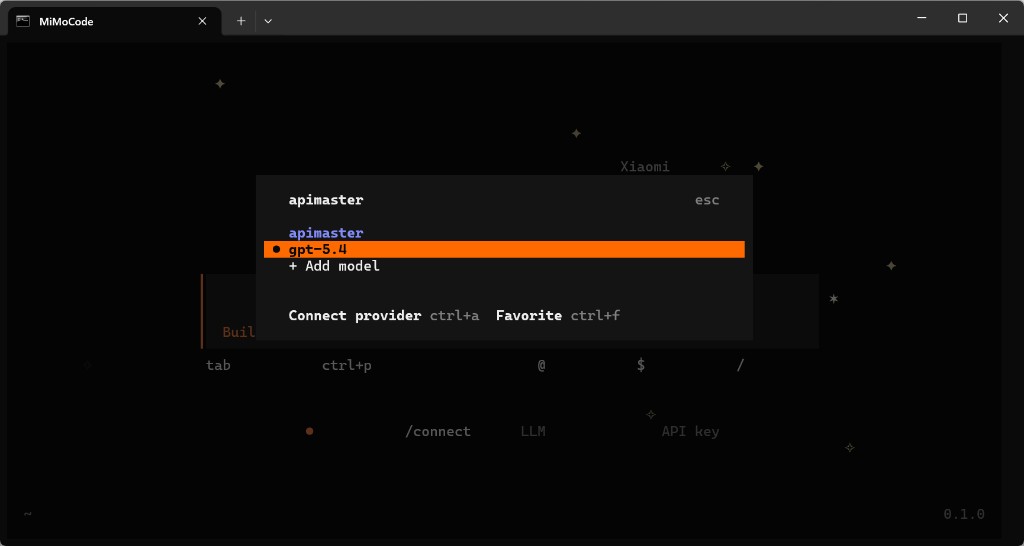
Sélectionnez le modèle à utiliser (par ex. gpt-5.4). Connect provider ctrl+a permet de changer de fournisseur.
Étape 6 — Test de chat
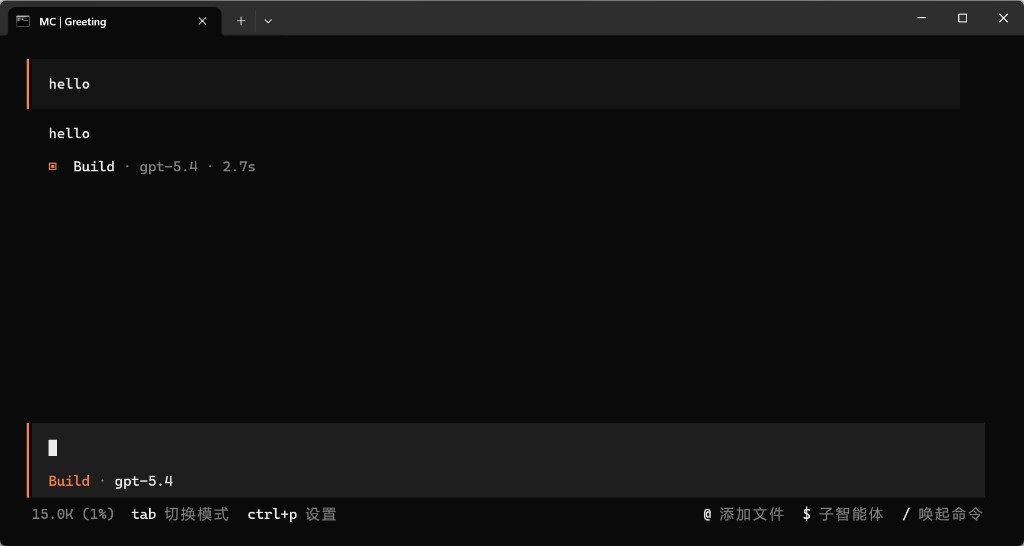
Vérifiez que la ligne d'état affiche votre modèle (par ex. Build · gpt-5.4), envoyez hello, et confirmez une réponse normale.
Dépannage
| Problème | Solution |
|---|---|
/connect introuvable |
Exécutez dans mimo ; tapez / pour la liste des commandes |
| Changer la clé API dans MiMo Code | Relancez /connect ou modifiez le fournisseur apimaster |
| 401 / clé invalide | Recopiez la clé depuis la console |
| Erreur d'URL de base | Utilisez exactement https://apimaster.ai/v1 |
| Quel identifiant de modèle utiliser | Correspond aux identifiants du marketplace, par ex. gpt-5.4, claude-sonnet-4-6 |
| Aucune réponse du modèle | Correspond à l'identifiant du marketplace ; essayez le test de connectivité API |