

Configuration de la cle API Codex Desktop : utilisez APIMaster et recevez 20 $ de credit GPT gratuit
Apprenez a connecter Codex Desktop a APIMaster avec une cle API personnalisee et une base URL en utilisant les memes fichiers config.toml et auth.json que Codex CLI. Les nouveaux utilisateurs peuvent recevoir 20 $ de credit GPT gratuit et l utiliser directement dans Codex.
Vous pouvez connecter Codex Desktop a APIMaster en modifiant les memes fichiers ~/.codex/config.toml et ~/.codex/auth.json que Codex CLI. Les nouveaux utilisateurs peuvent aussi recevoir 20 $ de credit GPT gratuit et commencer a l utiliser dans Codex des la configuration terminee.
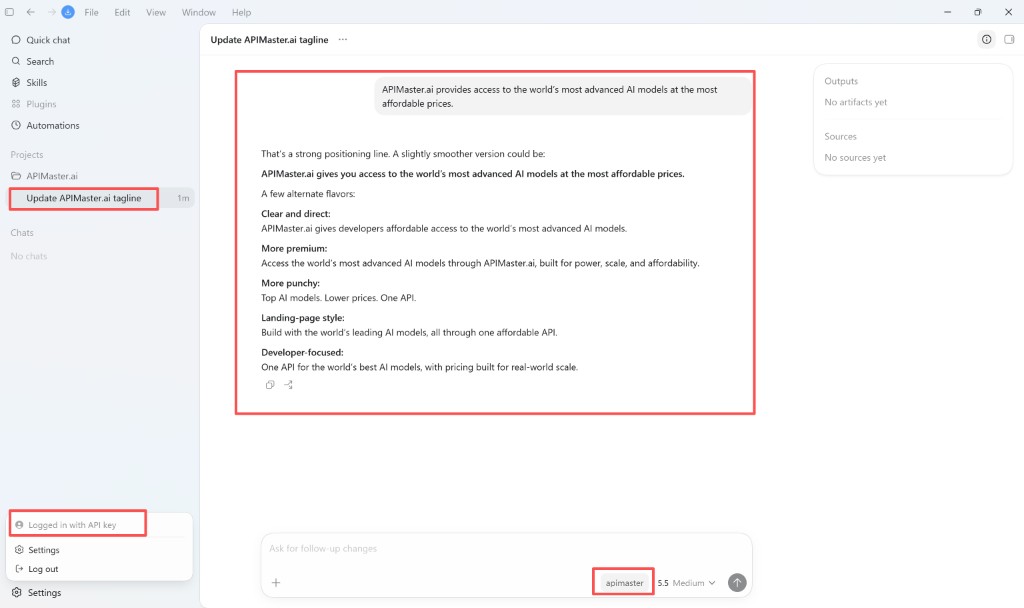
Une seule configuration couvre Codex Desktop et Codex CLI. Après avoir terminé ce guide, Desktop devrait afficher Connecté avec une clé API et le fournisseur apimaster.
Prérequis : Vérification de l'environnement, Clé API.
APIMaster.ai
| Élément | Valeur |
|---|---|
| URL de base | https://apimaster.ai/v1 |
| Clé API | Console |
| Modèles | Marketplace ou GET /v1/models |
Codex utilise https://apimaster.ai/v1 (compatible OpenAI). Ce document ne garantit ni tarifs ni disponibilité des modèles.
Configurer Codex (Desktop + CLI)
Dossier de Codex : ~/.codex/ (macOS) ou %USERPROFILE%\.codex\ (Windows). Quittez Codex Desktop avant de modifier les fichiers.
Windows
Win + R → %userprofile%\.codex — créez le dossier s'il manque.
config.toml
disable_response_storage = true
model = "gpt-5.4"
model_provider = "apimaster"
model_reasoning_effort = "high"
model_verbosity = "high"

[model_providers.apimaster]
base_url = "https://apimaster.ai/v1"
name = "apimaster"
requires_openai_auth = true
wire_api = "responses"
auth.json
{
  "OPENAI_API_KEY": "YOUR_API_KEY"
}
Remplacez YOUR_API_KEY par votre clé APIMaster depuis la Console.
macOS
Ouvrez ~/.codex (Finder : Aller → Aller au dossier… → ~/.codex).
config.toml
model_provider = "apimaster"
model = "gpt-5.4"
model_reasoning_effort = "high"
network_access = "enabled"
disable_response_storage = true
model_verbosity = "high"

[model_providers.apimaster]
name = "apimaster"
base_url = "https://apimaster.ai/v1"
wire_api = "responses"
requires_openai_auth = true
auth.json — identique à Windows.
Remarques
- Définissez
modelsurgpt-5.5etc. selon les Modèles pris en charge. - Si
wire_api = "responses"échoue avec votre version de Codex, essayezwire_api = "chat"ou supprimez la ligne.
| Problème | Correction |
|---|---|
| 401 | Vérifiez la clé dans auth.json |
| 404 | Identifiant du modèle + accès au compte |
| Timeout | base_url doit être exactement https://apimaster.ai/v1 |
Vérifier Codex Desktop
- Rouvrez Codex Desktop.
- Confirmez Connecté avec une clé API et le fournisseur apimaster dans l'interface.
- Lancez une conversation — vous devriez obtenir des réponses via APIMaster.
Les utilisateurs de CLI peuvent également exécuter codex dans un terminal pour vérifier la même configuration.
Avancé : basculer entre abonnement officiel et APIMaster
Utilisez cette section uniquement si vous utilisez déjà l'abonnement ChatGPT officiel dans Codex Desktop et souhaitez conserver l'historique du projet dans la barre latérale lorsque vous atteignez la limite d'utilisation glissante de 5 heures.
Modifier manuellement config.toml dans cette situation masque souvent les fils de discussion du projet. codex-provider-switcher change le mode de fournisseur et synchronise les métadonnées de la conversation localement — sans téléchargement, sans suppression du contenu des discussions.
Quand l'utiliser
- L'abonnement officiel affiche Vous n'avez plus de messages Codex ou Utilisation restante proche de 0 % avec Réinitialisation toutes les 5 heures.
- Vous souhaitez continuer dans les mêmes fils de discussion du projet sur APIMaster, puis revenir à l'officiel lorsque la limite est réinitialisée.

Ce que fait l'outil
Dépôt : github.com/RomaCredit/codex-provider-switcher
- Met à jour la configuration locale de Codex (
config.toml,auth.json, SQLite, métadonnées de session) - Sauvegarde les profils APIMaster et officiel
- Effectue des sauvegardes avant les modifications dans
~/.codex/provider-switcher
Windows
- Quittez complètement Codex Desktop.
- Double-cliquez sur
codex-provider-menu.bat. - Choisissez 1 (APIMaster) ou 2 (officiel). Saisissez la clé API lors du premier passage à APIMaster.
- Rouvrez Codex Desktop — attendez-vous à Connecté avec une clé API, fournisseur apimaster et vos fils de discussion du projet toujours visibles.
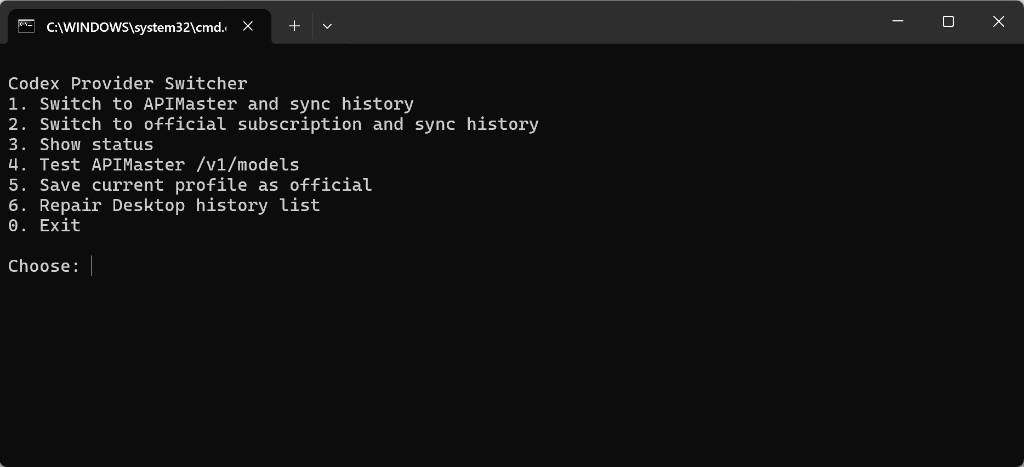
Si l'historique de la barre latérale est incorrect : option 6. Réparer la liste d'historique de Desktop.
PowerShell :
.\switch-codex-provider.ps1 status
.\switch-codex-provider.ps1 apimaster
.\switch-codex-provider.ps1 official
.\switch-codex-provider.ps1 repair-history
macOS
chmod +x ./codex-provider-menu.command
./codex-provider-menu.command
Ou :
python3 codex_provider_switcher.py apimaster
python3 codex_provider_switcher.py official
python3 codex_provider_switcher.py repair-history
Sécurité
- Les clés et sauvegardes restent uniquement sur votre machine.
- Ne collez pas les dossiers
.codexdans des signalements publics. - Quittez Codex Desktop avant de basculer.
FAQ (commutateur)
| Question | Réponse |
|---|---|
| L'historique est-il conservé ? | Les fichiers de session restent ; l'outil synchronise les métadonnées pour l'affichage dans la barre latérale. |
| Revenir à l'officiel ? | Oui — menu 2 ou official. |
| Où sont stockées les clés ? | Localement dans ~/.codex/auth.json et les profils de l'outil. |
| Supprime-t-il les conversations ? | Non. |