

Configuration de la clé API TRAE — Guide de configuration de clé tiers pour Agent
Configurez APIMaster.ai comme API tierce dans l'Agent TRAE IDE. Utilisez les paramètres personnalisés OpenAI Chat Completions avec l'URL de base et l'ID de modèle pour GPT, Claude, DeepSeek, et plus encore.
TRAE IDE (l'IDE de codage natif IA de ByteDance) inclut un mode Agent qui comprend les tâches, planifie le travail et édite le code de manière autonome. TRAE prend en charge les modèles personnalisés via des clés API tierces. APIMaster.ai fournit un point de terminaison compatible OpenAI Chat Completions – ajoutez un modèle personnalisé dans TRAE pour vous connecter.
Obtenez d'abord une clé API. Les clés restent uniquement sur votre machine. Utilisez le test de connectivité si les requêtes échouent.
Prérequis
- TRAE IDE installé (trae.ai ou trae.cn).
- Clé API APIMaster depuis la console.
- ID de modèle cible depuis le marketplace (ex.
gpt-5.5,claude-sonnet-4-6,deepseek-v4-pro).
Étape 1 — Ouvrir l'Agent et ajouter un modèle
- Ouvrez TRAE IDE et allez dans le chat Agent (
@Agentdans la barre de saisie). - Cliquez sur le sélecteur de modèle en bas à droite (liste déroulante à côté du nom du modèle actuel).
- En bas du menu, cliquez sur Ajouter un modèle (添加模型).
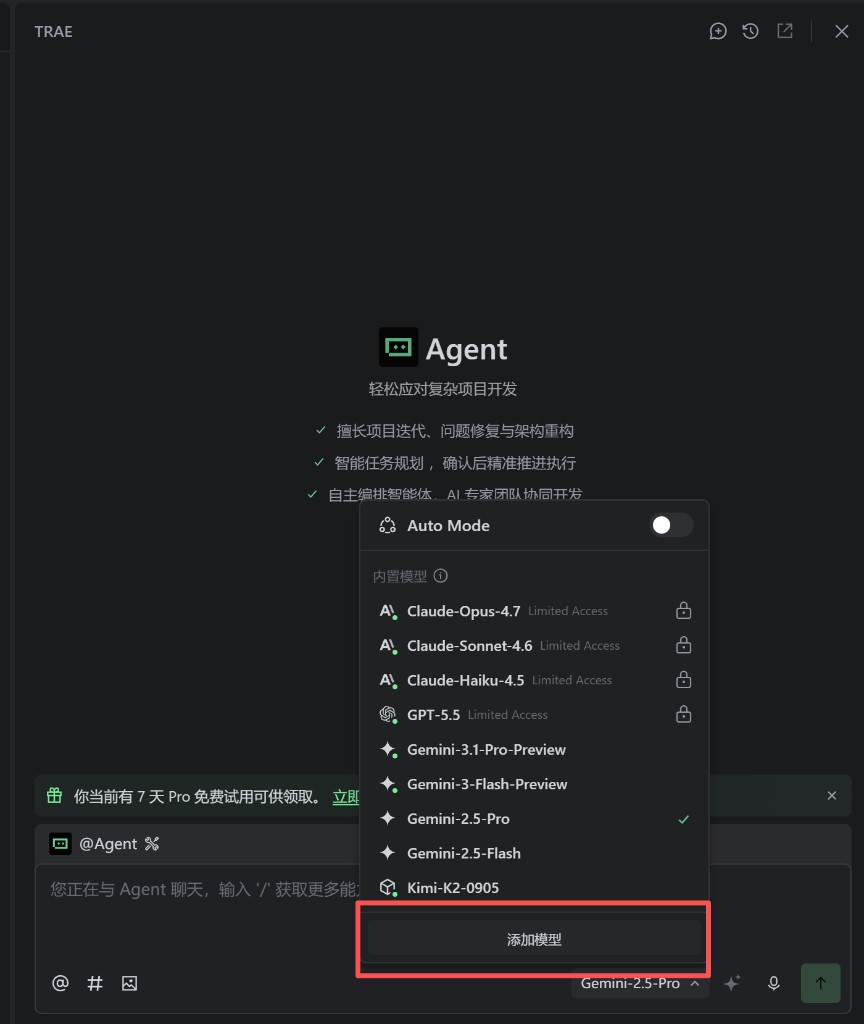
Étape 2 — Configuration personnalisée
Dans la boîte de dialogue Modifier le modèle, ouvrez l'onglet Configuration personnalisée (自定义配置) et remplissez :
| Champ | Valeur |
|---|---|
| Format API | OpenAI Chat Completions |
| URL de requête personnalisée | https://apimaster.ai/v1 (pas de barre oblique finale) |
| URL complète | Désactivé (TRAE ajoute automatiquement /chat/completions) |
| ID du modèle | ID de modèle du Marketplace, ex. gpt-5.5, claude-sonnet-4-6 |
| Multimodal | Activé si le modèle prend en charge les images ; désactivé pour texte uniquement |
| Clé API | Votre clé APIMaster |
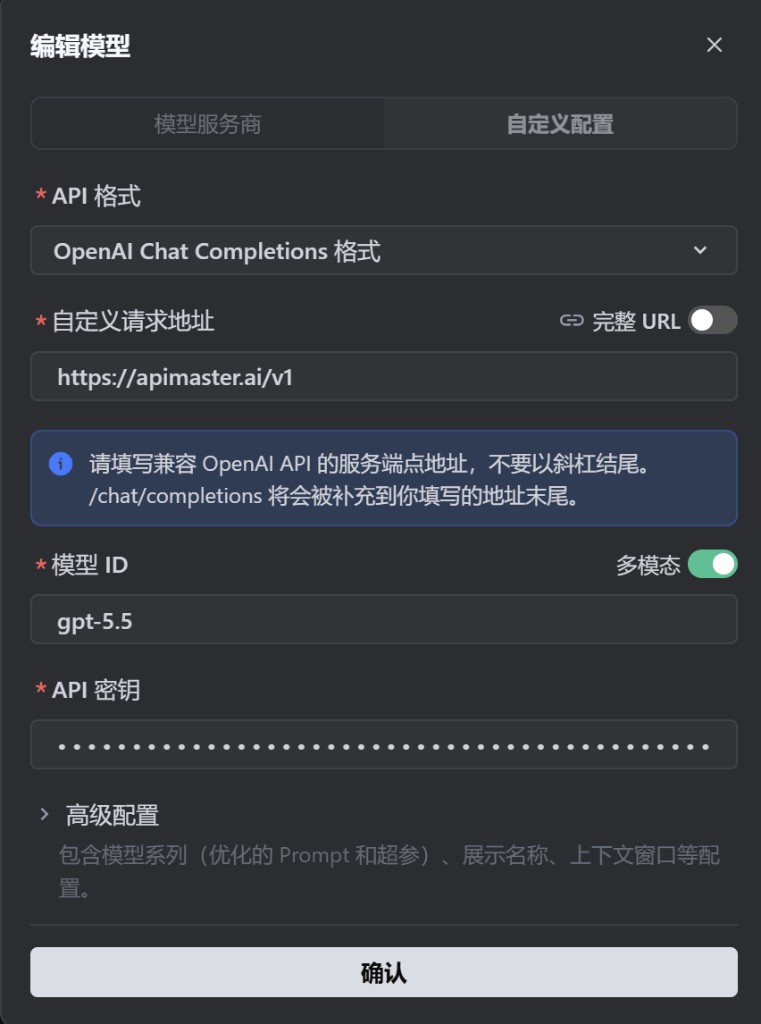
Remarques :
- Utilisez un point de terminaison compatible OpenAI :
https://apimaster.ai/v1. TRAE ajoute/chat/completionsau chemin. - L'ID du modèle doit correspondre exactement à l'ID du marketplace.
- Cliquez sur Confirmer (确认) pour enregistrer.
Étape 3 — Sélectionner votre modèle personnalisé
- Ouvrez à nouveau le sélecteur de modèle.
- Sous Modèles personnalisés (自定义模型), sélectionnez le modèle que vous avez ajouté (ex.
gpt-5.5). - La barre inférieure doit afficher votre ID de modèle.
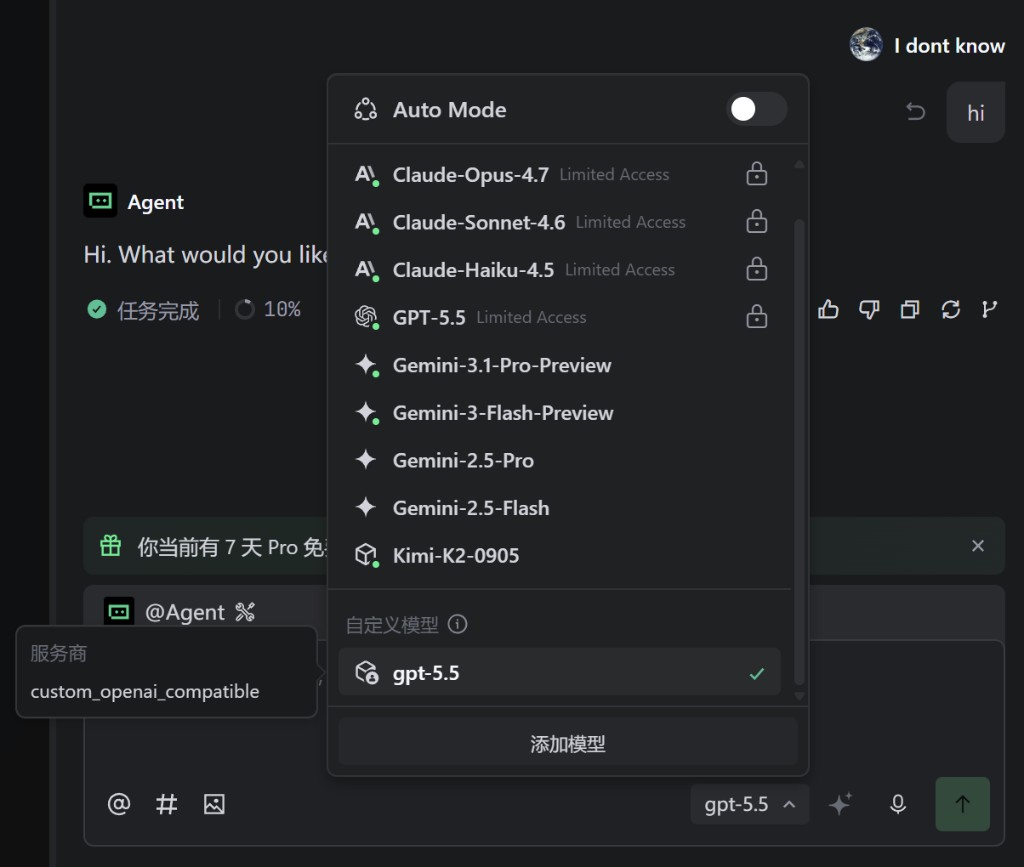
Étape 4 — Tester le chat Agent
- Envoyez un message de test dans l'Agent (ex.
salutou une petite tâche de codage). - Une réponse normale signifie que la configuration fonctionne.
- Si TRAE affiche le fournisseur
custom_openai_compatible, les requêtes transitent par APIMaster via le protocole compatible OpenAI.
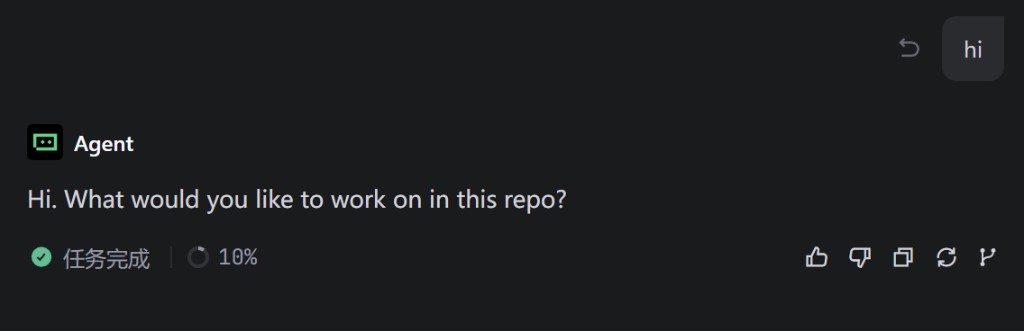
Exemples d'IDs de modèle
| ID de modèle | Remarques |
|---|---|
gpt-5.4 / gpt-5.5 |
GPT |
claude-haiku-4-5 |
Claude Haiku |
claude-sonnet-4-6 |
Claude Sonnet |
claude-opus-4-7 / claude-opus-4-8 |
Claude Opus |
deepseek-v4-pro / deepseek-v4-flash |
DeepSeek |
gemini-2.5-pro / gemini-2.5-flash |
Gemini |
Copiez les IDs depuis le marketplace — ne devinez pas les alias.
Dépannage
| Problème | Solution |
|---|---|
| 401 / Clé API invalide | Recopiez la clé ; vérifiez qu'elle est active dans la console |
| 404 / modèle introuvable | Recopiez l'ID du modèle depuis le marketplace |
| Délai d'attente | L'URL doit être https://apimaster.ai/v1 (pas de barre oblique finale) ; vérifiez le réseau/proxy |
| Pas de bouton Ajouter un modèle | Utilisez le sélecteur de modèle du chat Agent (en bas à droite), pas la barre latérale Builder |
| Toujours sur le modèle intégré | Sélectionnez votre entrée sous Modèles personnalisés |
| Erreurs multimodales | Désactivez Multimodal si le modèle est texte uniquement |
Liste de vérification
- Ouvert le sélecteur de modèle Agent → Ajouter un modèle
- Format API = OpenAI Chat Completions
- URL de requête personnalisée =
https://apimaster.ai/v1(URL complète désactivée) - ID du modèle depuis le marketplace
- Clé API = clé APIMaster
- Modèle personnalisé sélectionné ; l'Agent répond avec succès