

Kimi Code CLI — Configuration de clé API tierce (registre APIMaster)
Configurez APIMaster.ai comme fournisseur personnalisé dans Kimi Code CLI via le registre de fournisseurs personnalisés. Collez registry.json et votre jeton Bearer pour utiliser des modèles de codage comme gpt-5.6-sol.
Configuration de Kimi Code CLI
Effectuez d'abord la vérification de l'environnement et obtenez une clé API.
Kimi Code CLI peut importer un fournisseur tiers via le registre de fournisseurs personnalisés (api.json). APIMaster.ai expose un Registre dynamique : la liste des modèles est générée à partir des permissions de votre clé API. Lorsque des modèles sont ajoutés ou retirés de la plateforme, les lancements suivants se rafraîchissent automatiquement — vous n'avez généralement pas besoin de reconfigurer.
| Élément | Valeur |
|---|---|
| URL du registre | https://apimaster.ai/kimi/registry.json |
| Jeton Bearer | Votre clé API APIMaster depuis la console (sk-...) |
| Protocole | Chat Completions compatible OpenAI (streaming / appel d'outils) |
Le Registre ne renvoie que les modèles adaptés aux agents de codage (chat, streaming, outils, raisonnement textuel). Les modèles d'image, de vidéo, d'embedding et de rerank n'apparaissent pas. Le groupe et la liste blanche de modèles de votre clé affectent directement la liste visible.
Prérequis
- Kimi Code CLI installé (les captures utilisent
0.31.1; la commande estkimi). - Une clé API APIMaster depuis la console.
- Un terminal fonctionnel (Windows PowerShell / macOS Terminal / Linux).
Installez selon la documentation officielle de Kimi Code, puis exécutez :
kimi
Si le modèle affiche non défini, suivez les étapes ci-dessous et importez APIMaster avec /provider.
Étape 1 — Lancez et exécutez /provider
- Exécutez
kimi. - Tapez
/providerpuis appuyez sur Entrée.
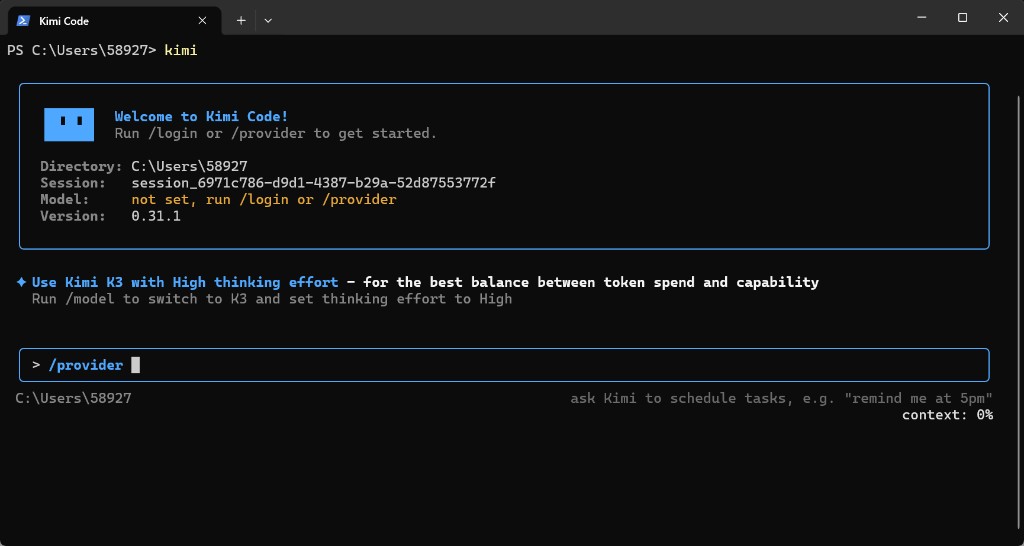
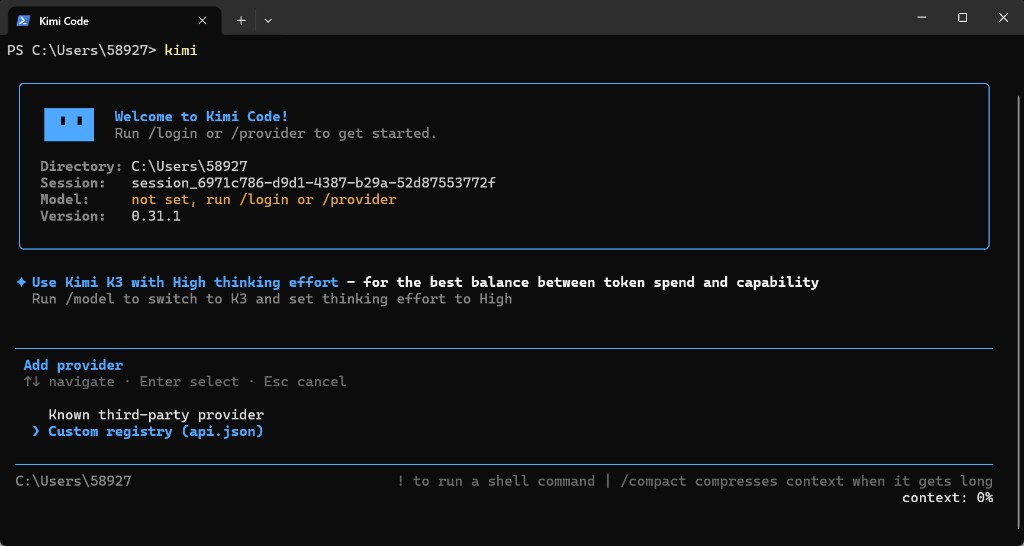
Étape 2 — Choisissez Registre personnalisé (api.json)
Dans le menu Ajouter un fournisseur :
- Utilisez ↑↓ pour mettre en surbrillance Registre personnalisé (api.json) (et non Fournisseur tiers connu).
- Appuyez sur Entrée.
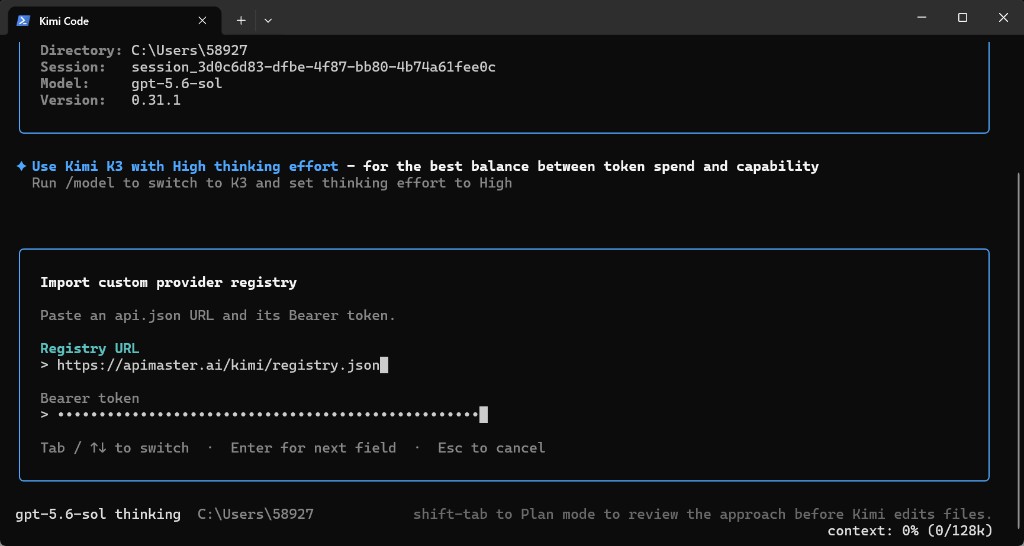
Étape 3 — Collez l'URL du registre et le jeton Bearer
Dans Importer un registre de fournisseurs personnalisés, remplissez :
| Champ | Valeur |
|---|---|
| URL du registre | https://apimaster.ai/kimi/registry.json |
| Jeton Bearer | Votre clé API APIMaster |
Utilisez Tab / ↑↓ pour changer de champ, Entrée pour continuer. Ne partagez pas la clé dans les groupes de discussion ou les captures publiques.
Vous pouvez aussi importer depuis le shell (même résultat) :
kimi provider add https://apimaster.ai/kimi/registry.json --api-key sk-your-apimaster-key
Étape 4 — Sélectionnez un modèle sous apimaster
Après une importation réussie, vous devriez voir quelque chose comme :
Imported 1 provider from registry.
Ensuite, dans Sélectionner un modèle :
- Appuyez sur Tab pour basculer vers l'onglet apimaster.
- Choisissez un modèle comme
gpt-5.6-sol,gpt-5.6-terra,gpt-5.5ouglm-5.2(selon les permissions de votre clé et les annonces actuelles du marketplace). - Vous pouvez éventuellement régler Thinking sur On.
- Appuyez sur Entrée.
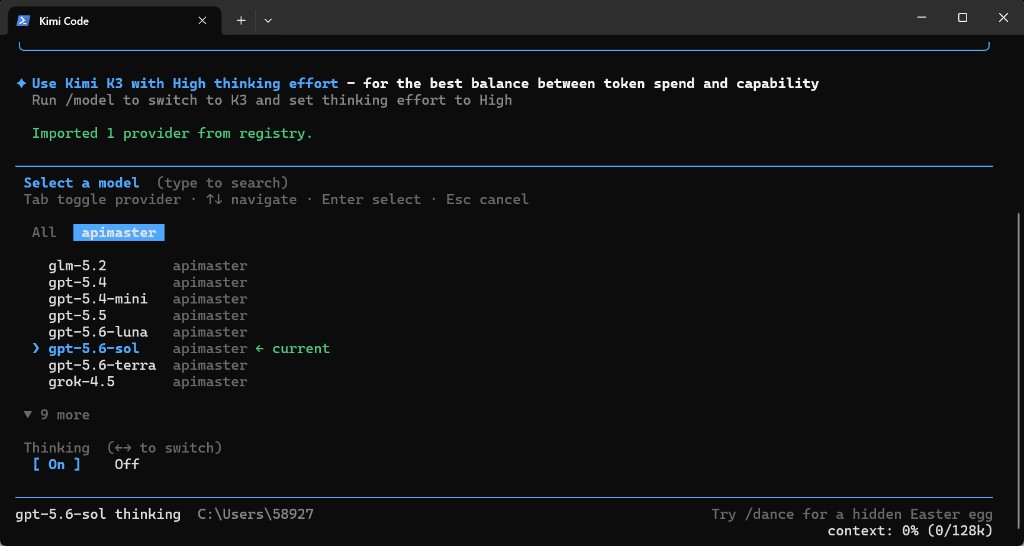
La barre d'état devrait afficher quelque chose comme : gpt-5.6-sol thinking.
Étape 5 — Envoyez un message de test
Vous pouvez voir un message par défaut similaire à :
Default model set to apimaster/gpt-5.6-sol with thinking on.
Envoyez un message court (par exemple hello). Une réponse normale signifie que le trafic passe bien par APIMaster.
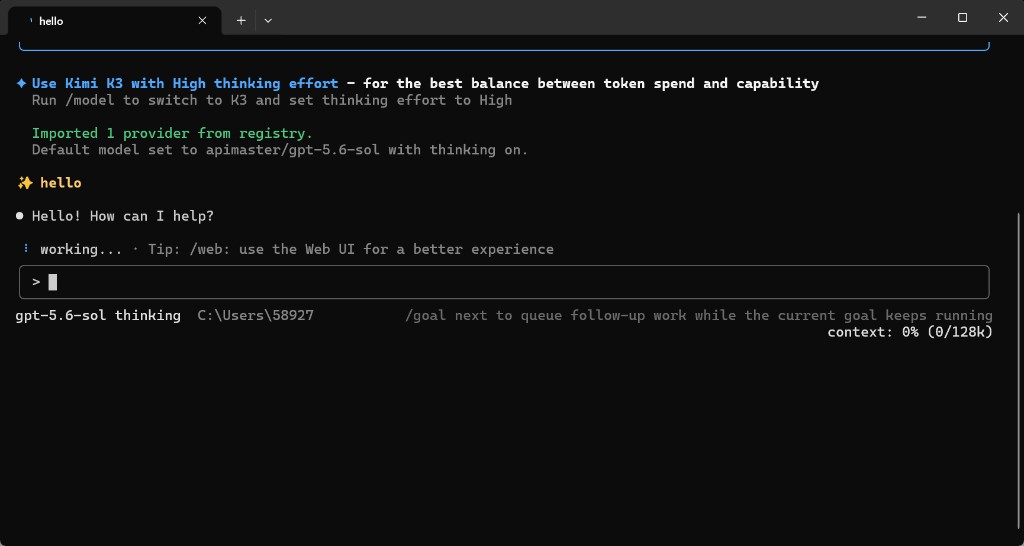
Utilisez /model à tout moment pour changer de modèle.
Changement de clé / modèles manquants
| Situation | Que faire |
|---|---|
| Vous êtes passé à une clé avec des permissions différentes | Exécutez à nouveau /provider (ou kimi provider add ...) |
| Un modèle manque dans la liste | Vérifiez sur le marketplace et contrôlez le groupe / la liste blanche du token |
| Les modèles non destinés au codage sont absents | Normal — le registre filtre les modèles non agents |