

Configuration de la clé API OpenAI dans Dify — Guide du fournisseur personnalisé
Comment ajouter APIMaster.ai comme fournisseur compatible OpenAI dans Dify. Définissez la clé API et l’URL de base dans les paramètres Dify pour utiliser GPT-5.4, Claude et DeepSeek à prix réduit dans vos workflows.
Dify est une plateforme visuelle d'agents et de workflows. APIMaster.ai expose une API compatible OpenAI — ajoutez-la sous OpenAI-API-compatible dans les paramètres de modèle de Dify.
Obtenez d'abord votre clé API. Copiez l'ID du modèle depuis le marketplace APIMaster (par exemple
deepseek-v4-flash).
Prérequis
- Un compte Dify (cloud ou auto-hébergé).
- Une clé API APIMaster depuis la console.
- Un ID de modèle cible copié depuis le marketplace.
Étape 1 — Ouvrir les paramètres du fournisseur de modèle
- Connectez-vous à Dify et ouvrez Paramètres.
- Sélectionnez Fournisseur de modèle dans la barre latérale.
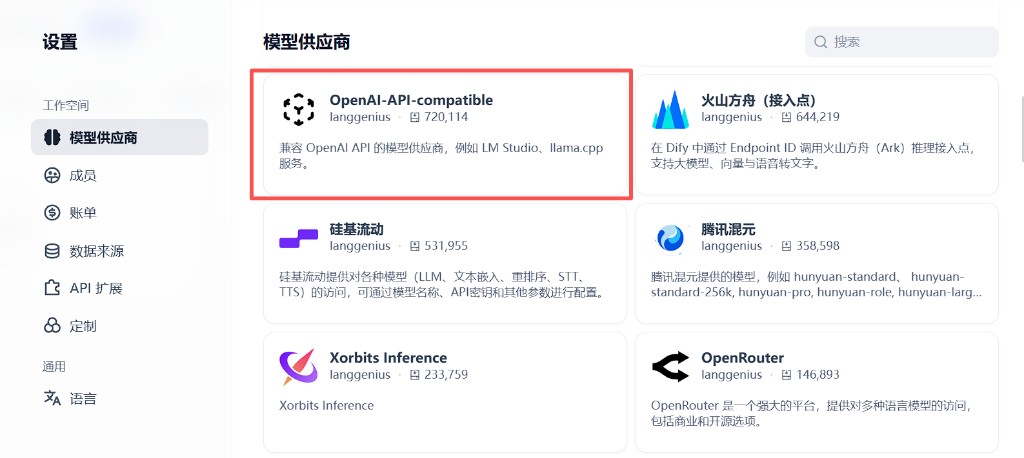
Étape 2 — Installer OpenAI-API-compatible
Sous Installer un fournisseur de modèle, trouvez OpenAI-API-compatible.
- Installez le fournisseur si nécessaire.
- Cliquez sur + Ajouter un modèle sur la ligne OpenAI-API-compatible.
APIMaster utilise le protocole compatible OpenAI — utilisez cette carte, pas la carte OpenAI native.
Étape 3 — Identifiants et nom du modèle
| Champ | Valeur |
|---|---|
| Nom du modèle * | ID du modèle du marketplace, ex. deepseek-v4-flash |
| Type de modèle * | LLM |
| Nom de l'identifiant | APIMaster.ai |
| Nom d'affichage du modèle | Identique à l'ID du modèle ou un libellé convivial |
| Clé API | Votre clé APIMaster |
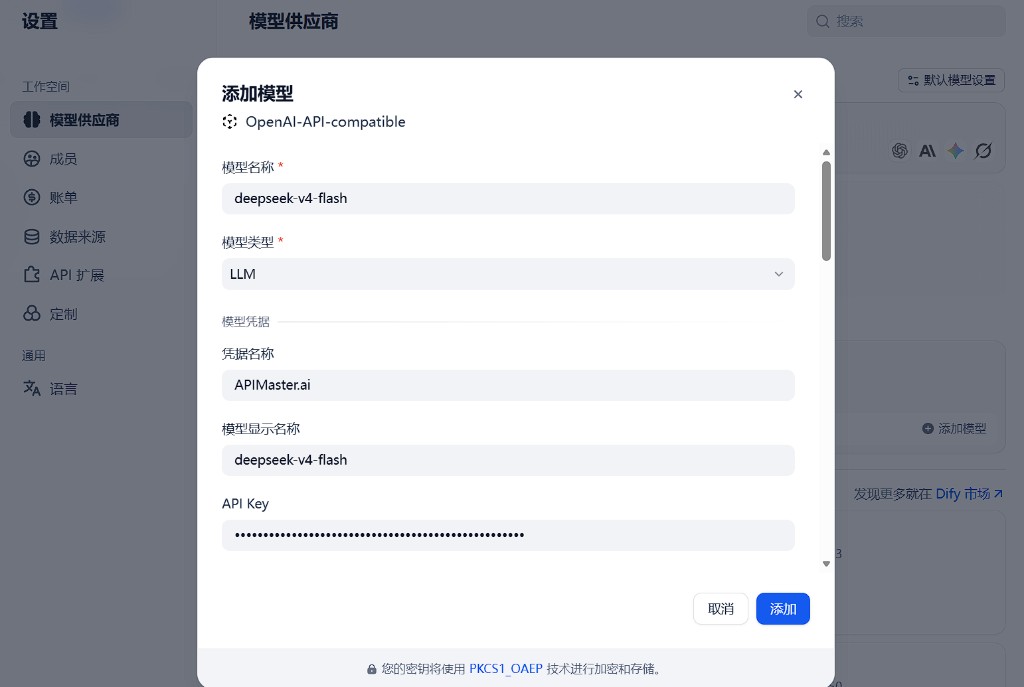
Le nom du modèle doit correspondre exactement à l'ID du marketplace.
Étape 4 — Point de terminaison API
| Champ | Valeur |
|---|---|
| URL du point de terminaison API * | https://apimaster.ai/v1 |
| Nom du modèle dans le point de terminaison API * | Même ID, ex. deepseek-v4-flash |
| Type de chat | Chat |
| Longueur du contexte * | ex. 4096 (ajuster selon le modèle) |
| Tokens max | ex. 4096 |
| Mode de raisonnement | Les deux si le modèle supporte la réflexion ; sinon chat uniquement |
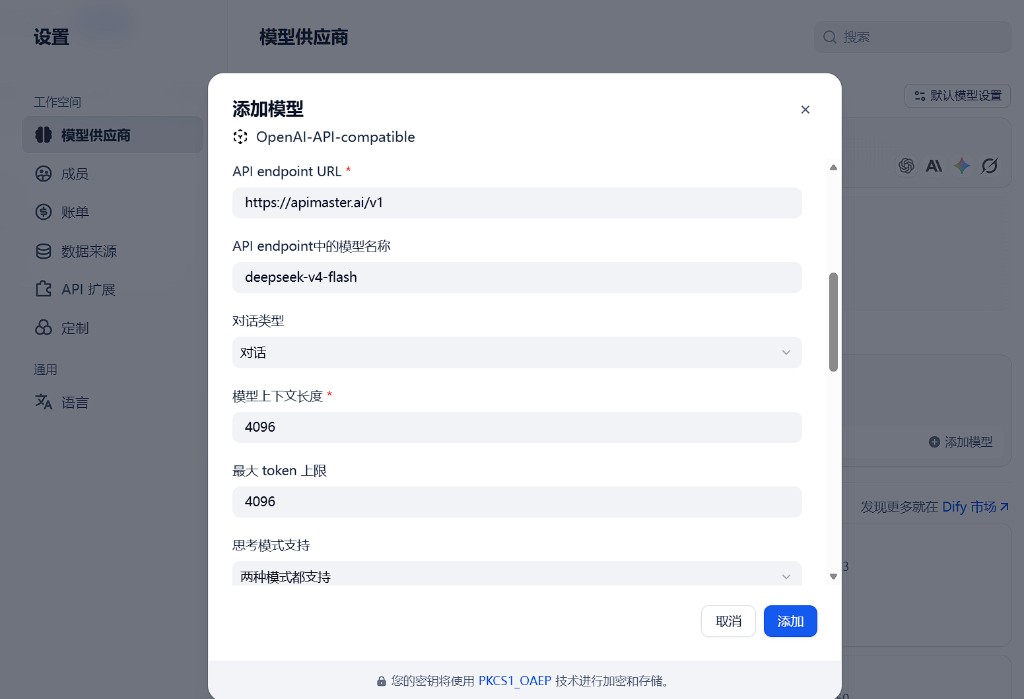
Cliquez sur Ajouter.
Étape 5 — Activer le modèle
Le nouveau modèle apparaît sous OpenAI-API-compatible (par exemple deepseek-v4-flash · LLM · CHAT · 4K).
- Activez l'interrupteur.
- Si demandé, définissez les Paramètres de modèle par défaut sur votre modèle APIMaster.
- Répétez + Ajouter un modèle pour d'autres IDs du marketplace.
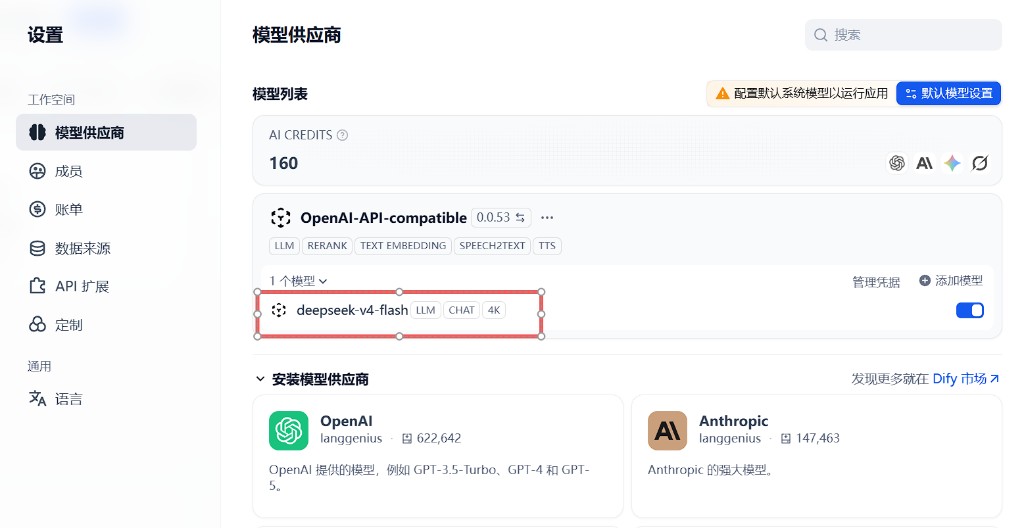
Étape 6 — Utiliser dans une application
- Ouvrez un Chatbot / Agent / Workflow dans le studio.
- Sélectionnez votre modèle APIMaster dans le sélecteur de modèle.
- Exécutez un message de test.
Dépannage
| Problème | Solution |
|---|---|
| 401 | Vérifiez la clé API |
| 404 modèle non trouvé | Recopiez l'ID du modèle depuis le marketplace |
| Avertissement de modèle par défaut | Paramètres → Paramètres de modèle par défaut |