

Configuration de la clé API OpenClaw — Fournisseur personnalisé
Installez OpenClaw et configurez APIMaster.ai en provider OpenAI-compatible sur Windows et Mac. Définissez clé API et URL de base pour Claude, GPT et DeepSeek.
OpenClaw est une plateforme d'agent IA locale avec une interface de chat web. Connectez APIMaster.ai (compatible OpenAI) via openclaw onboard → Custom Provider.
Obtenez votre clé API d'abord. Utilisez le placeholder
your_apimaster_keyci-dessous.
Prérequis
- Windows, macOS ou Linux
- Node.js 22.19+ (Node 24 recommandé ; le programme d'installation met à jour si nécessaire)
- Clé API APIMaster prête
Étape 1 — Installation
Après l'installation, vous obtenez généralement Démarrage de la configuration… (onboard). Pour installer uniquement et configurer plus tard, voir Installer sans onboard ci-dessous.
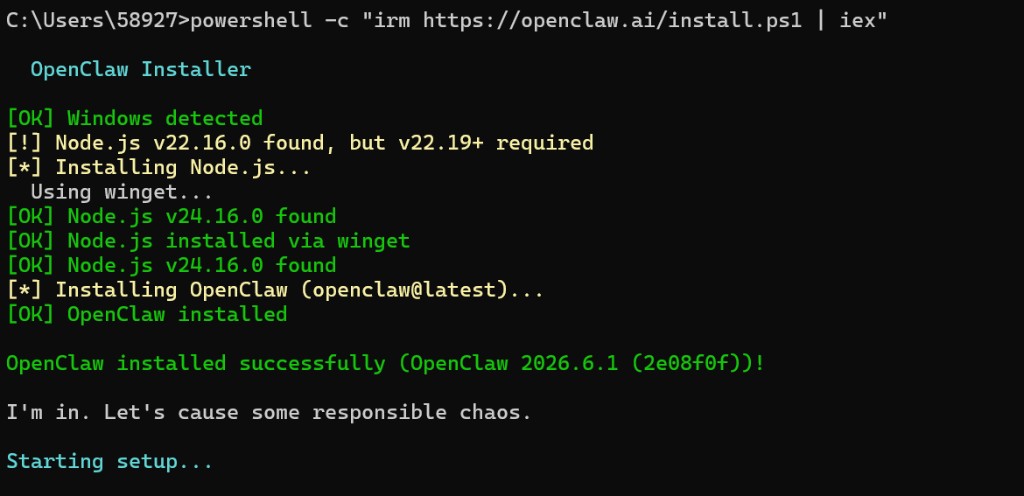
Windows (PowerShell)
powershell -c "irm https://openclaw.ai/install.ps1 | iex"
macOS (Terminal)
- Ouvrez Terminal.app (ou iTerm).
- Exécutez l'installateur officiel (docs OpenClaw) :
curl -fsSL https://openclaw.ai/install.sh | bash
Sur macOS, le script va :
- Détecter Apple Silicon vs Intel
- Installer Homebrew s'il manque (nécessite un compte Administrateur)
- Installer Node 24 (ou une autre version ≥ 22.19) via Homebrew si nécessaire
- Installer la CLI
openclawet généralement démarrer onboard
Vérifiez Node d'abord (optionnel) :
node --version # besoin v22.19+, v24.x recommandé
Installer sans onboard :
curl -fsSL https://openclaw.ai/install.sh | bash -s -- --no-onboard
Puis exécutez openclaw onboard quand vous êtes prêt.
Chemins de configuration macOS :
| Élément | Chemin |
|---|---|
| Configuration | ~/.openclaw/openclaw.json |
| Espace de travail | ~/.openclaw/workspace |
| Sessions | ~/.openclaw/agents/main/sessions |
Les captures d'écran ci-dessous proviennent de Windows, mais le flux CLI onboard est identique sur macOS (Custom Provider, Base URL, Skip channel, etc.).
Linux / WSL2
Identique à macOS :
curl -fsSL https://openclaw.ai/install.sh | bash
Passerelle en arrière-plan optionnelle :
openclaw onboard --install-daemon
(macOS : LaunchAgent · Linux : service utilisateur systemd)
Étape 2 — openclaw onboard
Exécutez à tout moment pour (re)configurer :
openclaw onboard
Sur macOS, utilisez la même session Terminal. Pour une passerelle persistante :
openclaw onboard --install-daemon
- Avis de sécurité → Oui
- Fournisseur de modèle/auth → Custom Provider (point de terminaison compatible OpenAI ou Anthropic)
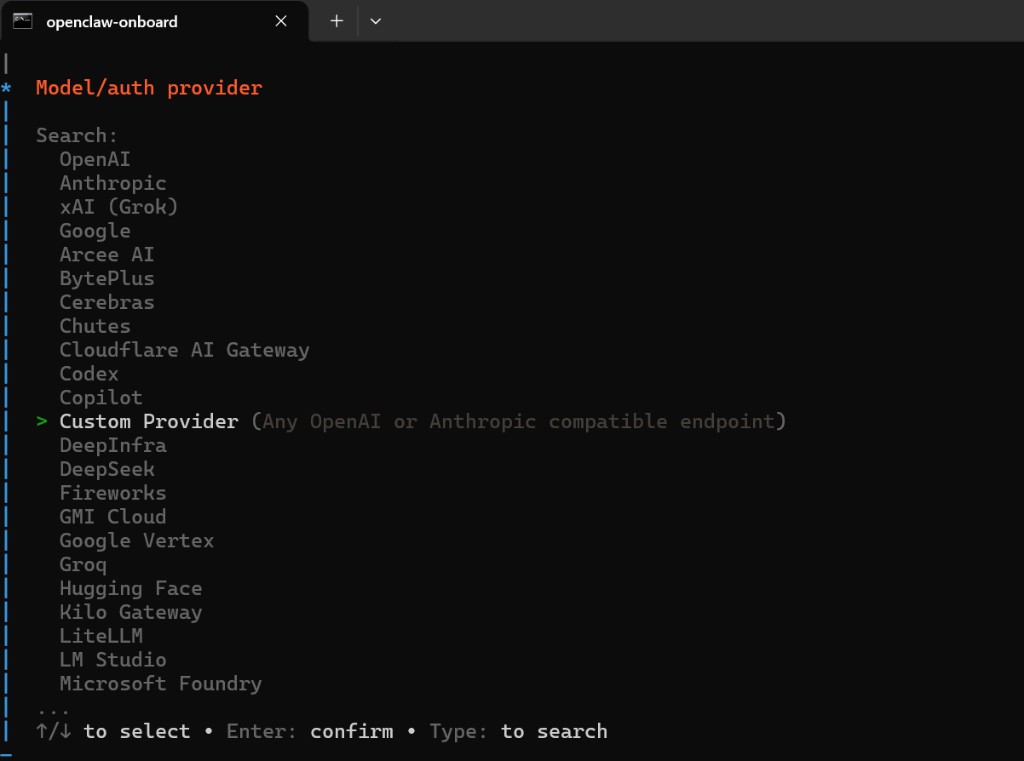
- Remplissez :
| Champ | Valeur |
|---|---|
| URL de base de l'API | https://apimaster.ai/v1 |
| Clé API | Collez la clé APIMaster |
| Compatibilité du point de terminaison | Compatible OpenAI |
| ID du modèle | par ex. gpt-5.5 |
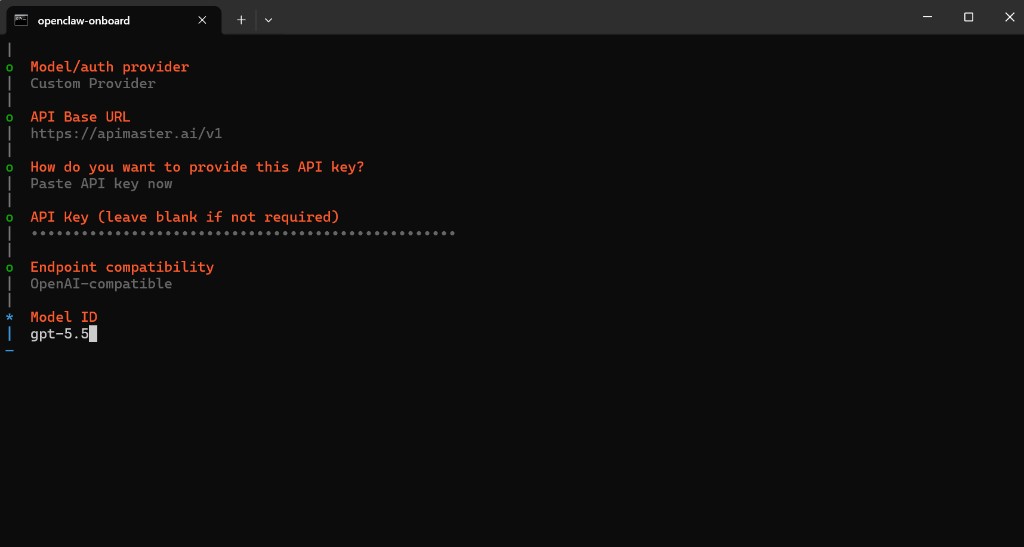
ID du modèle : tout ID de modèle chat du marketplace (gpt-5.4, claude-sonnet-4-6, …). Ignorez les modèles d'image comme gpt-image-2.
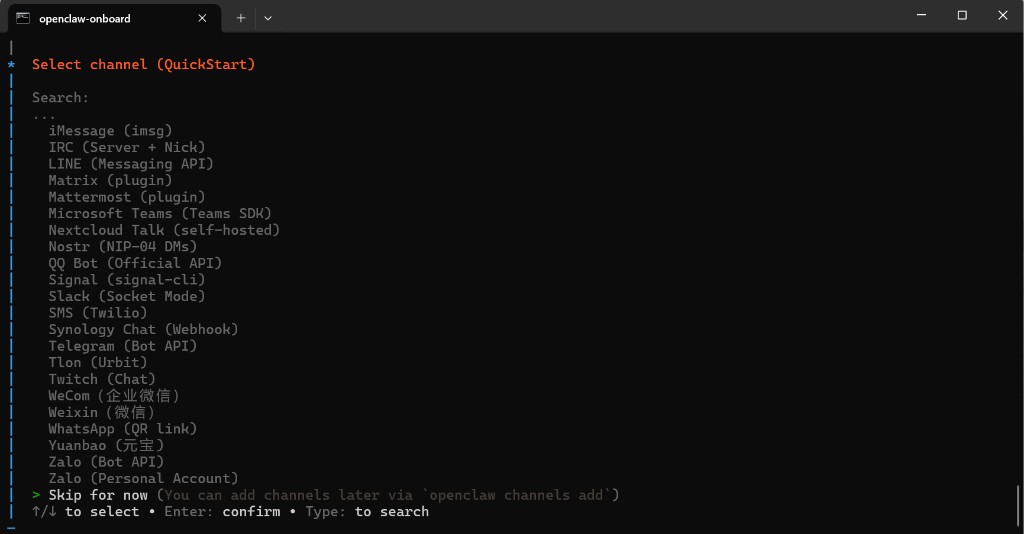
- Étapes optionnelles : Ignorer le canal, la recherche web, les compétences, les hooks.
Étape 3 — Chat web
Si le navigateur ne s'ouvre pas :
openclaw dashboard
Si la page ne se charge pas, exécutez à nouveau openclaw dashboard ou relancez openclaw onboard.
Étape 4 — Test
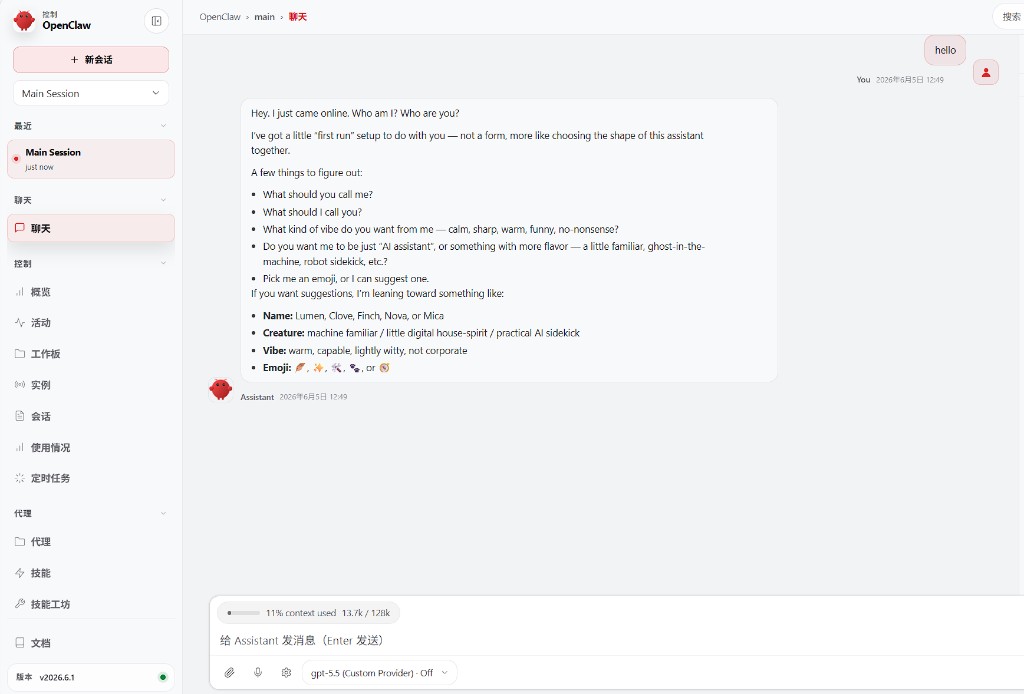
Sélectionnez le modèle sous la saisie (par ex. gpt-5.5 (Custom Provider)), envoyez hello, confirmez une réponse.
Dépannage
| Problème | Action |
|---|---|
| Mauvaise configuration | openclaw onboard |
| La page ne s'ouvre pas | openclaw dashboard |
| 401 / erreur de modèle | Vérifiez l'URL, la clé, l'ID du modèle ; test de connectivité |
macOS
| Problème | Action |
|---|---|
openclaw: commande introuvable |
Ajoutez dans ~/.zshrc : export PATH="$(npm prefix -g)/bin:$PATH", rouvrez Terminal |
| La version de Node est toujours incorrecte avec nvm | nvm install 24 && nvm use 24 && nvm alias default 24, relancez l'installateur |
| L'installation de Homebrew échoue | Utilisez un compte Administrateur, ou installez d'abord Homebrew |
| La passerelle ne fonctionne pas | openclaw gateway status ; essayez openclaw onboard --install-daemon |
Liste de vérification
- Custom Provider +
https://apimaster.ai/v1+ clé - ID de modèle chat (pas image)
-
openclaw dashboardfonctionne - Le message de test réussit