

Hermes Agent (Hermes Desktop) — Configurer votre clé API APIMaster (compatible OpenAI)
Hermes Agent est un agent IA de Nous Research ; Hermes Desktop en est le client bureau officiel. Découvrez comment configurer la clé API compatible OpenAI d'APIMaster.ai dans Hermes Desktop pour utiliser Claude, GPT et DeepSeek jusqu'à 90 % moins cher.
APIMaster.ai est compatible OpenAI. Hermes Agent (via le client Hermes Desktop) lit deux variables d'environnement, puis vous choisissez le modèle dans l'interface de bureau.
Qu'est-ce que Hermes Agent
Hermes Agent est un agent IA développé par Nous Research, avec le slogan « The agent that grows with you ». Hermes Desktop en est le client bureau officiel pour Windows et macOS — la façon la plus courante d'utiliser Hermes Agent aujourd'hui. Ce guide couvre la configuration de Hermes Desktop.
Pourquoi utiliser une clé APIMaster
- Une clé, plusieurs modèles — basculez entre Claude, GPT et DeepSeek directement dans Hermes Desktop au lieu d'être limité aux modèles de Nous.
- Coût réduit — jusqu'à 90 % de réduction sur le prix officiel, ce qui compte vu la consommation de tokens souvent élevée des agents.
- Fournisseurs vérifiés par empreinte (fingerprint) — APIMaster revérifie chaque fournisseur chaque semaine, pour ne jamais confier à votre agent un modèle substitué.
- Paiement à l'usage — dès 1 $, sans abonnement — mieux adapté à l'usage irrégulier de Hermes Agent.
- Fonctionne là où les API officielles sont restreintes ou coûteuses — conçu pour les développeurs de ces marchés.
Configuration rapide
Étape 1 — Obtenez votre clé API
- Ouvrez la console APIMaster.
- Copiez votre clé API (commence généralement par
sk-). - Ne collez jamais une vraie clé dans un chat ou des captures d'écran ; utilisez le placeholder
your_apimaster_keyci-dessous.
Étape 2 — Modifiez le fichier .env
Windows
Appuyez sur
Win + R, collez, puis appuyez sur Entrée :%LOCALAPPDATA%\hermesOuvrez
.envdans le Bloc-notes (créez le fichier s'il manque).Chemin complet typique :
C:\Users\YourName\AppData\Local\hermes\.env
macOS
Hermes Desktop partage ~/.hermes avec la CLI (docs officielles). Placez les clés dans ~/.hermes/.env.
Option A — Finder (recommandé)
Aller → Aller au dossier… (
Shift + Commande + G).Collez :
~/.hermes(
~= votre dossier personnel ;.hermesest caché dans Finder sauf si vous utilisez Aller au dossier.)Ouvrez
.envdans TextEdit (créez si manquant).
Option B — Terminal
open ~/.hermes
Chemin complet
/Users/YourName/.hermes/.env
Étape 3 — Ajoutez ces lignes
OPENAI_API_KEY=your_apimaster_key
OPENAI_BASE_URL=https://apimaster.ai/v1
OPENAI_BASE_URLdoit se terminer par/v1— pashttps://apimaster.aiseul.- Pas d'espaces autour de
=, pas de guillemets sauf si la documentation d'Hermes dit le contraire. - Enregistrez le fichier.
Étape 4 — Redémarrez Hermes Desktop
Quittez complètement Hermes (y compris l'icône dans la barre des tâches), puis ouvrez-le à nouveau.
Choisissez le modèle dans l'application
Ouvrez Hermes Desktop.
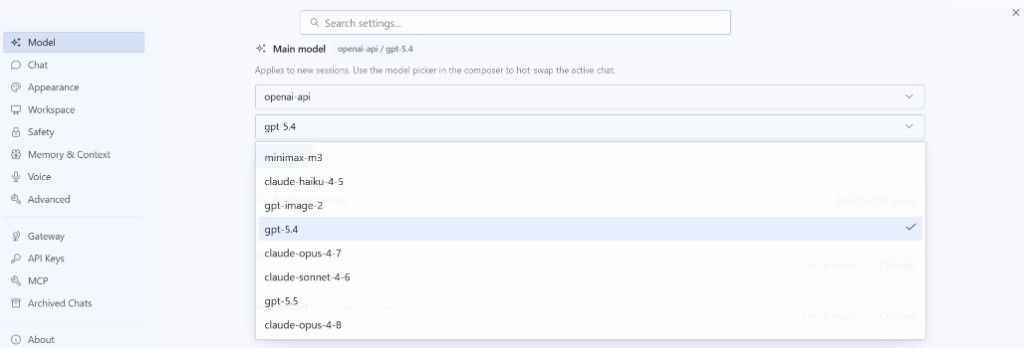
Allez dans Paramètres → Modèle → Modèle principal.
Fournisseur : Point de terminaison personnalisé.
Modèle : choisissez un identifiant de modèle pris en charge, par exemple :
claude-opus-4-8claude-sonnet-4-6gpt-5.5gpt-5.4
Consultez le marketplace ou votre administrateur pour la liste complète.
Cliquez sur Appliquer, puis fermez les Paramètres.
Test : choisissez un modèle et envoyez un message
1. Définissez le modèle principal dans les Paramètres (obligatoire)
- Ouvrez Paramètres (barre latérale ou en bas à gauche).
- Allez dans Modèle → Modèle principal.
- Fournisseur : Point de terminaison personnalisé (ou openai-api si affiché).
- Ouvrez la liste déroulante Modèle et cliquez sur un identifiant (ex.
gpt-5.4) — ne tapez pas un nom d'affichage. - Cliquez sur Appliquer et fermez les Paramètres.
Les nouveaux chats utilisent ce modèle après Appliquer ; les anciens chats peuvent encore utiliser le précédent.
2. Démarrez un nouveau chat
- Revenez à la liste des chats.
- Cliquez sur Nouveau chat (ou +).
- Utilisez une session fraîche, pas un ancien fil.
3. Vérifiez le modèle actif (recommandé)
Près de la saisie, vous pouvez voir quelque chose comme openai-api / gpt-5.4. Si c'est erroné, corrigez le modèle principal, Appliquez, et ouvrez un autre nouveau chat. Certaines versions offrent également une petite liste déroulante de modèles à côté du compositeur.
4. Envoyez un message de test
Tapez Hello, reply with ok et appuyez sur Entrée. Une réponse normale signifie que la clé, l'URL de base et le modèle fonctionnent.
5. Ça ne fonctionne toujours pas ?
Vérifiez le texte d'erreur (401, 404, timeout), confirmez qu'Hermes a été redémarré après avoir modifié .env, ou exécutez le test de connectivité API avec la même clé.
FAQ
| Problème | Que vérifier |
|---|---|
| L'envoi échoue | L'URL est https://apimaster.ai/v1 ; clé copiée entièrement ; identifiant du modèle exact ; Hermes redémarré après modification de .env |
| Dossier manquant | Utilisez ~/.hermes sur Mac (pas Application Support) ; lancez Hermes une fois ou mkdir -p ~/.hermes |
| Pas de Point de terminaison personnalisé | Mettez à jour Hermes vers la dernière version |
| Mauvais modèles | Les identifiants proviennent d'APIMaster ; voir Modèles pris en charge |
Optionnel : test de connectivité API avec la même clé.
Sécurité
- Ne partagez pas les clés API dans Slack, par e-mail ou dans des documents publics.
- Utilisez des placeholders uniquement dans les tickets et les captures d'écran.
- En cas de fuite, révoquez la clé dans la console, mettez à jour
.env, et redémarrez Hermes.
Liste de vérification
- Clé API copiée depuis la console (gardée privée)
-
OPENAI_API_KEYdéfinie dans.env -
OPENAI_BASE_URL=https://apimaster.ai/v1(avec/v1) -
.envenregistré - Hermes complètement redémarré
- Fournisseur = Point de terminaison personnalisé, identifiant du modèle sélectionné, Appliquer cliqué
- Le message de test fonctionne dans une nouvelle session