

Clé API Claude Code Desktop — Guide du Mode Développeur
Activez le Mode Développeur dans Claude Code Desktop, configurez clé API/URL avec APIMaster.ai. Jusqu'à 70% sur Claude Sonnet 4.6, Opus 4.8 et plus.
Claude Code Desktop est l'application agent de bureau d'Anthropic avec un mode Code. Dirigez Configure third-party inference vers APIMaster.ai pour utiliser les modèles du marketplace sans abonnement officiel.
Ce guide concerne l'application de bureau, pas le Claude Code CLI. Obtenez une clé API et copiez les ID de modèles depuis le marketplace.
Prérequis
- Claude Code Desktop installé (Windows ou macOS).
- Clé API APIMaster depuis la console.
- Mode développeur activé (requis pour les paramètres de passerelle).
Étape 1 — Activer le mode développeur
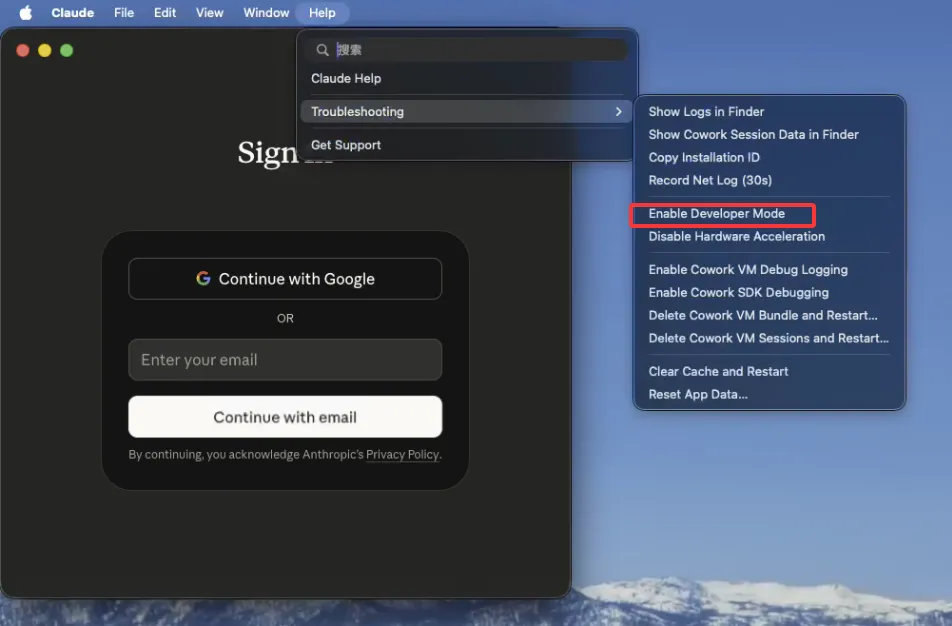
macOS
Help → Troubleshooting → Enable Developer Mode (barre de menu).
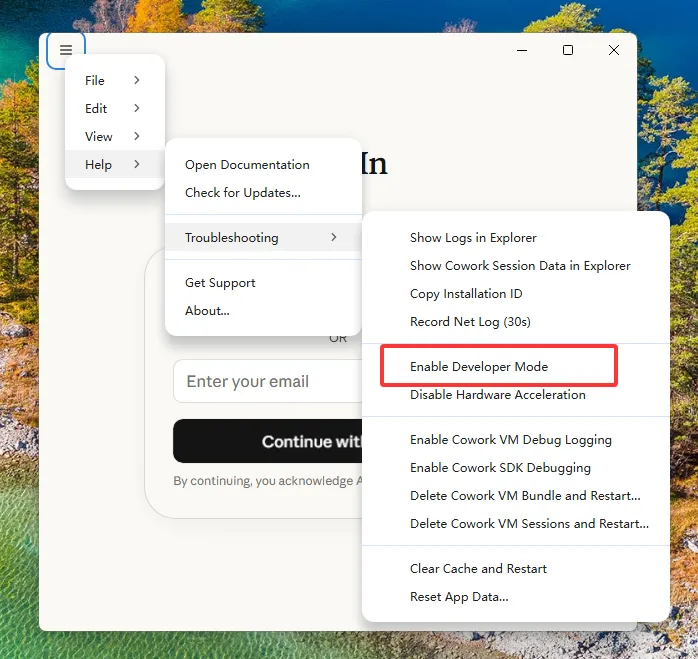
Windows
☰ Menu → Help → Troubleshooting → Enable Developer Mode.
Étape 2 — Ouvrir les paramètres d'inférence tiers
Windows
☰ Menu → Developer → Configure Third-Party Inference…
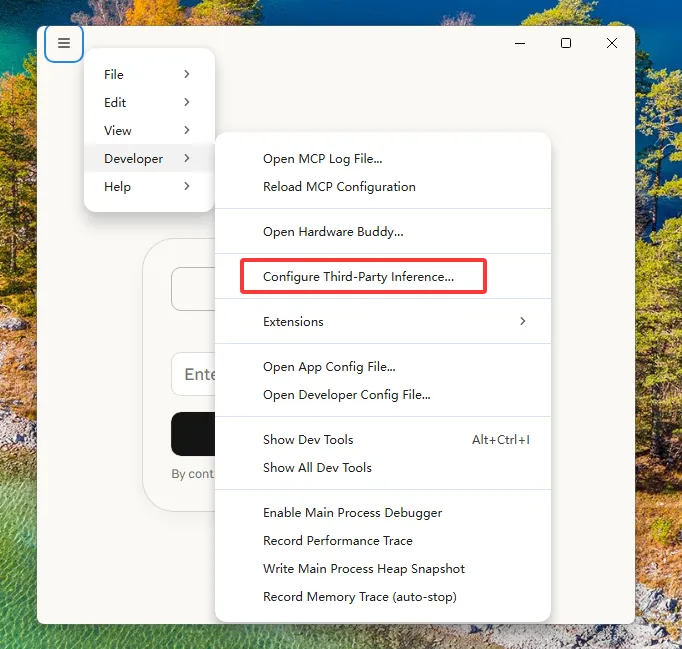
macOS
Developer → Configure Third-Party Inference… (barre de menu, même élément que Windows).
Étape 3 — Connexion à la passerelle (les deux plateformes)
Dans Configure third-party inference, ouvrez Connection :
| Champ | Valeur |
|---|---|
| Type de credential | Clé API statique |
| URL de base de la passerelle | https://apimaster.ai/ |
| Clé API de la passerelle | Votre clé APIMaster |
| Schéma d'authentification | x-api-key |
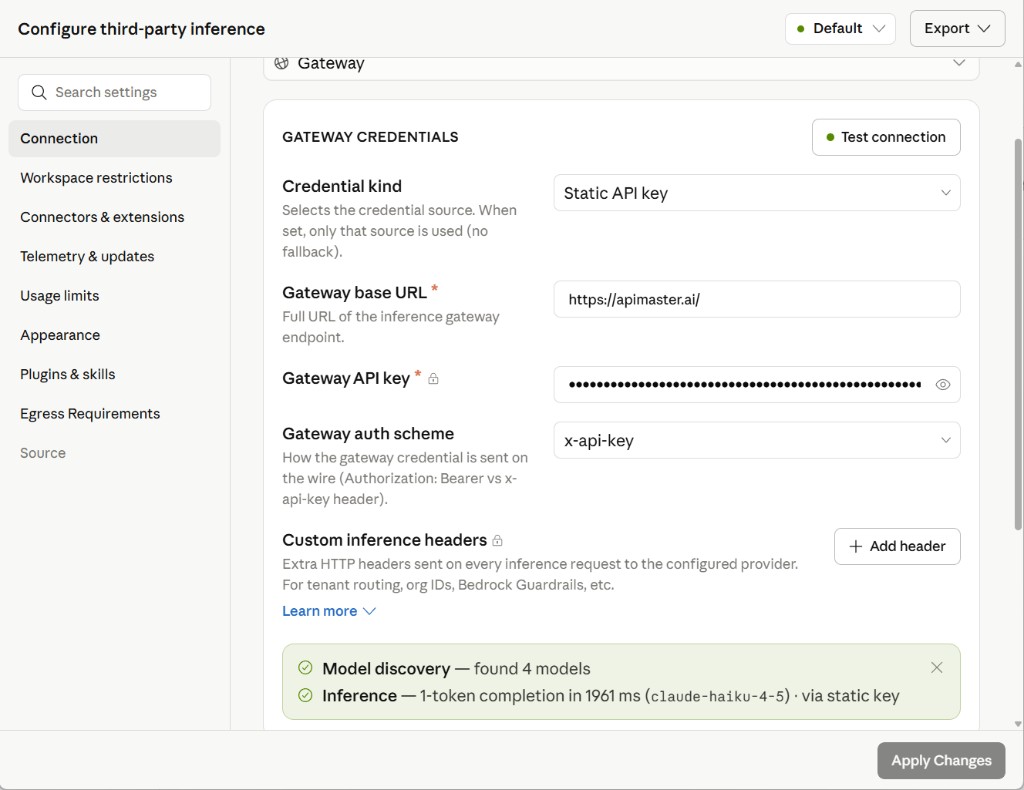
- Tester la connexion — attendez la découverte des modèles + un court test d'inférence.
- Appliquer les modifications.
Si la découverte échoue, essayez https://apimaster.ai/v1 comme URL de base.
Étape 4 — Mode Code et chat
- Basculez Cowork / Code vers Code.
- + Nouvelle session.
- Confirmez que Gateway (en bas à gauche) affiche APIMaster.
- Choisissez un modèle du marketplace (par ex.
claude-sonnet-4-6) et envoyez un message test.
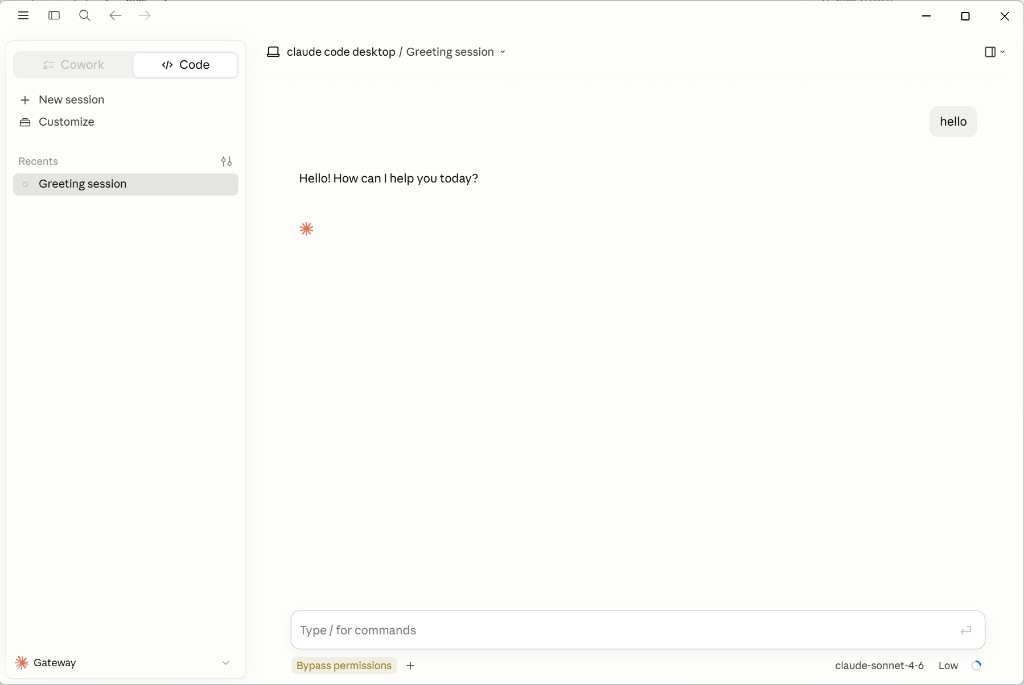
La disposition macOS est similaire ; utilisez le même bouton Code, Gateway et sélecteur de modèle.
Dépannage
| Problème | Solution |
|---|---|
| Aucun menu Développeur | Activer le mode développeur, redémarrer l'application |
| Erreur 401 lors du test | Vérifier la clé API |
| CLI vs Bureau | CLI : /docs/cli/claude-code |