

Chave de API do Open WebUI — Configuração de Provedor OpenAI Personalizado
Como configurar o Open WebUI com Docker e usar a APIMaster.ai como conexão personalizada compatível com OpenAI. Adicione sua chave de API e URL base em Configurações → Conexões para acessar modelos GPT-5.4, Claude e DeepSeek.
Open WebUI é uma interface de chat auto-hospedada para LLMs. O APIMaster.ai expõe uma API compatível com OpenAI em https://apimaster.ai/v1 — configure-a em Conexões para usar modelos do marketplace.
Obtenha uma Chave de API primeiro. O id do modelo que você escolher no chat deve corresponder exatamente ao marketplace (ex.:
gpt-5.4,claude-sonnet-4-6).
Pré-requisitos
- Docker instalado (macOS, Linux ou Windows).
- Conectividade WebSocket permitida (necessária pelo Open WebUI — veja o Guia de Início Rápido oficial).
- Uma chave de API do APIMaster obtida no console.
Passo 1 — Instalar o Open WebUI com Docker
Estes três passos seguem o Guia de Início Rápido do Open WebUI com Docker.
1.1 Baixar a imagem
docker pull ghcr.io/open-webui/open-webui:main
Equivalente no Docker Hub: openwebui/open-webui:main.
1.2 Executar o contêiner
docker run -d -p 3000:8080 \
  -v open-webui:/app/backend/data \
  --name open-webui \
  ghcr.io/open-webui/open-webui:main
| Flag | Finalidade |
|---|---|
-p 3000:8080 |
Interface em http://localhost:3000 |
-v open-webui:/app/backend/data |
Armazenamento persistente |
Para produção, fixe uma tag de versão (ex.: :v0.9.6) — veja variantes de imagem.
1.3 Abrir a interface
http://localhost:3000
A primeira conta criada se torna Administrador; cadastros posteriores precisam de aprovação (após a instalação).
Passo 2 — Abrir as configurações de Conexões
- Faça login como administrador.
- Abra Configurações → Conexões.
- Em API OpenAI, ative o interruptor principal.
- Defina a URL como:
https://apimaster.ai/v1
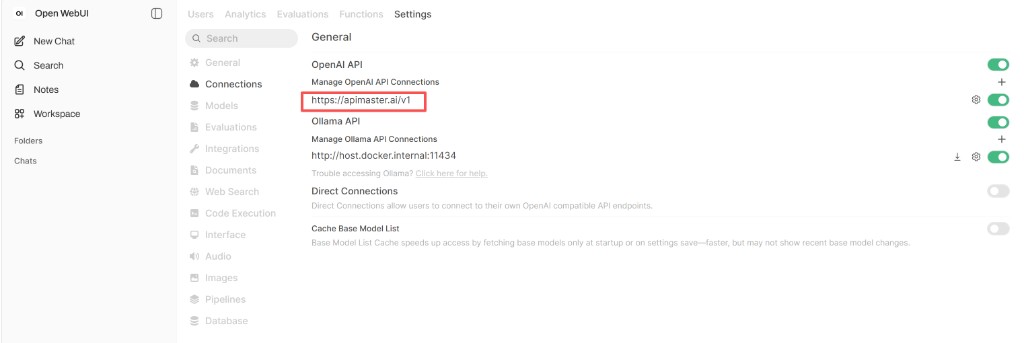
Use a engrenagem ou + ao lado da URL para abrir o editor de conexão (próximo passo).
Passo 3 — Editar a conexão APIMaster
Em Editar Conexão:
| Campo | Valor |
|---|---|
| URL | https://apimaster.ai/v1 |
| Autenticação | Bearer |
| Chave de API | Sua chave do APIMaster |
| Provedor | Padrão |
| Tipo de API | Chat Completions |
| IDs de Modelo | Deixe vazio — carrega modelos de https://apimaster.ai/v1/models |
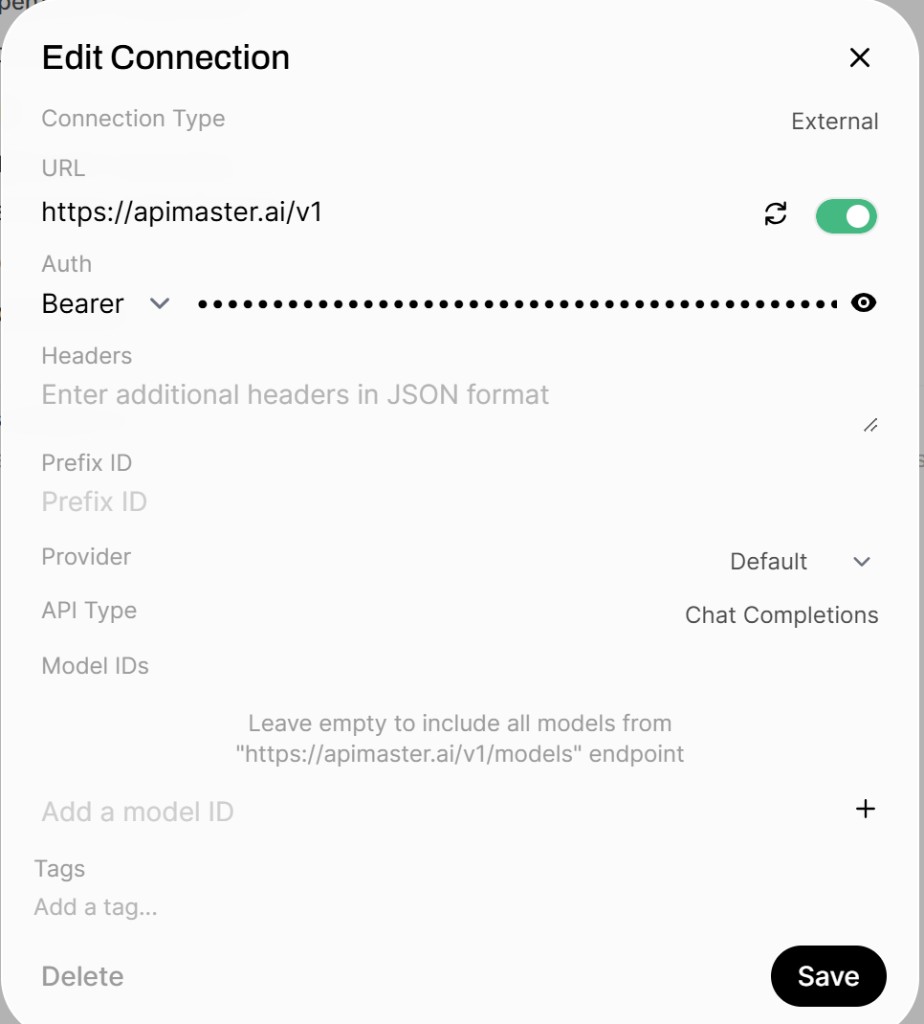
Deixe Cabeçalhos e ID de Prefixo vazios. Ative a chave de conexão e clique em Salvar.
Passo 4 — Selecionar um modelo e conversar
- Vá para Novo Chat.
- Abra Selecionar um modelo e escolha um modelo do APIMaster (ex.:
gpt-5.4). - Opcionalmente, Definir como padrão.
- Envie uma mensagem de teste.
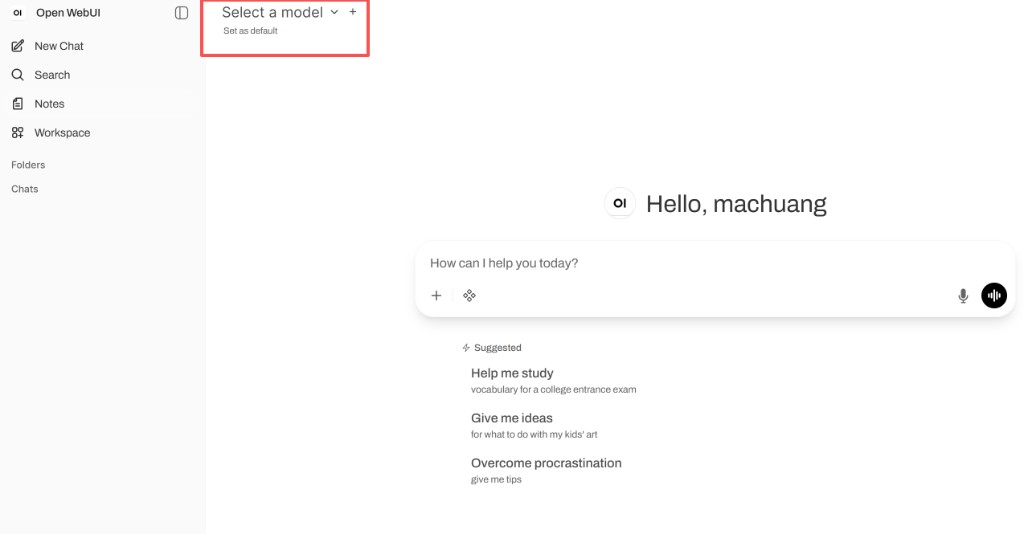
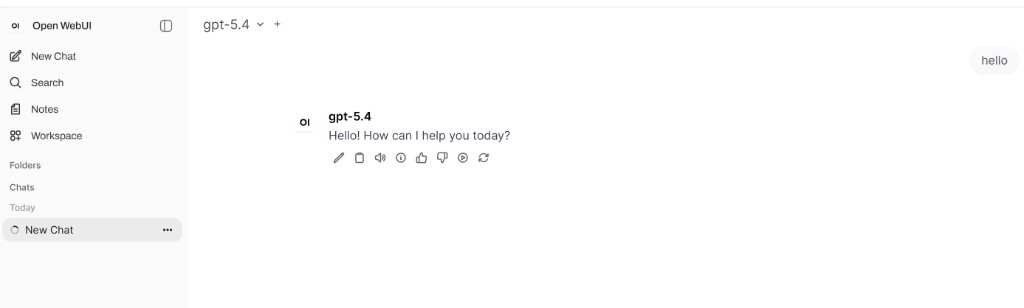
Se um modelo estiver faltando, verifique sua chave, acesso ao grupo e o id do modelo no marketplace; você também pode adicionar um id específico em IDs de Modelo.
FAQ
Lista de modelos vazia ou erros de conexão
- A URL deve ser
https://apimaster.ai/v1. - Valide a chave com a primeira requisição.
- Certifique-se de que
https://apimaster.ai/v1/modelsestá acessível a partir da sua máquina.
WebSocket / atualizações em tempo real
O Open WebUI precisa de suporte a WebSocket; configure seu proxy reverso se não estiver usando localhost.
Atualizações
Veja Atualizando o Open WebUI: remova o contêiner → baixe a imagem → execute novamente com o mesmo volume.